メインコンテンツにスキップ

Phantip 1970 Co., Ltd

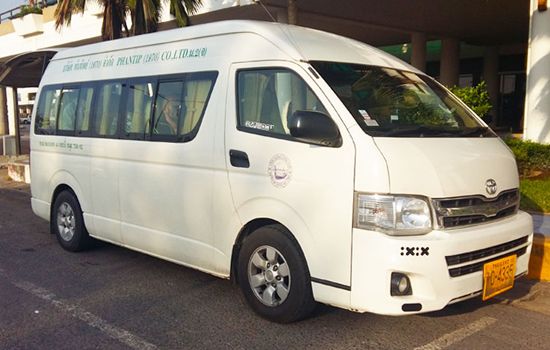
Minivan

  • 10 人数
  • 1 乗組員

Minivan

Minivan

写真はイラストです。お客様のご乗船に運行する正確な車両または船舶は、表示されているものと異なる場合があります。 この写真を報告する

Phantip 1970 Co Ltd ミニバンサービス概要


Phantip 1970 Co Ltd はミニバン輸送を運行しており、途中で乗り換える必要なく、目的地まで直接かつ柔軟に移動できる手段を旅行者に提供しています。このようなミニバンサービスは、大型バスの快適さよりもスピードとドアツードアの利便性が重視される、短距離から中距離の移動で人気があります。


Phantip 1970 Co Ltd が運行するルート


Phantip 1970 Co Ltd の具体的なルート、停車地、運行本数は季節や需要によって異なる場合があります。予約前に、このページの検索ツールを使って現在の出発地、目的地、利用可能な時間帯をご確認ください。他の移動手段もご検討の場合は、他社・他ルートのミニバンチケットを比較して、ご予定に最も合うオプションをお探しいただけます。


出発地と到着地


ミニバン事業者は通常、単一の中央ターミナルではなく、決まったターミナル、ホテル、指定の集合場所で乗客の乗り降りを行います。同じエリアを利用するバスやフェリーのターミナルとは異なる場合があるため、選択した出発便に記載されている正確な乗車場所をご確認ください。


Phantip 1970 Co Ltd のミニバンチケットを予約する


ミニバンは大型バスよりも乗車定員が少なく、座席が早く埋まりやすいため、特に繁忙期には事前予約をおすすめします。ご予約の際は、チェックアウト画面に表示される料金、手荷物許容量、キャンセル規定をご確認ください。これらの条件は各事業者が定めるものであり、本サイトの他のミニバン、バス、フェリーサービスとは異なる場合があります。


車内での過ごし方について


ミニバンでの移動は、大型バスの広い空間よりも、より速く直接的な移動を重視する旅行者に一般的に適しています。足元スペースや手荷物スペースは標準的なバスより限られているため、大きな荷物や複数の荷物をお持ちの場合は、事前に手荷物許容量をご確認ください。


旅行前に知っておきたいこと


  • ミニバンサービスには複数の乗車場所がある場合が多いため、予約後に正確な乗車場所と時間をご確認ください。

  • ミニバンは大型バスに比べて遅刻への融通が利きにくいため、早めにお越しください。

  • かさばる荷物をお持ちの場合は、Phantip 1970 Co Ltd の手荷物規定をご確認ください。


旅行の計画を始めましょう。空席状況を検索して、Phantip 1970 Co Ltd の現在のミニバン出発便、料金、座席オプションをご確認ください。
施設

  • 施設 - トイレ (利用できません) トイレ
  • 施設 - エアコン エアコン
  • 施設 - 妊婦の方も利用可 (利用できません) 妊婦の方も利用可
  • 施設 - 乳幼児の利用可 (利用できません) 乳幼児の利用可
  • 施設 - お子様連れ歓迎 (利用できません) お子様連れ歓迎

よくある質問

2段階認証でアカウントを保護しましょう

サインイン時に2つ目の確認を追加する方法です。認証アプリとメールのほか、提供している場合はSMSやWhatsAppも使えます。

4つの認証方法がすべて表示された「二要素認証」セクション

2段階認証とは、パスワードの後に、短いコードの入力をお願いする仕組みです。ほかの人にパスワードを知られても、そのコードがなければアカウントにアクセスできません。

すべてセキュリティページの二要素認証にあります。各方法には専用のカードがあり、設定とオフのボタンがあります。

認証方法

  • 認証アプリ(TOTP) — スマートフォンのアプリが6桁のコードを作成します。オフラインでも使えるので、旅行中に便利です。
  • メール認証 — サインインのたびに6桁のコードをメールでお送りします。アプリのインストールは不要です。
  • SMS認証 — 提供している場合、携帯電話番号に6桁のコードをSMSでお送りします。
  • WhatsApp認証 — 提供している場合、携帯電話のWhatsAppに6桁のコードをお送りします。

SMSとWhatsAppは、確認済みの同じ携帯電話番号を共有します。

認証アプリを設定する

  • MFA を設定をクリックします。
  • 認証アプリでQRコードをスキャンします。Google Authenticator、1Password、Aegisなどが使えます。スキャンできない場合は、コードの下に表示されるキーを入力してください。
  • アプリに表示される6桁のコードを入力し、確認して有効にするをクリックします。

メール、SMS、WhatsAppを設定する

  • 使いたい方法のカードで設定をクリックします。SMSとWhatsAppの場合は、携帯電話番号を入力するか、空欄のままにして当社に登録済みの番号を使います。
  • 6桁のコードをお送りします。
  • コードを入力して確認して有効にするをクリックします。届かない場合は、コードを再送信をクリックしてください。

バックアップコードを保存する

認証アプリをオンにすると、バックアップコードが表示されます。一度しか表示されないので、すぐに安全な場所に保存してください。

各コードは1回だけ使え、スマートフォンをなくした場合にアプリのコードの代わりになります。ページには残りの数が表示され、少なくなると警告が出ます。新しいコード一式が必要な場合は、現在のコードを入力してバックアップコードを再生成をクリックしてください。

方法をオフにする

  • 認証アプリ:アプリの現在のコードを入力し、MFAを無効にするをクリックします。
  • メール、SMS、WhatsApp:そのカードのオフにするをクリックします。

複数の方法をオンにできます。サインイン時の認証画面には、有効にしたすべての方法が表示されます。その時点でいちばん使いやすいものをお選びください。認証アプリをお使いの場合は、コードの代わりにバックアップコードも使えます。

マイアカウントの使い方

マイアカウントのメニューの各項目を簡単にご案内します。どこをクリックすればよいか、すぐにわかります。

マイアカウントのメニュー

サインインすると、マイアカウントのエリアが表示されます。左側のメニューは、ここではどのページでも同じです。スマートフォンでは、ページ上部の‹ マイアカウントをタップするとメニューに戻れます。メニューの上部には、お客様の写真、お名前、封筒のアイコンが表示されます。封筒をタップすると受信トレイが開きます。その横の小さな数字は、未読メッセージの数です。新しいメッセージがないときは0と表示されます。

各メニュー項目の役割

  • ダッシュボード — ホームページです。予約とメッセージの件数、保留中の旅行と今後の旅行が表示されます。
  • マイプロフィール — 写真、お名前、連絡先、パスポート情報。
  • お気に入り — お気に入りに登録したルートと、保存した検索。
  • 予約 — すべての予約:今後の予約、完了、キャンセル済み、オペレーター承認待ち。
  • 団体予約 — 大人数のグループのご依頼と、当社チームからのお見積もり。
  • 乗客 — 一度保存すれば、予約のたびに使える旅行者。
  • 旅程プランナー — 地図上で複数の区間からなる旅程を作り、保存して、カートに送れます。
  • LiVa Voucherクレジット — 旅行クレジットとバウチャー。この項目は、バウチャーを提供している場合のみ表示されます。
  • 私のレビュー — レビューできる旅行と、すでに書いたレビュー。
  • お支払い情報 — 請求書、クレジットノート、領収書。
  • お支払い方法 — 保存したカード。追加や削除ができます。
  • セキュリティ — パスワードと、サインインの認証方法。
  • 私の写真 — ご共有いただいた写真と、削除を依頼する方法。
  • 法的事項・プライバシー — マーケティングとCookieの設定、データ保護の権利、アカウントの解約。

旅行代理店のアカウントの場合は、旅行代理店センターも表示されます。

メニューの下には、当社への連絡方法があります。電話番号、営業時間、WhatsApp、LINE、メールです。

プロフィールを編集する

写真、個人情報、パスポート情報の更新方法と、パスワードの現在の場所をご案内します。

「写真を変更」ボタンがあるプロフィール写真カード

マイアカウントのメニューでマイプロフィールを開きます。写真の下のプロフィールを編集をクリックしても開けます。

写真を変更する

  • 写真を変更をクリックします。
  • お使いの端末から画像を選びます。JPG、PNG、WEBP、GIFの形式で、3 MBまで使えます。
  • 新しい写真がすぐに表示されます。

アカウントの詳細

このセクションには、メールアドレス、登録日、アカウントの種類が表示されます。

マイプロフィールページのアカウント詳細カード

  • メールアドレスと登録日は、参考情報として表示されているだけで、このページでは編集できません。アカウントのメールアドレスを変更するには、セキュリティページのメールアドレスで、新しいアドレスと、そのアドレスに送信される6桁のコードを入力してください。
  • アカウントの種類:個人または法人を選びます。法人を選ぶと、会社名、登録番号、税番号、住所の入力欄が追加されます。

お客様の情報

敬称、名、姓、国籍、生年月日、電話番号を入力してください。名と姓は必須で、星印(*)が付いています。

パスポート

パスポートまたは身分証明書の番号、有効期限、発行国を入力してください。一部の渡航区間ではこれらの情報が必要です。ここに保存しておけば、予約のたびに入力する必要がありません。

メールの配信設定

キャンペーンのメールを受け取る場合は、チェックを入れてください。受け取りを止めるには、チェックを外します。

変更を保存する

ページ下部の保存をクリックします。キャンセルを押すと、入力した内容は破棄されます。

パスワードはどこへ行きましたか?

パスワードはこのページにはなくなりました。サインイン時の認証とともに、セキュリティページに移動しました。プロフィールページの短い案内から、そのページへ直接移動できます。

パスワードの変更・設定

新しいパスワードの作成方法です。GoogleまたはFacebookで登録し、パスワードを持ったことがない場合の対処も含みます。

表示/非表示の目のボタンがある「パスワードを変更」カード

マイアカウントのメニューでセキュリティを開きます。パスワードのボックスはページの一番上にあります。

すでにパスワードをお持ちの場合

ボックスのタイトルはパスワードを変更です。

  • 最初の欄に新しいパスワードを入力します。
  • パスワードの確認に、まったく同じパスワードをもう一度入力します。
  • パスワードを更新をクリックします。

GoogleまたはFacebookで登録した場合

ボックスのタイトルはパスワードを設定になり、アカウントにまだパスワードがないことが説明されています。これは正常です。これまでGoogleまたはFacebook経由でサインインしていたためです。

パスワードを設定しても、その方法が使えなくなるわけではありません。サインインの方法が1つ増え、メールアドレスとパスワードでもサインインできるようになります。

手順は同じです。新しいパスワードを2回入力して、パスワードを更新をクリックします。

パスワードのルール

パスワードは8文字以上で、小文字、大文字、数字、記号を含める必要があります。

良いパスワードを選ぶための3つのコツです。

  • 長いほど安全です。
  • ほかのウェブサイトのパスワードを使い回さないでください。
  • お名前、メールアドレス、生年月日は使わないでください。

知っておきたいこと

ここでは、以前のパスワードを入力する必要はありません。アカウントにサインインしていれば大丈夫です。

パスワードを忘れてサインインできない場合は、このページでは対応できません。サインインページからパスワードをリセットしてください。サインインのウィンドウにあるパスワードをお忘れの場合のリンクを使うと、リセット用の安全なリンクをメールでお送りします。

変更の確認メールをお送りします。また、モバイルアプリからはサインアウトされますので、新しいパスワードでもう一度サインインしてください。ほかの人がアカウントにアクセスしている可能性がある場合は、下記の2段階認証もオンにしてください。

パスワードを設定したら、サインイン時の2つ目の確認を追加することをおすすめします。2段階認証でアカウントを守るをご覧ください。

請求書と領収書

請求書、クレジットノート、領収書の確認場所と、開き方・ダウンロード方法をご案内します。

The Billing history page listing your documents

マイアカウントメニューのBillingを開いてください。このページはBilling historyという名称です。

一覧に表示される内容

各書類は1行で表示され、4つの列があります。

  • Date — 書類が発行された日付です。
  • Reference — その書類の参照番号です。お問い合わせの際にはこの番号をお伝えください。
  • Status — お支払いの状況を示します。バッジには、Paid(支払い済み)、Payment pending(支払い保留中)、Refund being processed(返金処理中)などの状態が表示されます。
  • Amount — 書類の金額です。

バッジの下にある2つ目のラベルには、カード払いや LiVa Voucher クレジットでの支払いなど、支払い方法が表示されます。

書類を開いてダウンロードする

  • 行のどこでもよいのでクリックしてください。
  • 画面に書類が表示されます。
  • そこからダウンロードできます。

よくあるご質問

予約の請求書が見つかりません。 まず、予約時に使用したものと同じアカウントでサインインしているかご確認ください。それでも見つからない場合は、予約の参照番号を添えてお問い合わせください。お電話番号、WhatsApp、LINE、メールアドレスは左側メニューの下部に記載されています。

会社名で請求書を発行できますか? My Profileページで、アカウントの種類をCompanyに設定し、会社名、登録番号、税番号、住所をご入力ください。書類には、予約時点で登録されていた情報が常に反映されます。Companyアカウントに切り替えた後は、新規の予約の書類には会社情報が記載されますが、すでに発行済みの書類は元の情報のまま変わりません。既存の書類の内容変更をご希望の場合は、サポートチームまでお問い合わせください。

金額が想定と異なります。 まず書類を開いてご確認ください。詳細な内訳が表示されます。それでも金額に誤りがあるように見える場合は、Reference列の参照番号を添えてお問い合わせください。

支払いカードはどこで管理できますか? 予約のお支払い時に、カード情報を安全に保存できます。次回のお支払い手続きでは、決済ステップのYour saved cardsに表示されます。また、マイアカウントメニューのPayment Methodsから、保存済みのカードの確認、追加、削除も行えます。

Phuket から Koh Phangan への行き方は?

Phuket発の各種ルート(周辺の島々への行き方を含む)は、Phuketの目的地ページで検索・予約できます。ページに進むだけで、ルートの選択肢を確認し、そのままページを離れることなく予約を完了できます。

すべてのヘルプ記事を表示