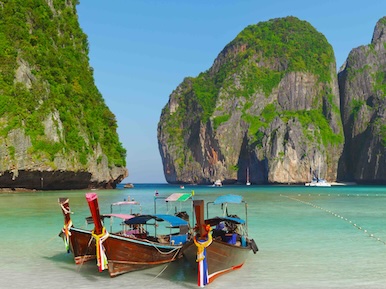
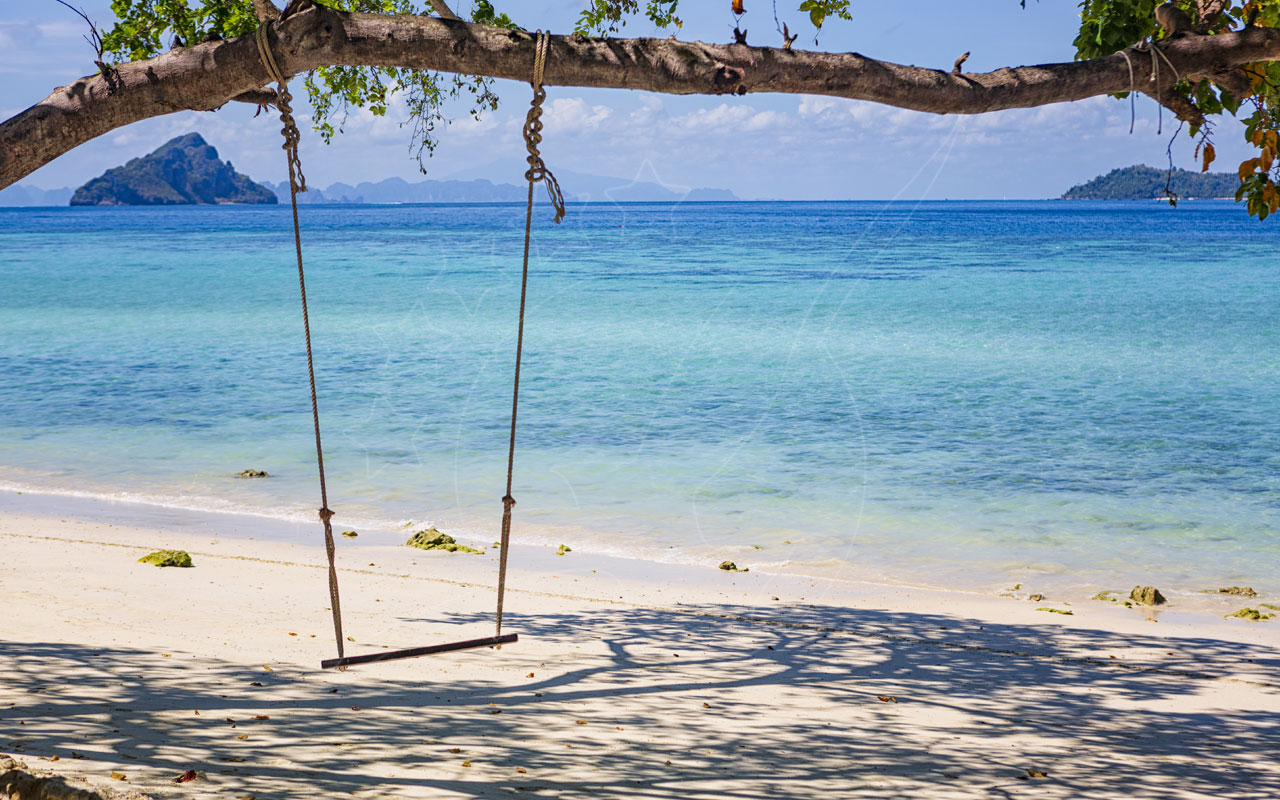
写真はイラスト用であり、現在の状況を示していない可能性があります。 この写真を報告する
ピピ島 の情報
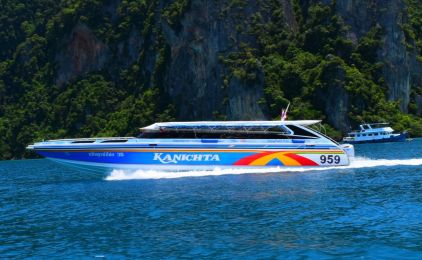
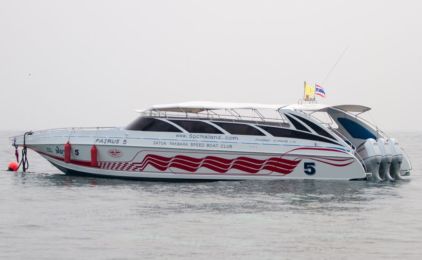
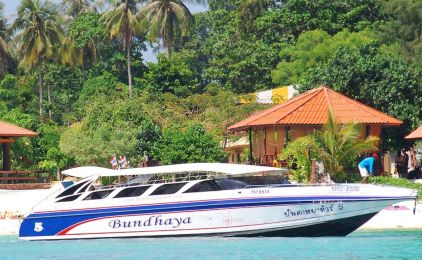
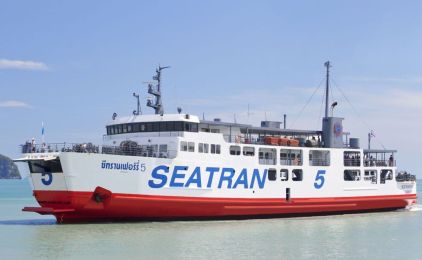
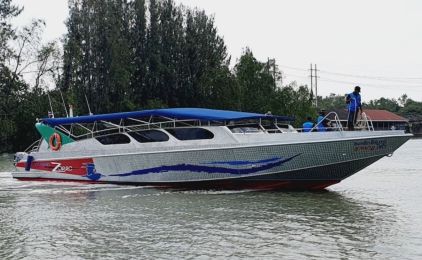
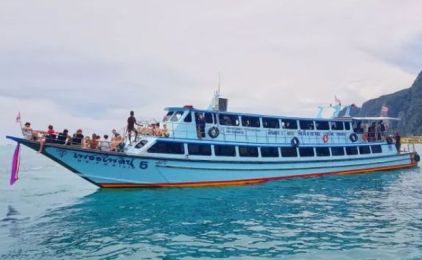
クラビ、プーケット、ランタからピピ島へのスピードボートとフェリーの旅は、まさに忘れられない体験です。300~400人のスピードボートやフェリーの乗客が紺碧の海に近づくと、ピピ島の自然の美しさに驚かされることでしょう。スピードボートとフェリーは、ピピ島とプーケット島の間で特に人気があり、毎日5便以上が運航されています。スピードボートやフェリーは、アオナン(Ao Nang)、クラビ(Krabi)の町、ランタ島(Lanta Island)、レイリーベイ(Railay Bay)間も運航しています。各スピードボートやフェリーはよく整備され、定期的に安全検査を受けており、必要な安全装備やライフジャケットをすべて携帯しています。旅行の手配に関しては、すべてのスピードボートとフェリーのパートナーは、当社のEチケットとカスタマーサービス手順に精通しています。高速船やフェリーのターミナルに到着したら、印刷したEチケットを係員に見せてください。係員はeチケットを受け取り、フェリーに乗っている間、必ず着用する目的地ステッカーをお渡しします。スピードボートとフェリーのピピ島への主な入港地はトンサイ桟橋です。ただし、レムトン地区、ピピ・ナチュラル・リゾート、ゼアヴォラ・リゾート、PPエラワン・リゾート、ピピ・ホリデイ・イン・リゾートにご滞在の場合は、レムトン湾のスピードボートとフェリーの乗下船場まで行く必要があります。ピピ島への入島、出島の理由が何であれ、素晴らしいスピードボートとフェリーの旅をお楽しみください。もしお時間があれば、絵葉書をお送りください!
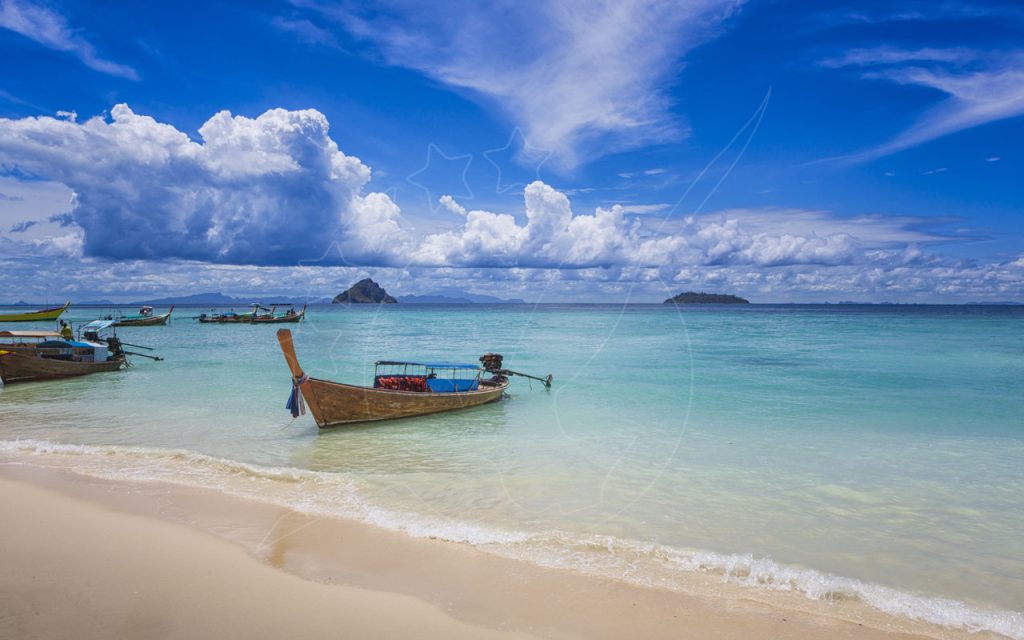
人気のルート
Popular crossings to ピピ島 — pick a route to book.
Departures from ピピ島
The first 8 of 115 departures leaving ピピ島 today — pick one to choose your date and book.


 ピックアップ
 ドロップオフ






Arrivals in ピピ島
The first 8 of 114 services arriving in ピピ島 today — pick one to choose your date and book.
- instant confirmation 払い戻し可能 変更可能





ここから先へ進みましょう
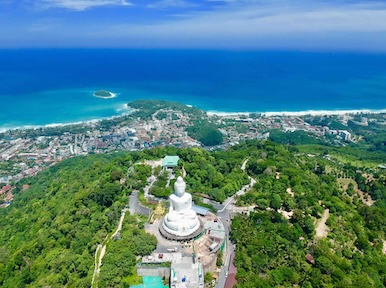
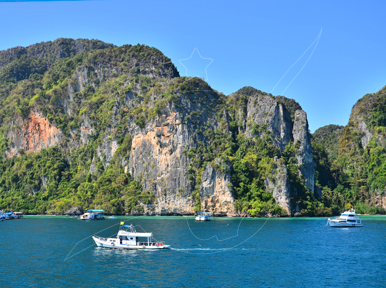
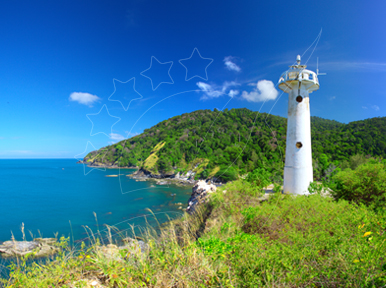
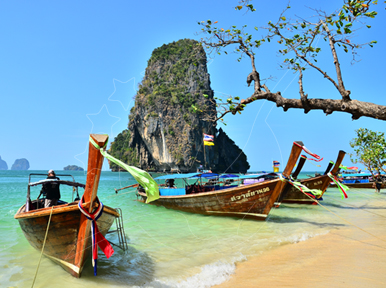
桟橋
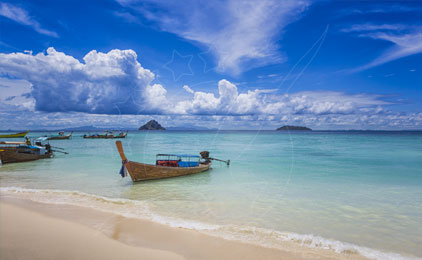
ラエムトン湾
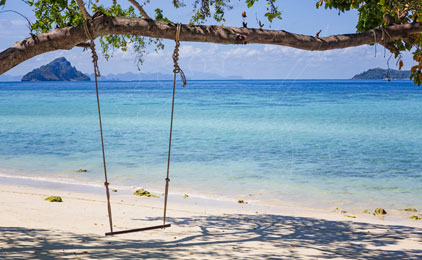
ピピ島ロングビーチ
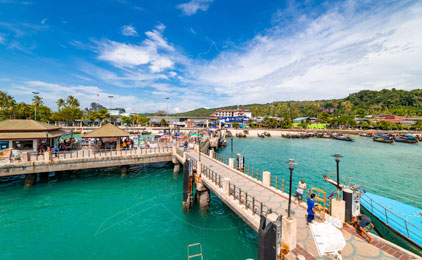
トンサイ桟橋
ピピ島紹介
Koh Phi Phi について
Krabi 県にある Koh Phi Phi(ピピ島)は、世界でも屈指の美しい島のひとつと言えるでしょう。海から近づくにつれて、断崖や洞窟を伴う丘陵性の石灰岩の景観が驚くほど印象的に迫ってきます。ビーチに足を踏み入れ、静かなターコイズブルーの海を眺めれば、心が安らぐことでしょう。国立公園に指定されているため、以前よりもはるかに人気が高まった今でも、Koh Phi Phi のビーチは自然のまま守られています。カメラをお忘れなく!
Phi Phi 諸島は、Phi Phi Don と Phi Phi Leh というふたつの主要な島からなります。多くの旅行者は宿泊施設やレストラン、各種設備が整う Phi Phi Don を拠点にします。象徴的な Maya Bay がある Phi Phi Leh は、通常は日帰りで訪れる島です。ダイナミックな景観、透き通った海、豊かな海洋生物によって、これらの島々はリラックスにもアドベンチャーにも最適な人気の目的地となっています。
Koh Phi Phi への行き方
Koh Phi Phi へは海路でのみアクセスできます。出発地やスケジュール、予算に応じて、タイ本土から島々へ向かうさまざまな交通手段が用意されています。
Koh Phi Phi への主なフェリールート
Koh Phi Phi への最も一般的なルートは Phuket からです。Phuket と Phi Phi Don の間には毎日定期フェリーが運航しており、最も便数が多く信頼性の高い航路となっています。Krabi 本土や Ao Nang からもフェリーが運航しており、この地域から訪れる旅行者には別の出発地点となります。
宿泊せずに Phi Phi Leh や Maya Bay を日帰りで楽しみたい旅行者向けに、近隣の島々や沿岸の町からも日帰りボートツアーが出発しています。
人気目的地からの移動
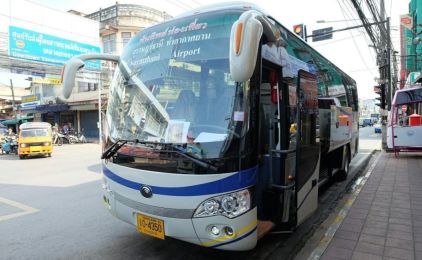
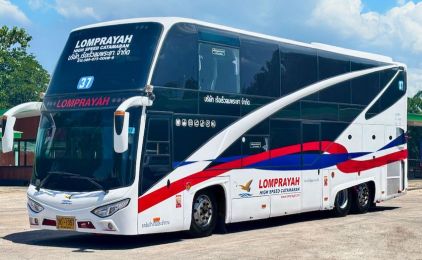
タイの他の地域から向かう場合は、まず主要なフェリー港のいずれかへ移動するのが一般的です。多くの旅行者は Suvarnabhumi 国際空港や Phuket 国際空港を利用し、フェリーターミナルへ乗り継ぎます。また、陸路で Krabi 県へ移動し、そこの港から出発する旅行者もいます。バスやミニバンの送迎とフェリーサービスを組み合わせることで、複数区間にわたる移動をスムーズに行えるルートもあります。
Koh Phi Phi でできること
Koh Phi Phi では、あらゆるタイプの旅行者向けにアクティビティが揃っています。ビーチ好きの方は、砂浜でくつろぎながら、澄んだ暖かい海で泳ぐことができます。健全なサンゴ礁と多様な海洋生物に恵まれ、シュノーケリングやダイビングも人気です。ハイキングコースを進めば、島々やアンダマン海を一望できるビューポイントにたどり着けます。石灰岩の断崖は、ロッククライミング愛好者を惹きつけています。
Phi Phi Leh にある Maya Bay への訪問は、団体ツアーでも貸切ボートでも、ほとんどの旅行者の予定に含まれています。ビーチは環境保全のため定期的に一時閉鎖されることがあるため、計画の前に最新の状況をご確認ください。夕方には Tonsai Village を散策し、ショッピングや食事、地元の文化を楽しむのもおすすめです。
旅の実用情報
おすすめの時期:11月から4月は海が穏やかで空も晴れやすく、フェリーでの移動やマリンアクティビティに最適です。モンスーンシーズン(5月から10月)は海が荒れやすく、運航が一時的に乱れることもあります。
持ち物:日焼け対策グッズ、水着、防水バッグは必需品です。岩場やハイキングに備え、歩きやすい靴も役立ちます。宿泊施設は、予算重視のバンガローから中価格帯のリゾート、高級ホテルまで幅広く揃っています。
宿泊施設の早めの予約:特にピークシーズン(12月から2月)は、部屋がすぐに埋まってしまいます。多くの旅行者は、フェリーを予約する前に宿泊施設を確保しています。
Koh Phi Phi 行きフェリーを予約する
Koh Phi Phi へは複数の運航会社がサービスを提供しており、スケジュールや快適さのレベルもさまざまです。現在利用可能な141 routes件のルートをチェックして、ご予定に合った時間と料金を見つけてください。フェリーは通常、早朝から午前中にかけて出発し、午後便もあります。
複数の目的地を巡る旅を計画している場合は、Koh Phi Phi と近隣の島々を組み合わせるのもおすすめです。近隣の人気目的地にはKoh SamuiやPhuketがあり、フェリーや各種交通機関でしっかりと結ばれています。
ご予約はお早めに:Koh Phi Phi 行きのフェリー、バス、ミニバン、プライベート送迎の空き状況を今すぐ検索できます。運航会社やスケジュールを比較して、旅程に最適な方法を見つけてください。
Phi Phi Island Information
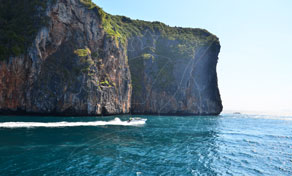
アピ・アピ島
ピピ・ドン

ピピ・レー
ザ・ビーチ
Photos of ピピ島
任意の写真をクリックしてズームしてください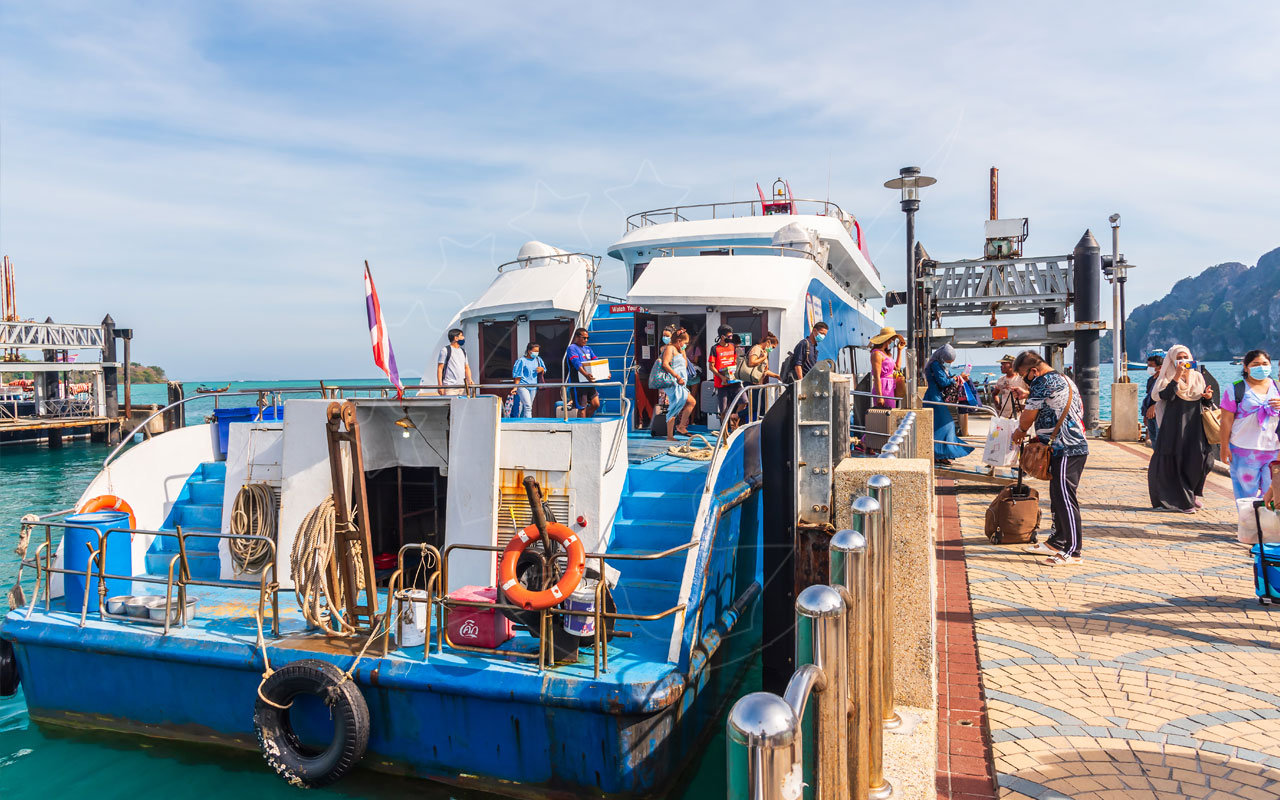
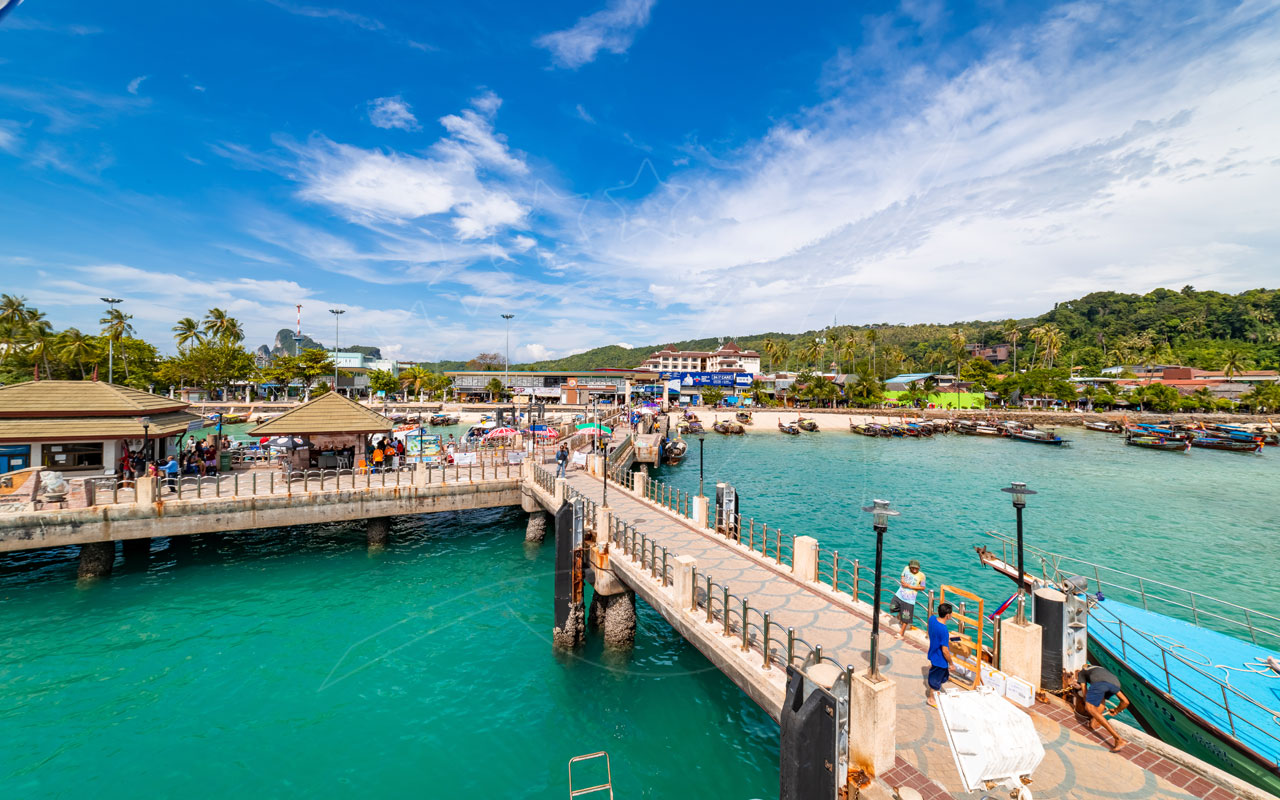
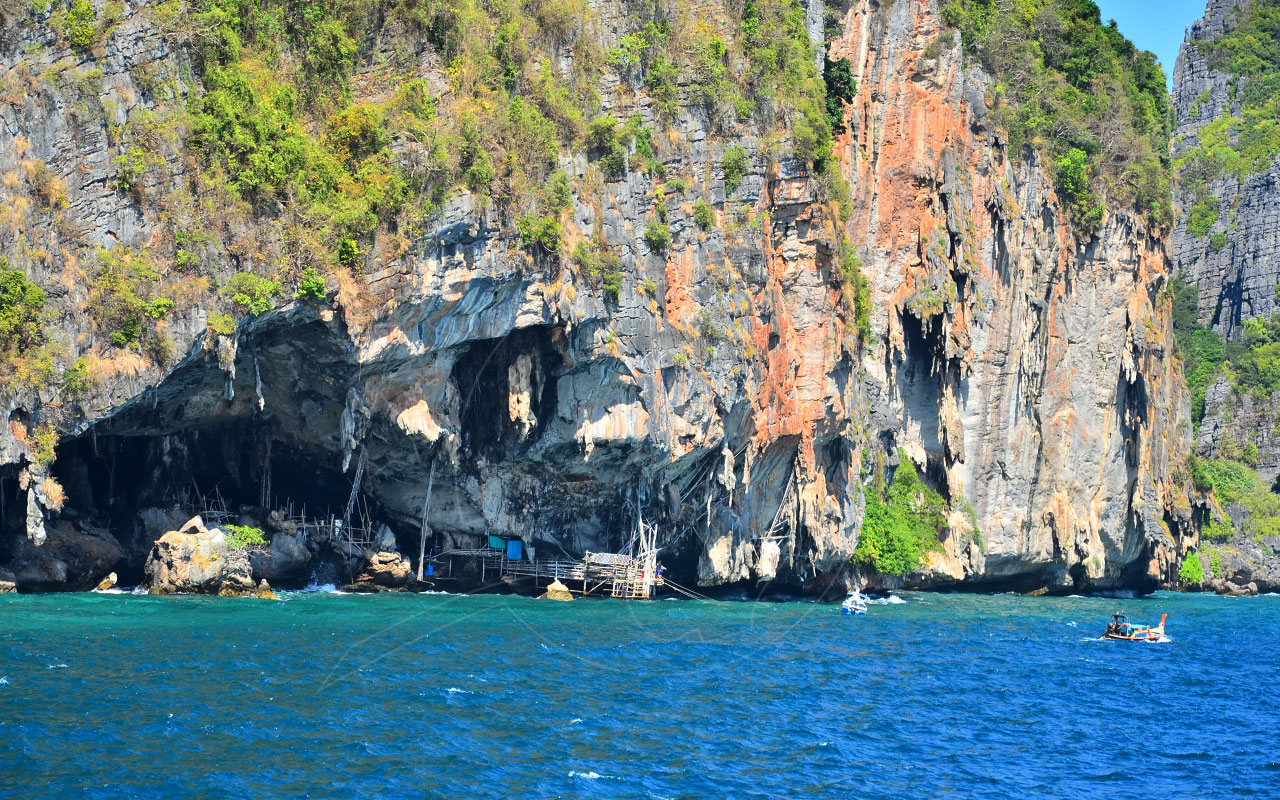
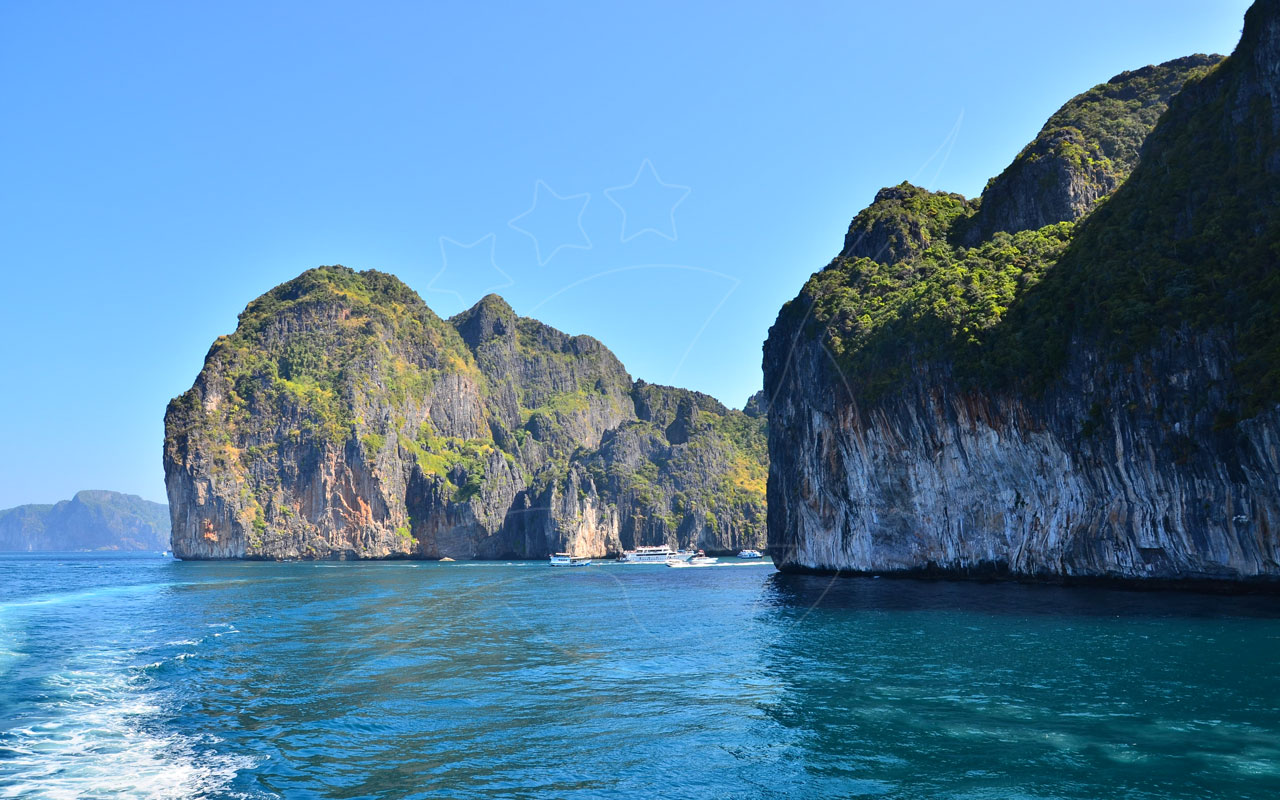
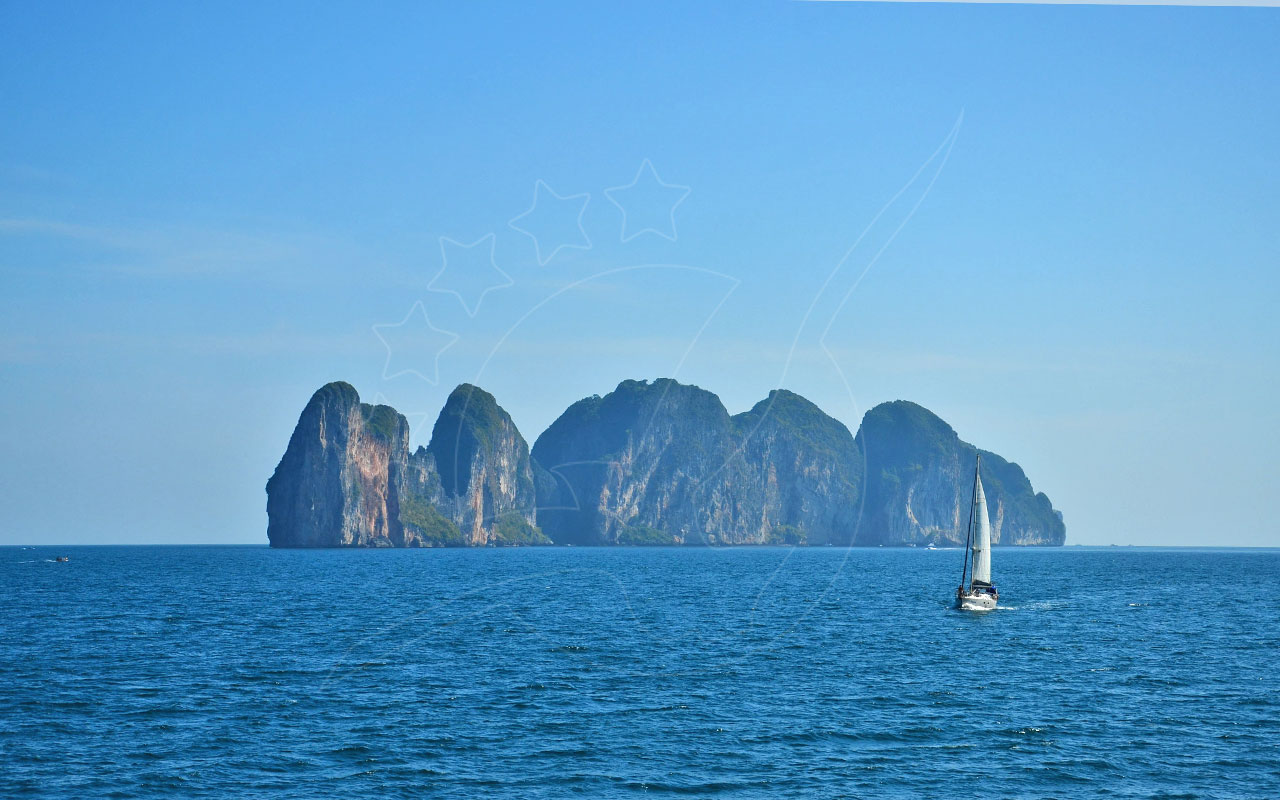
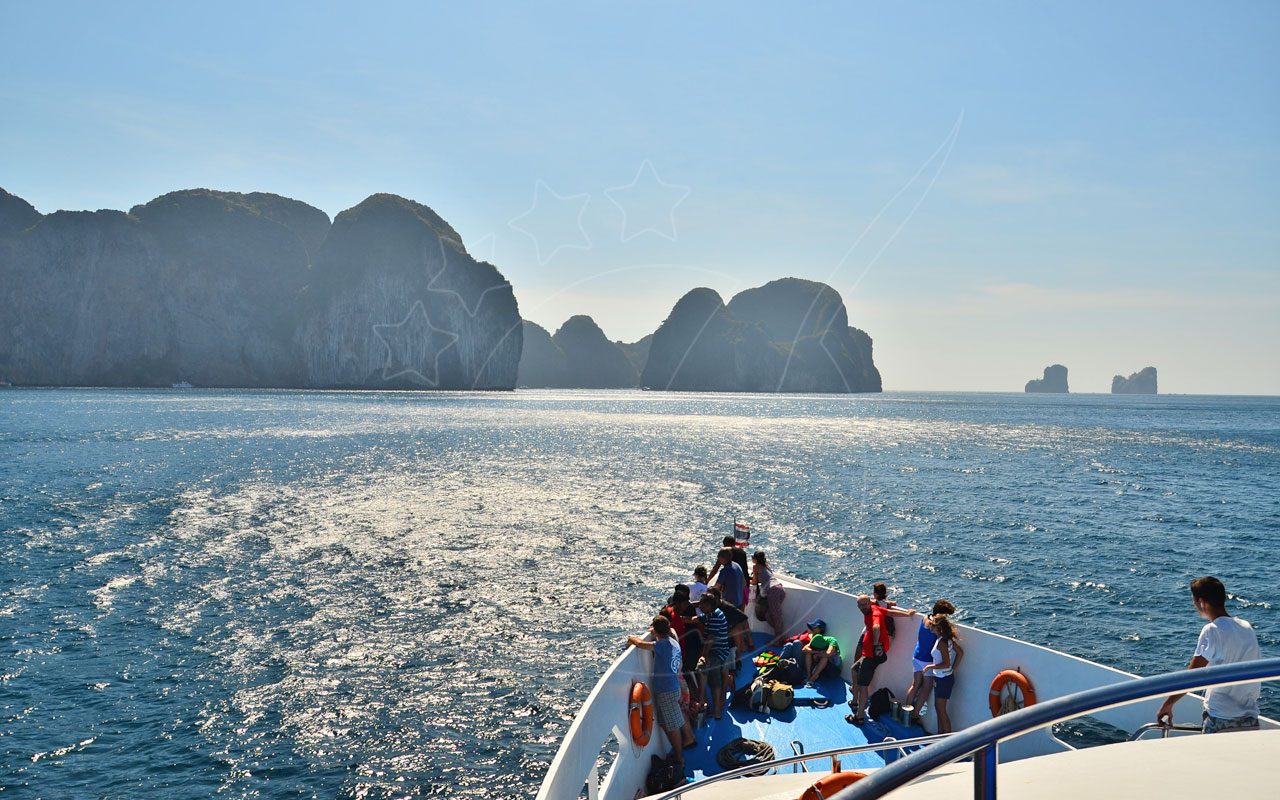
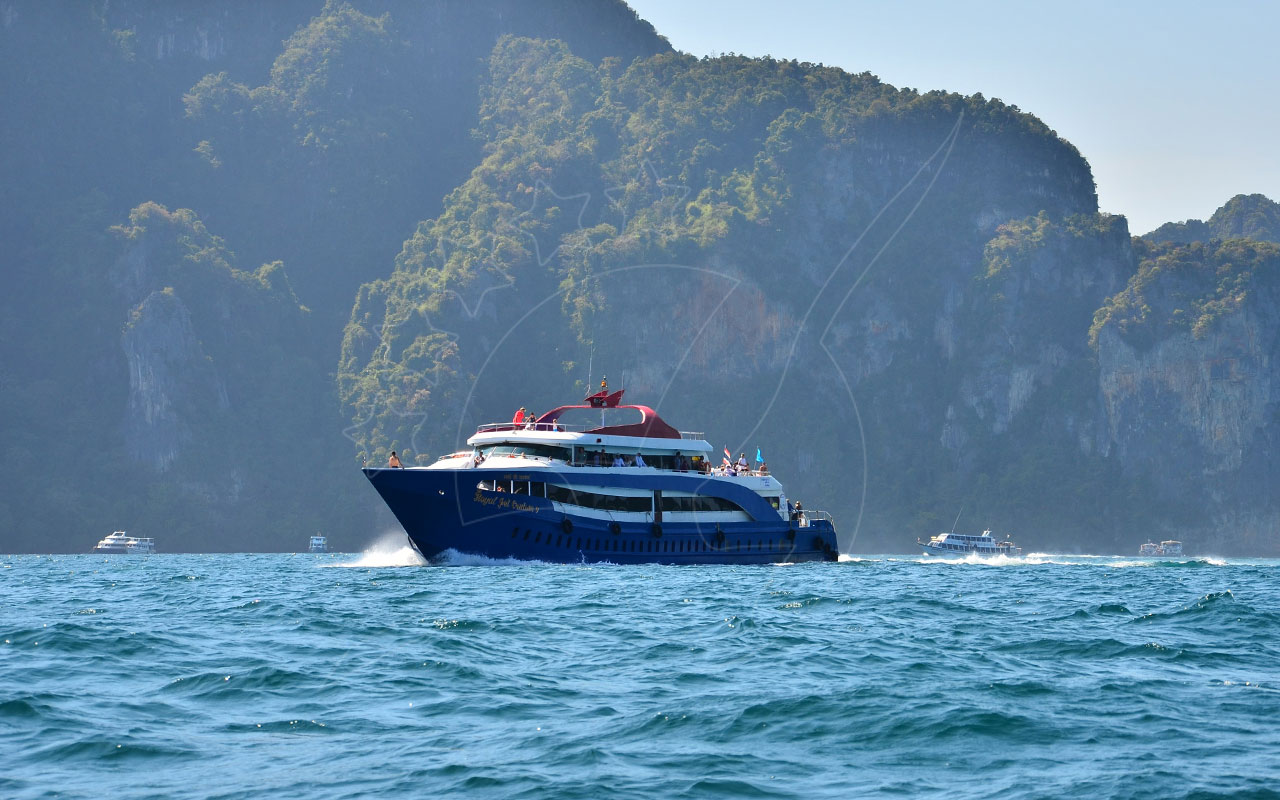
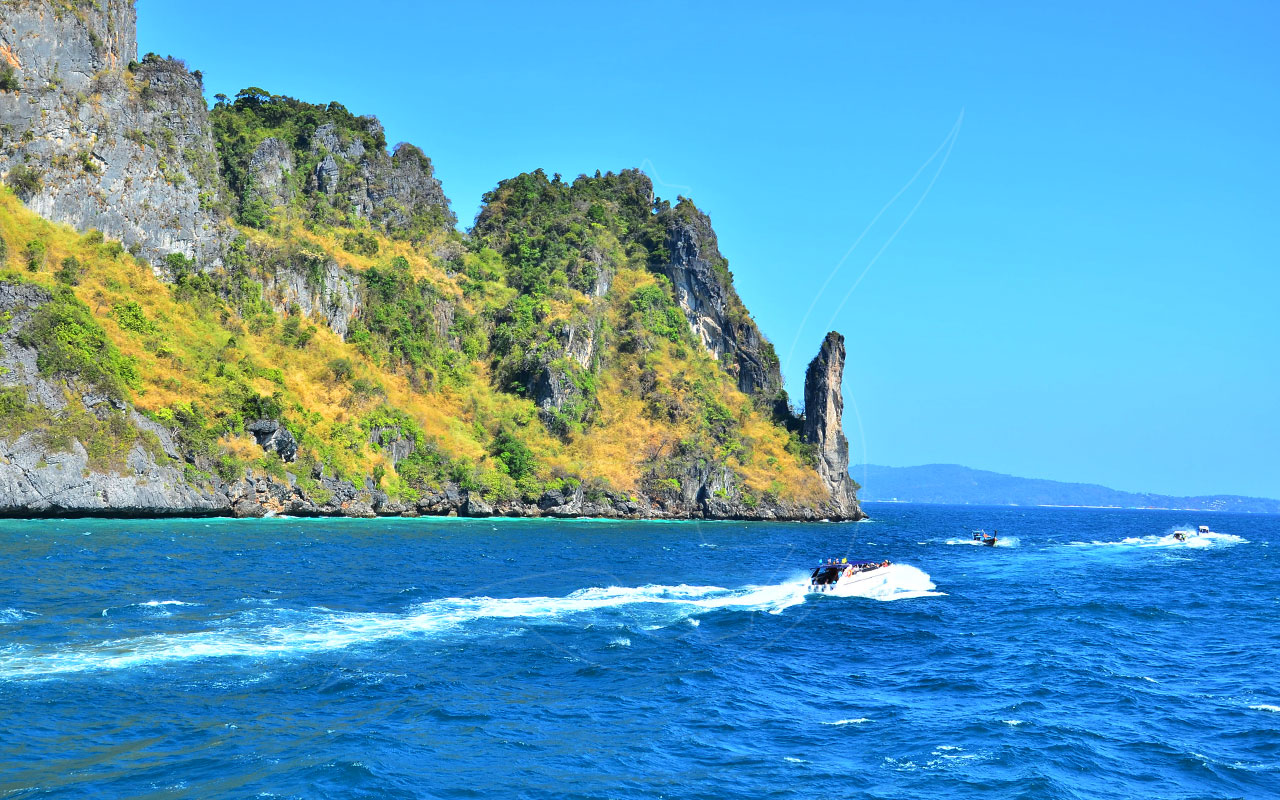
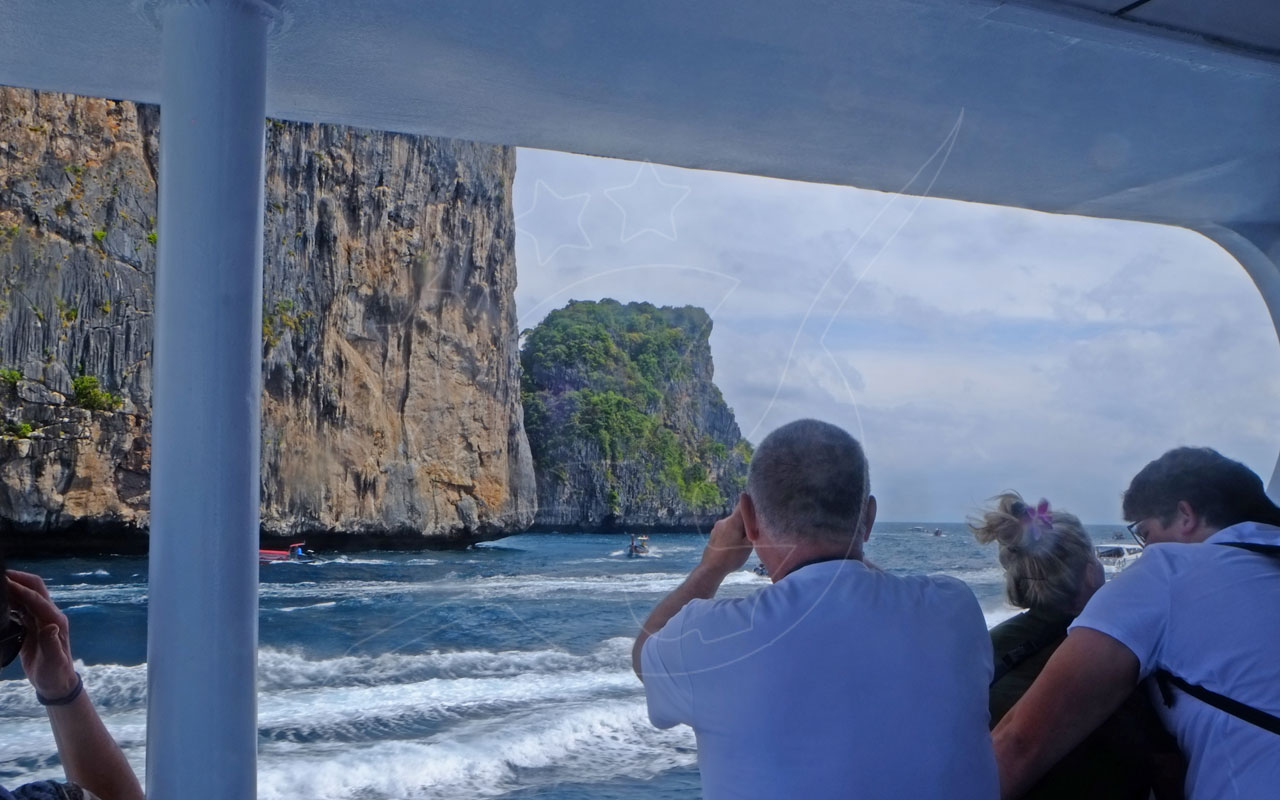
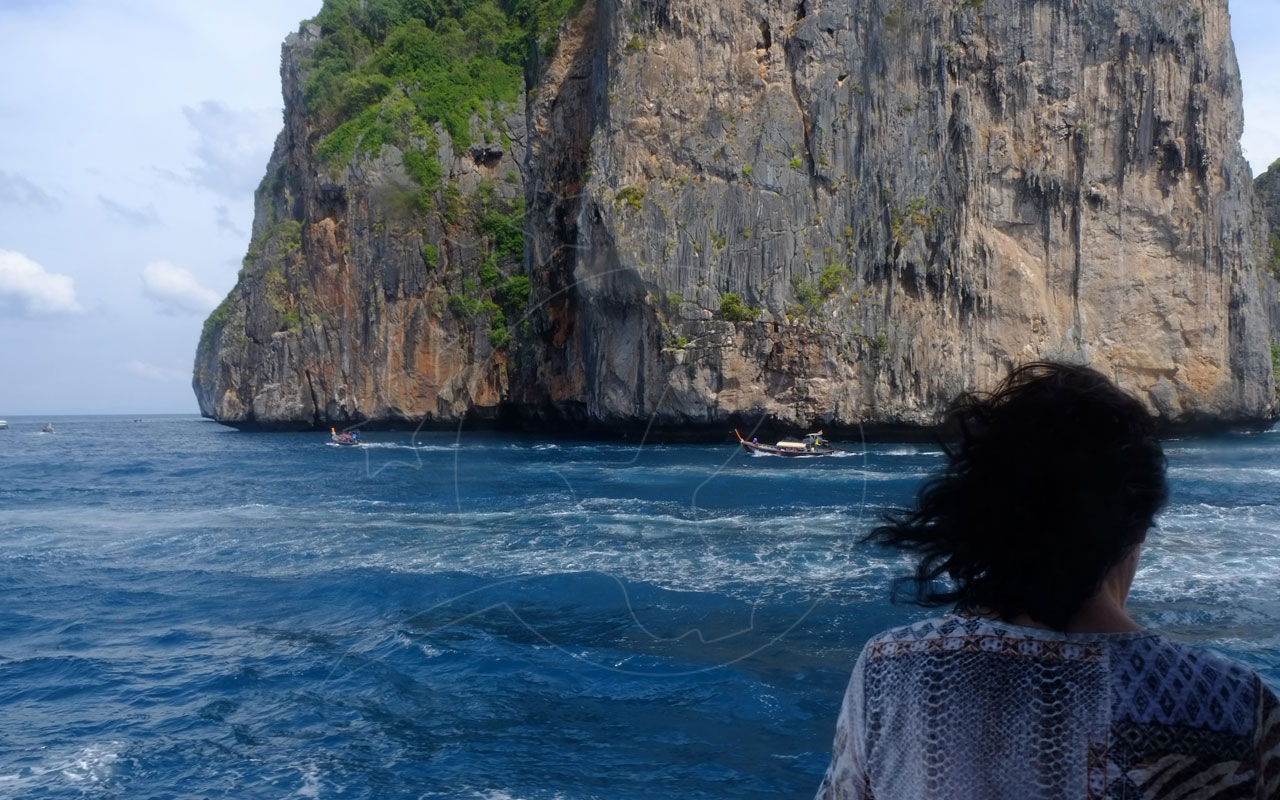
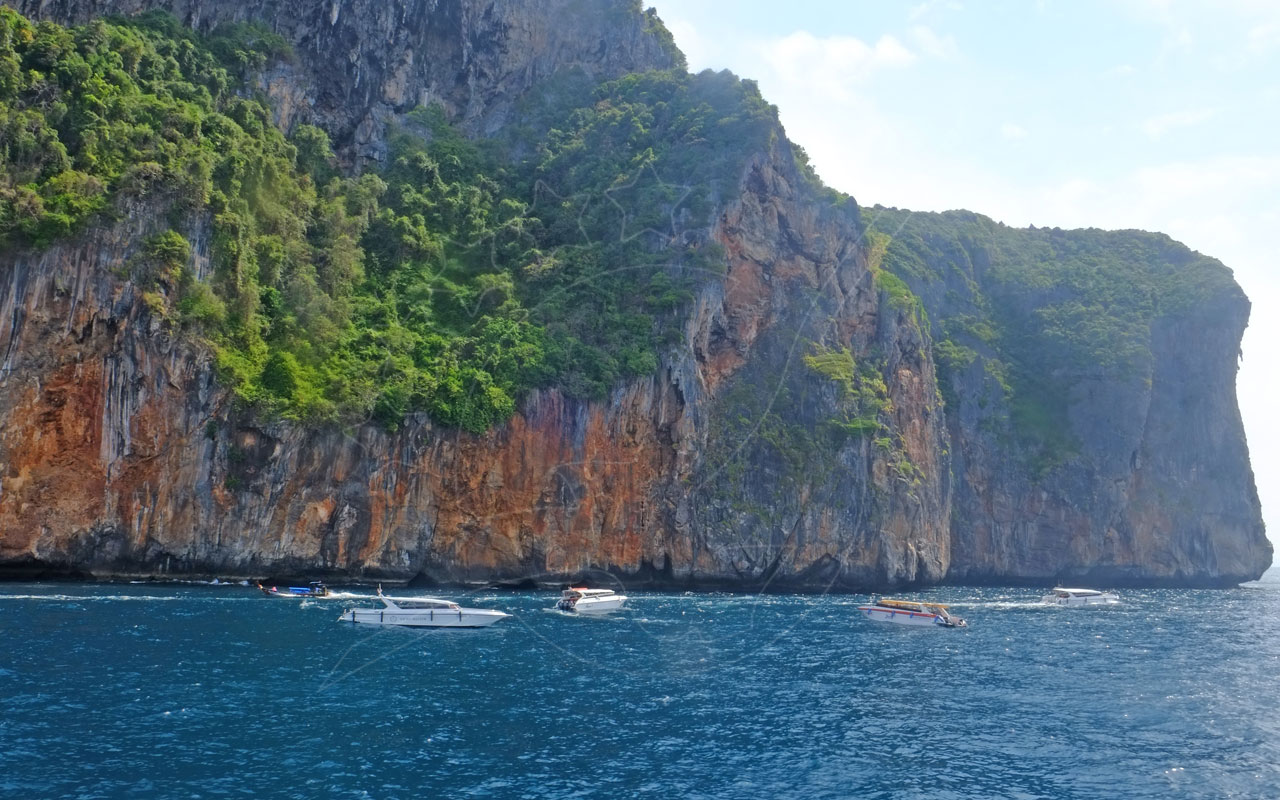
39 more photos in this collection
よくある質問
観光シーズンはいつですか?
プーケット
プーケットには基本的に「ハイシーズン」と「ローシーズン」(または「グリーンシーズン」)の2つの季節があります。ローシーズン(5月–9月)は、ボートの本数が減ります。ハイシーズン(10月–4月)は、周辺の島々へのボートが増えるため、選択肢が広がります。
サムイ島
熱帯の島であるサムイ島には、乾季(12月から2月)、暑季(3月から8月)、雨季(9月から11月)という3つのはっきりした季節があります。
アカウントのメールアドレスを変更するにはどうすればよいですか?
これはご自身で、マイアカウントメニューのセキュリティページにあるメールアドレス欄から変更できます。
- 新しいメールアドレスを入力し、確認コードを送信をクリックします。
- 6桁のコードを新しいアドレス宛にメールでお送りします。確認が完了するまで、現在のアドレスは有効のままです。
- コードを入力し、変更を確定をクリックします。届かない場合はコードを再送信をクリックしてください。
新しいメールアドレスは、他の Liva アカウントで既に使用されているものは登録できません。Google、Facebook、LINE でサインアップしていてまだパスワードを設定していない場合は、先に同じセキュリティページでパスワードを設定してから、メールアドレスを変更してください。メールアドレスはマイプロフィールページでは編集できません。セキュリティページをご利用ください。予約確認メールはアカウントに登録されているアドレスに送信されますので、普段使用しているアドレスになっているかご確認ください。
アカウントにアクセスできない場合や、コードが届かない場合は、お問い合わせください。
旅行代理店の皆様へ:エージェントクレジットの仕組みについて
代理店はエージェントクレジットでお支払いいただきます。チャージは銀行振込で行います。代理店予約がキャンセルされた場合、返金はエージェントクレジット残高に戻され、通常2〜3分以内に次回のご予約にご利用いただけます。エージェントクレジットは銀行口座への払い出しはできません。
船内に忘れ物をしてしまいました。どうすればいいですか?
予約番号と紛失した物品の説明を添えて、できるだけ早くご連絡ください。内容を運航会社に伝え、折り返しご連絡いたします。運航会社は可能な限り対応いたしますが、船内に置き忘れた物品について責任を負いかねますのでご了承ください。
誤って二重に支払ってしまいました。どうすればよいですか?
両方の予約番号をすぐにご連絡ください。確認のうえ、重複分を返金いたします。キャンセルと返金から、お客様ご自身で2件のうち1件をキャンセルすることも可能ですが、その場合はキャンセルポリシーおよび返金手数料が適用されますので、まずはお問い合わせいただくことをおすすめします。
予約にアカウントは必要ですか?
はい — お支払いの前にサインインするため、チケットや領収書、変更内容がすべて一か所にまとまります。ページ上部のサインインをクリックし、次にサインアップを選択してください。メールアドレスとパスワードを使うか、表示されている場合はGoogle、Facebook、LINEで続行することもできます。ご自身のアカウントから、他の方の分も予約できます。