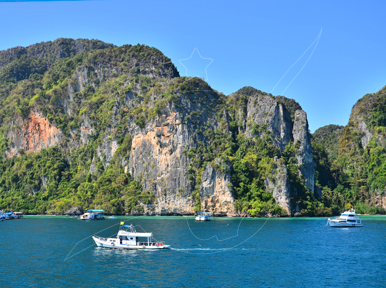
写真はイラスト用であり、現在の状況を示していない可能性があります。 この写真を報告する
クラビ の情報
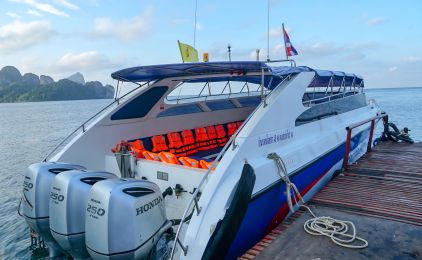
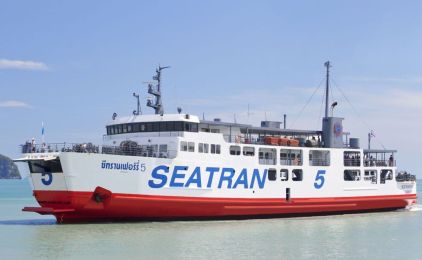
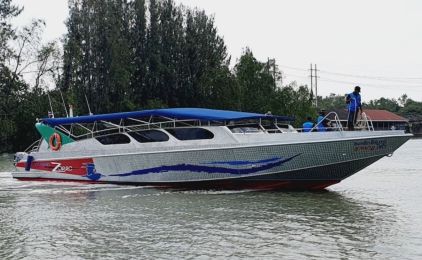
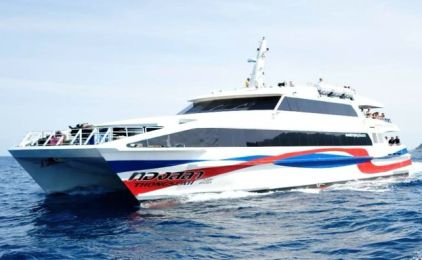
スピードボートとフェリーでのクラビタウンへの往復は素晴らしい体験です。クローンジラード桟橋のフェリーターミナルは、有名なタラ公園とリバーウォークウェイからタクシーで約5分の場所に位置しています。地方政府によって美しく維持されており、搭乗手続きも簡単で、旅を楽しむことができます。クラビタウンとプーケット、またはピピ島を結ぶフェリーは、最大400人の乗客を収容できる大型の旅客フェリーで、安全設備が整っています。Phuketferry.comと提携しているスピードボートとフェリーの会社は、私たちの電子チケットに慣れており、搭乗手続きはスムーズに行えます。チケットを渡すと、目的地のステッカーを受け取り、それを身につけて船に案内されます。スピードボートとフェリーでは、デッキ席や快適な座席を選べます。旅のジャーナルや双眼鏡を持参すれば、素晴らしい場所への壮大な旅が待っています!

人気のルート
Popular crossings to クラビ — pick a route to book.
Departures from クラビ
The first 8 of 43 departures leaving クラビ today — pick one to choose your date and book.
- 4h 45m直行9.72 kg CO₂推定CO₂排出量 · 乗客1人当たりこのご乗船の乗客1名あたりの推定CO₂排出量。これは業界内の類似ルートとほぼ同じです。低中程度高instant confirmation 払い戻し可能 変更可能
- instant confirmation 払い戻し可能 変更可能
- instant confirmation 払い戻し可能 変更可能
- instant confirmation 払い戻し可能 変更可能
- instant confirmation 払い戻し可能 変更可能


 ピックアップ
 ドロップオフ


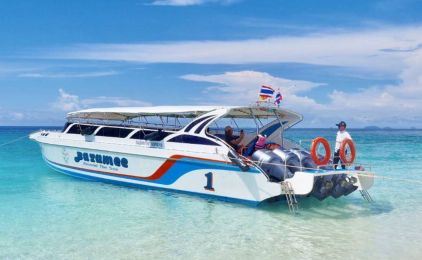



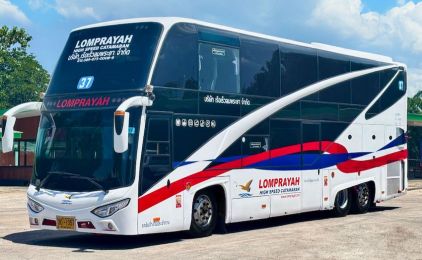
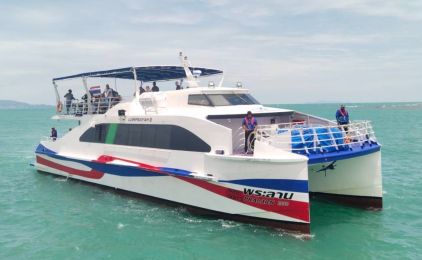

Arrivals in クラビ
The first 8 of 45 services arriving in クラビ today — pick one to choose your date and book.
- instant confirmation 払い戻し可能 変更可能
- instant confirmation 払い戻し可能 変更可能
- instant confirmation 払い戻し可能 変更可能
- instant confirmation 払い戻し可能 変更可能
- instant confirmation 払い戻し可能 変更可能
- instant confirmation 払い戻し可能 変更可能
- instant confirmation 払い戻し可能 変更可能


ここから先へ進みましょう


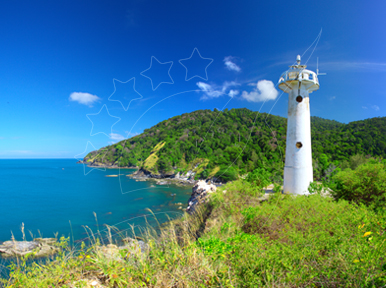
桟橋
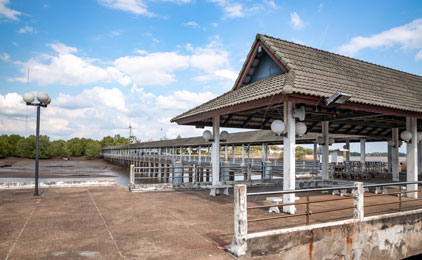
クロンジラード桟橋
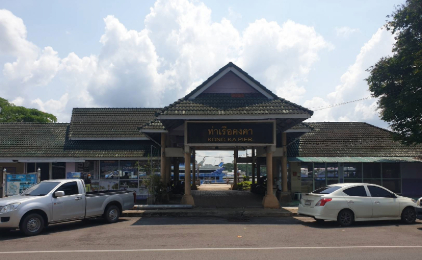
コンカ桟橋
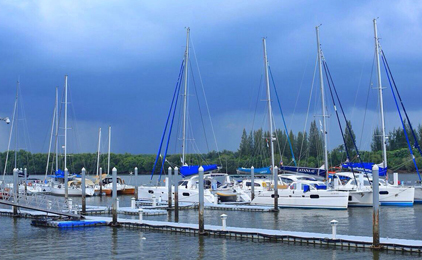
クラビ川マリーナ
ピックアップと集配場所
クラビ・タウン概要
Krabi Town 概要
Krabi Town は、アンダマン海岸から少し内陸に入った場所に位置する、人口約25,000人の魅力的な小さな町です。落ち着いた地元の雰囲気を持つ文化的で素敵な町で、屋外でのショッピングや食事を楽しみたい旅行者にとって心地よい立ち寄りスポットです。Krabi Town ならではの見どころとして、信号機を持つ類人猿の像も見逃せません。市場も豊富にあり、手頃な価格で購入できる文化的な工芸品が並んでいます。また、川沿いに位置しているため、魚介類も豊富に楽しめます!
Krabi Town の魅力
近隣の賑やかなビーチリゾートとは異なり、Krabi Town は観光客の喧騒を離れた、タイ南部の本物の姿を体験できる場所です。川沿いという立地が地元の人々の日常生活が営まれるのどかな雰囲気を生み出しており、本格的な文化体験を求める旅行者にとって理想的な拠点となっています。町の市場は見どころのひとつで、新鮮な熱帯フルーツから手作りの工芸品やお土産まで、手頃な価格で何でも揃います。川の交易のおかげでシーフードの質も格別で、地元のレストランでは新鮮な魚介類を手頃な価格で提供しています。
類人猿の像は、町を巡る際にぜひ見つけてほしいユニークな地元のランドマークです。交差点のあちこちに点在しており、Krabi Town らしさを象徴する非公式のシンボルとなっています。
Krabi Town へのアクセス
Krabi Town は、Krabi 県全体をカバーする交通網によって便利にアクセスできます。ほとんどの旅行者は主要交通ハブを経由して到着し、そこから80 routesのルートでタイ南部の人気目的地へ接続しています。町は川沿いの戦略的な立地にあるため、近隣の県から来る場合でも、アンダマン海岸から到着する場合でも、さまざまな方向からアクセス可能です。
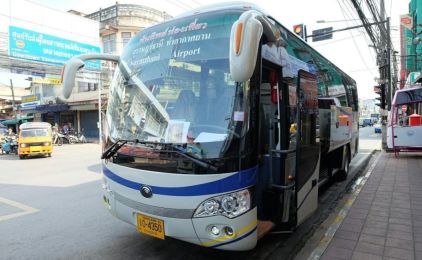
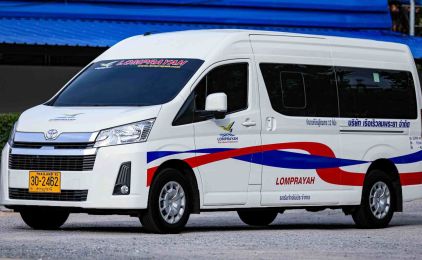
陸路の移動手段には、バス、ミニバン、プライベート送迎などがあり、スケジュールや快適さの好みに応じて柔軟に選択できます。所要時間や料金はルートやオペレーターによって異なるため、旅行を計画する際は最新の空き状況を確認することをおすすめします。
Krabi Town からの交通アクセス
Krabi Town は、この地域の人気目的地への玄関口としての役割を果たしています。ここから、アンダマンエリア各地の他の町や島々へ行くことができ、タイ南部を巡る長距離移動の便利な中継地点となっています。
町の交通網は信頼性が高く活発で、一日を通して定期的に便が出ています。ビーチの目的地、島々、近隣の県のいずれへ向かう場合でも、競争力のある価格で安定した接続が見つかります。
旅行者向け実用情報
Krabi Town 自体はコンパクトで、徒歩でも簡単に巡ることができます。ナイトマーケットとデイマーケットはショッピングや食事の中心地であり、実際に訪れる価値があります。価格はリゾートエリアよりも安く、食事の質も高いです。銀行施設、店舗、レストランは町の中心部に豊富にあります。
この町はビーチリゾートよりもゆったりとしたペースで、のんびり過ごしたい、美味しい食事を楽しみたい、タイの日常生活を体験したいという旅行者に最適です。また、長距離移動を分割したり、次の目的地への移動を手配したりする際にも実用的な立ち寄り先です。
旅程の計画
Krabi との間を移動する際は、繁忙期にはお早めにチケットを予約し、希望の出発時間と料金を確保しましょう。運賃はルート、旅行日、選択するオペレーターによって異なり、฿290から利用可能です。ほとんどの行程は、several operatorsをはじめ、この地域で実績のある事業者による簡単な予約が可能です。
出発時間やサービス内容は季節によって変動することがあるため、旅行前に最新のスケジュールと空き状況をご確認ください。当社のライブ予約システムでは、選択した旅行日に利用可能なすべてのルート、料金、オペレーターを表示するため、選択肢を簡単に比較し、スケジュールとご予算に最適なものを見つけることができます。
空席状況を検索
Krabi Town との間の旅の予約はお決まりですか?今すぐ利用可能なルートを検索して、あなたのニーズに最適な交通手段を見つけましょう。旅行日と出発地を入力するだけで、現在のすべてのスケジュール、料金、オペレーターを一目で確認できます。
クラビタウン情報

ショッピング文化
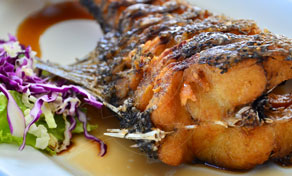
外食

カオ・カナブ

川沿いを歩く
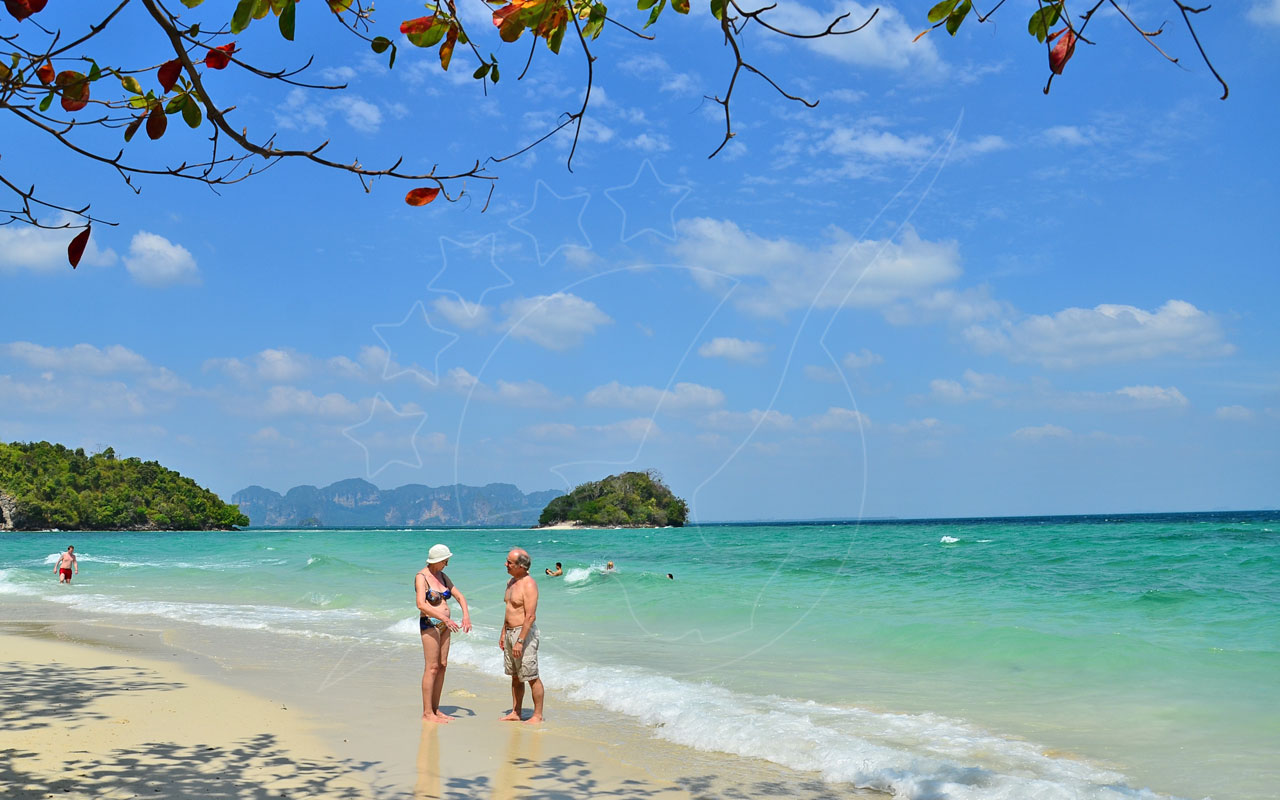
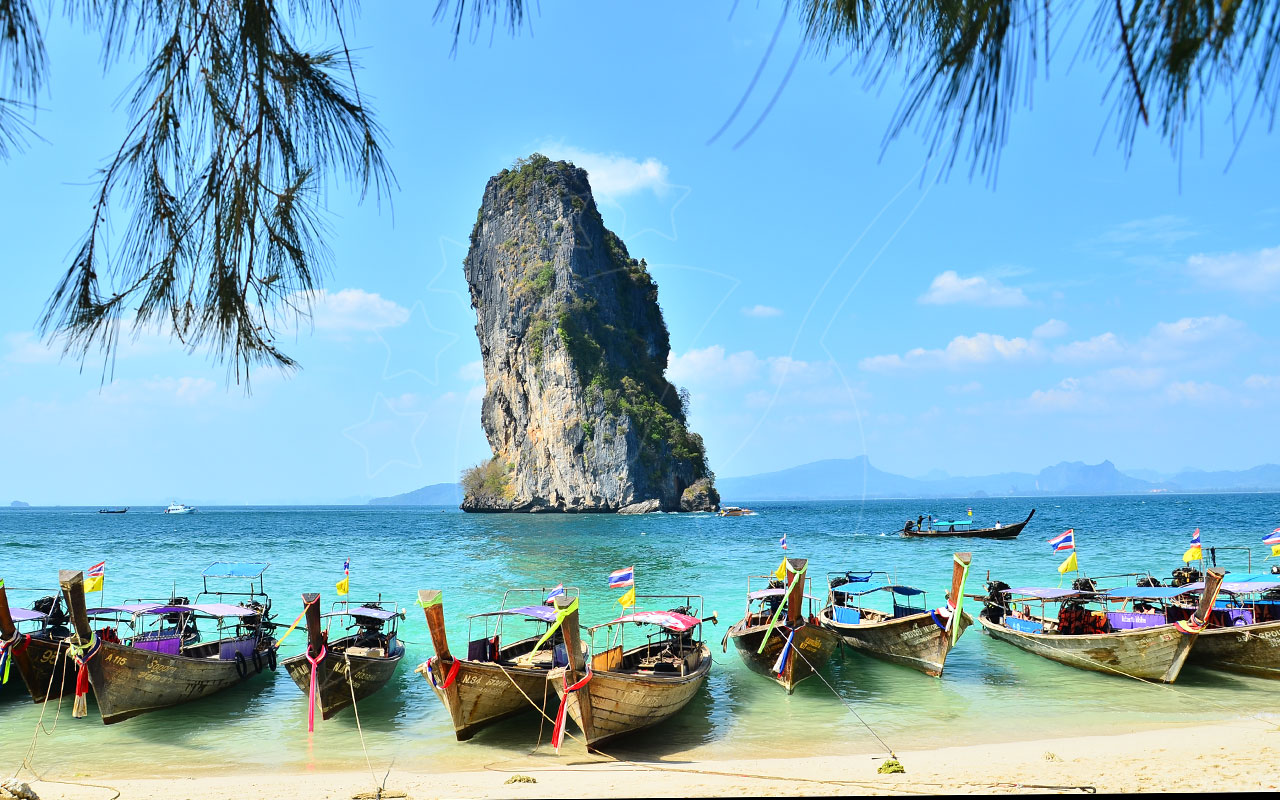
Photos of クラビ
任意の写真をクリックしてズームしてください





よくある質問
観光シーズンはいつですか?
プーケット
プーケットには基本的に「ハイシーズン」と「ローシーズン」(または「グリーンシーズン」)の2つの季節があります。ローシーズン(5月–9月)は、ボートの本数が減ります。ハイシーズン(10月–4月)は、周辺の島々へのボートが増えるため、選択肢が広がります。
サムイ島
熱帯の島であるサムイ島には、乾季(12月から2月)、暑季(3月から8月)、雨季(9月から11月)という3つのはっきりした季節があります。
アカウントのメールアドレスを変更するにはどうすればよいですか?
これはご自身で、マイアカウントメニューのセキュリティページにあるメールアドレス欄から変更できます。
- 新しいメールアドレスを入力し、確認コードを送信をクリックします。
- 6桁のコードを新しいアドレス宛にメールでお送りします。確認が完了するまで、現在のアドレスは有効のままです。
- コードを入力し、変更を確定をクリックします。届かない場合はコードを再送信をクリックしてください。
新しいメールアドレスは、他の Liva アカウントで既に使用されているものは登録できません。Google、Facebook、LINE でサインアップしていてまだパスワードを設定していない場合は、先に同じセキュリティページでパスワードを設定してから、メールアドレスを変更してください。メールアドレスはマイプロフィールページでは編集できません。セキュリティページをご利用ください。予約確認メールはアカウントに登録されているアドレスに送信されますので、普段使用しているアドレスになっているかご確認ください。
アカウントにアクセスできない場合や、コードが届かない場合は、お問い合わせください。
旅行代理店の皆様へ:エージェントクレジットの仕組みについて
代理店はエージェントクレジットでお支払いいただきます。チャージは銀行振込で行います。代理店予約がキャンセルされた場合、返金はエージェントクレジット残高に戻され、通常2〜3分以内に次回のご予約にご利用いただけます。エージェントクレジットは銀行口座への払い出しはできません。
船内に忘れ物をしてしまいました。どうすればいいですか?
予約番号と紛失した物品の説明を添えて、できるだけ早くご連絡ください。内容を運航会社に伝え、折り返しご連絡いたします。運航会社は可能な限り対応いたしますが、船内に置き忘れた物品について責任を負いかねますのでご了承ください。
誤って二重に支払ってしまいました。どうすればよいですか?
両方の予約番号をすぐにご連絡ください。確認のうえ、重複分を返金いたします。キャンセルと返金から、お客様ご自身で2件のうち1件をキャンセルすることも可能ですが、その場合はキャンセルポリシーおよび返金手数料が適用されますので、まずはお問い合わせいただくことをおすすめします。
予約にアカウントは必要ですか?
はい — お支払いの前にサインインするため、チケットや領収書、変更内容がすべて一か所にまとまります。ページ上部のサインインをクリックし、次にサインアップを選択してください。メールアドレスとパスワードを使うか、表示されている場合はGoogle、Facebook、LINEで続行することもできます。ご自身のアカウントから、他の方の分も予約できます。