سفر سريع وسهل: كوه كرادان إلى كوه موك بالقارب السريع
- مدة العبور 10m–25m
- المشغّلون 3
- رحلات يوميًا 2
تُبحر هذه الرحلة خلال يناير إلى أبريل و يوليو إلى ديسمبر.
- يناير
- فبراير
- مارس
- أبريل
- مايو
- يونيو
- يوليو
- أغسطس
- سبتمبر
- أكتوبر
- نوفمبر
- ديسمبر
300+ THB
الجداول الزمنية والأسعار


 استلام
 نقطة التسليم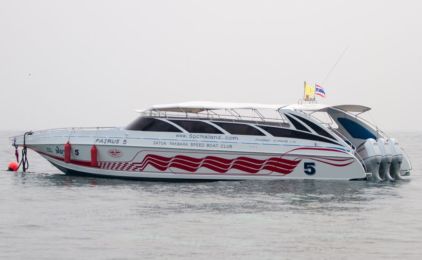

هذه الرحلة غير متاحة خلال التواريخ المحددة
سفر سريع وسهل: كوه كرادان إلى كوه موك بالقارب السريع
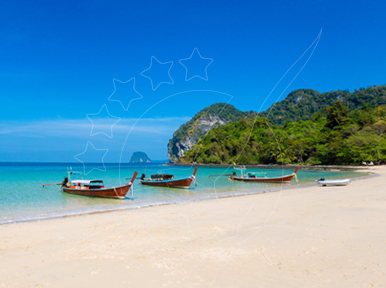
أصبح السفر من Koh Kradan إلى Koh Mook عن طريق العبارة أمرًا سهلاً مع توفر العديد من الخيارات المريحة. إليك كل ما تحتاج إلى معرفته حول القيام برحلة قصيرة ولكن ذات مناظر خلابة بين هذه الجزر الجميلة.
كوه كرادان إلى كوه موك الجدول الزمني والتسعير
تستغرق الرحلة من كوه كرادان إلى كوه موك حوالي 9 أميال (13 كم) وتستغرق حوالي 10 إلى 15 دقيقة بالقارب السريع. يمكنك اختيار السفر بين مشغلين اثنين: Satun Pakbara Speed Boat Club وBundhaya Speed Boat. تقدم الشركات العاملة في هذا الطريق خدمات ممتازة لتوصلك إلى وجهتك بسرعة.
تكلفة التذكرة: 300 بات تايلاندي (8 دولارات)
الرحلات اليومية: رحلتان يوميا
وقت المغادرة: أقرب وقت الساعة 10:45 صباحًا وآخر موعد عند الساعة 10:50 صباحًا
تفاصيل المغادرة
تتم الرحلات المغادرة من كوه كرادان من رصيف الشاطئ. إنها عملية واضحة ومباشرة، مما يضمن لك المضي قدمًا في طريقك بأقل قدر من الضجة.
رصيف شاطئ كوه كرادان: تقع نقطة المغادرة في كوه كرادان في موقع مناسب. من السهل جدًا الوصول إليه من معظم أماكن الإقامة في الجزيرة.
عن الوجهة: كوه موك
كوه موك، والمعروفة أيضًا باسم كوه موك، هي جزيرة ساحرة تشتهر بشواطئها الخلابة، بما في ذلك كهف الزمرد الشهير (ثام موراكوت). تعد الجزيرة مكانًا رائعًا للاستكشاف والاسترخاء.
رصيف كوه موك في كوه موك: نقطة الوصول الرئيسية إلى كوه موك. ومن هنا، يمكنك الوصول بسهولة إلى أجزاء مختلفة من الجزيرة. سواء كنت متجهًا إلى منتجع على شاطئ البحر أو تخطط لاستكشاف مناطق الجذب المحلية.
تعليمات تسجيل الوصول
يوصى بالوصول إلى نقطة المغادرة قبل 30 دقيقة على الأقل من موعد المغادرة. وهذا يضمن أن يكون لديك ما يكفي من الوقت لتسجيل الوصول والصعود على متن القارب السريع دون أي اندفاع. بالنسبة لأولئك الذين يبحثون عن تجربة أكثر تقليدية، يمكن أيضًا ترتيب قارب طويل الذيل. سيضيف القليل من السحر المحلي إلى رحلتك.
معلومات السفر الهامة
المدة الزمنية: تستغرق رحلة القارب السريع من كوه كرادان إلى كوه موك ما بين 10 إلى 15 دقيقة.
المشغلون: اختر بين Satun Pakbara Speed Boat Club وBundhaya Speed Boat لرحلتك.
الحجز: يمكن شراء التذاكر مسبقًا عبر الإنترنت أو عند نقطة المغادرة. يُنصح بالحجز مقدمًا خلال مواسم السفر القصوى لضمان التوافر.
خاتمة
السفر من كوه كرادان إلى كوه موك سريع وسهل وبأسعار معقولة. مع الرحلات اليومية المتكررة ووقت السفر القصير، يمكنك الاستمتاع بجمال الجزيرتين بأقل قدر من المتاعب. إذا كنت تبحث عن رحلة ليوم واحد أو تخطط للبقاء لفترة أطول، فإن العبارة من كوه كرادان إلى كوه موك هي المثالية. إنه يوفر اتصالاً سلسًا بين هاتين الجزيرتين التايلانديتين المذهلتين.
تذكر أن المسافة بين كوه كرادان وكوه موك هي 9 أميال فقط، مما يجعلها رحلة قصيرة مثالية. لا تنس تأمين تذكرة العبارة الخاصة بك مسبقًا لضمان تجربة سفر سلسة. بفضل رحلتها السريعة والسهلة، سيكون لديك المزيد من الوقت لاستكشاف المناطق المحيطة الجميلة والاستمتاع بها. خطط للمستقبل واستفد إلى أقصى حد من مغامرة جزيرتك!
الأسئلة الشائعة
هل أحتاج إلى طباعة تذكرة العبّارة أم يكفي الهاتف؟
لا تحتاج إلى طباعة تذكرتك. قسيمة الصعود موجودة في حسابك: افتح الحجوزات، ثم عرض تفاصيل الرحلة، ثم انقر على تحميل PDF. في يوم السفر، اعرض رمز QR الموجود عليها — ويكفي أن يكون على هاتفك — على موظفي مشغل العبّارة في الميناء المذكور في تذكرتك، وسيرشدونك إلى قاربك.
إذا كنت تفضّل الورق، فاطبع ملف PDF بنفسك.
ماذا يحدث إذا أُلغيت رحلة العبّارة بسبب الطقس؟
نأسف عندما يوقف الطقس إحدى الرحلات. تعمل العبّارات عادةً في المطر؛ أما القوارب السريعة فيوقفها البحر الهائج في كثير من الأحيان.
إذا أُلغيت رحلتك بسبب الطقس، فسيعرض حجزك في الحجوزات رسالة بعد أن يؤكد فريقنا الإلغاء. يمكنك حينها إما الانتقال إلى أقرب رحلة متاحة عبر تغيير هذا الحجز، أو الإلغاء عبر إلغاء واسترداد لاسترداد كامل المبلغ.
وإذا كانت الرحلة تعمل واخترت عدم السفر، فتُطبَّق سياسة الإلغاء المعتادة.
كيف يمكنني تغيير عنوان البريد الإلكتروني في حسابي؟
يمكنك تغييره بنفسك من صفحة الأمان في قائمة حسابي، تحت عنوان البريد الإلكتروني.
- اكتب عنوان بريدك الإلكتروني الجديد واضغط على إرسال رمز التحقق.
- سنرسل لك رمزًا مكونًا من 6 أرقام إلى العنوان الجديد. يبقى عنوانك الحالي نشطًا حتى تؤكد التغيير.
- أدخل الرمز واضغط على تأكيد التغيير. إذا لم يصلك الرمز، اضغط على إعادة إرسال الرمز.
لا يمكن أن يكون العنوان الجديد مرتبطًا بحساب Liva آخر مسبقًا. إذا سجّلت الدخول باستخدام Google أو Facebook أو LINE ولم يكن لديك كلمة مرور بعد، فقم أولًا بتعيين كلمة مرور من نفس صفحة الأمان، ثم غيّر بريدك الإلكتروني. لا يمكن تعديل عنوان بريدك الإلكتروني من صفحة ملفي الشخصي؛ استخدم صفحة الأمان بدلاً من ذلك. تُرسل رسائل الحجز إلى العنوان المسجل في حسابك، لذا تأكد من أنه عنوان تتابعه باستمرار.
إذا لم تتمكن من الدخول إلى حسابك أو لم يصلك الرمز، يُرجى التواصل معنا.
لوكلاء السفر: كيف يعمل رصيد الوكيل (agent credit)؟
تدفع الوكالات باستخدام رصيد الوكيل. تتم عمليات شحن الرصيد عن طريق التحويل البنكي. عند إلغاء حجز وكالة، يُعاد المبلغ المسترد إلى رصيد الوكيل الخاص بك ويصبح متاحًا لحجزك التالي، وعادةً خلال 2–3 دقائق. لا يتم صرف رصيد الوكيل إلى حساب بنكي.
تركت أحد أغراضي على متن القارب. ماذا يمكنني أن أفعل؟
تواصل معنا في أقرب وقت ممكن مع ذكر رقم الحجز ووصف للغرض المفقود. سنقوم بإبلاغ المشغّل ومتابعة الأمر معك. يبذل المشغّلون قصارى جهدهم للمساعدة، لكنهم غير مسؤولين عن الأغراض المتروكة على متن الوسيلة.
لقد دفعت مرتين عن طريق الخطأ. ماذا يمكنني أن أفعل؟
تواصل معنا فورًا مع رقمي الحجز، وسنتحقق من الأمر ونرد لك قيمة الحجز المكرر. يمكنك أيضًا إلغاء أحد الحجزين بنفسك من خلال الإلغاء والاسترداد، ولكن في هذه الحالة ستُطبَّق سياسة الإلغاء ورسوم استرداد، لذا يُفضَّل التواصل معنا أولًا.