معدية من كوه موك إلى كوه في في: الأسعار ومواعيد الرحلات
- مدة العبور 2h–2h 30m
- المشغّلون 2
- رحلات يوميًا 2
1,600+ THB
الجداول الزمنية والأسعار


 استلام
 نقطة التسليم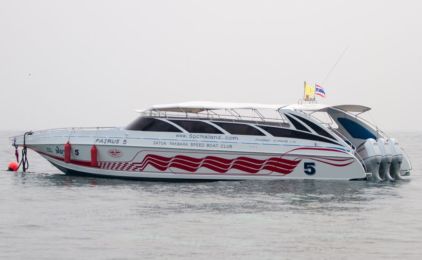
هذه الرحلة غير متاحة خلال التواريخ المحددة
رحلة من كوه موك إلى كوه فاي فاي: الهروب الاستوائي
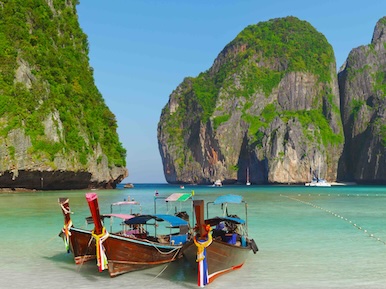
الشروع في رحلة من كوه موك الهادئة إلى كوه فاي فاي النابضة بالحياة يقدم للمسافرين لمحة عن الجمال المتنوع لجزر تايلاند. تعتبر جزيرة كوه موك، المعروفة بمياهها الصافية وكهف الزمرد الشهير، بمثابة نقطة انطلاق هادئة. في المقابل، تغري جزيرة كوه فاي فاي بشواطئها الصاخبة، ووجهات النظر المذهلة، والحياة الليلية النابضة بالحياة. لا يعد الانتقال بين هذه الجزر عن طريق Koh Mook إلى Koh Phi Phi العبارة أو القارب السريع مجرد ضرورة سفر ولكنه فرصة لتجربة الجوانب المتنوعة للحياة في الجزيرة التايلاندية.
كوه موك وكوه فاي فاي الجدول الزمني والسعر
أصبح التنقل في المياه بين Koh Mook وKoh Phi Phi مريحًا بفضل خدمات العبارات والقوارب السريعة الموثوقة. تلبي هذه الخيارات التفضيلات المتنوعة، بدءًا من ركوب العبّارات الترفيهية إلى معابر القوارب السريعة السريعة، مما يضمن جزءًا لا يُنسى من مغامرة التنقل بين الجزر.
تفاصيل المغادرة:
خدمات القارب السريع من Koh Mook إلى Koh Phi Phi: بالنسبة لأولئك الذين يبحثون عن ممر أسرع، تتوفر خدمات القارب السريع، مما يقلل وقت السفر إلى حوالي ساعتين و30 دقيقة. يقدم المشغلون مثل Satun Pakbara Speed Boat Club وBundhaya Speed Boat جداول في الصباح حوالي الساعة 11:00 صباحًا.
معلومات التسعير:
تذكرة القارب السريع: للعبور بشكل أسرع، تبدأ أسعار تذاكر القارب السريع من Koh Mook إلى Koh Phi Phi من 1600 بات تايلاندي مما يوفر خيارًا سريعًا ومريحًا.
تعليمات تسجيل الوصول:
يُنصح المسافرون بتسجيل الوصول قبل 30 دقيقة على الأقل من المغادرة عند الرصيف المخصص في كوه موك. يجب أن تكون وثائق السفر الأساسية، بما في ذلك التذاكر وبطاقات الهوية، جاهزة للتفتيش. يمكنك تسجيل الوصول باستخدام التذكرة الإلكترونية على الهاتف المحمول أو الجهاز. يرجى التأكد من تسجيل الوصول مع المشغل المناسب الذي حجزت معه.
معلومات السفر الهامة
- الأمتعة المسموح بها: عادةً ما يسمح مشغلو العبّارات والقوارب السريعة بحجم قياسي للأمتعة يصل إلى 20 كجم لكل راكب. قد تؤدي الأمتعة الزائدة إلى فرض رسوم إضافية.
- مدة السفر: بين 2-3 ساعات.
- وسائل الراحة على متن الطائرة: تختلف وسائل الراحة حسب المشغل ولكنها تشمل بشكل عام مناطق الجلوس، والحمامات، وأحيانًا المرطبات للشراء.
- إرشادات الصحة والسلامة: يشجع المشغلون المسافرين على الالتزام بجميع بروتوكولات الصحة والسلامة الموصى بها، بما في ذلك ارتداء سترات النجاة في رحلات القوارب السريعة.
- وقت الذروة للسفر: يعتبر موسم الجفاف، خاصة من ديسمبر إلى فبراير، أفضل وقت للزيارة. مع الحد الأدنى من هطول الأمطار، والسماء الصافية، ودرجات الحرارة الباردة، فهي مثالية لأنشطة الشاطئ والغطس واستكشاف الجزر.
- الاعتبارات: كونه موسم الذروة، توقع أسعارًا أعلى ومناطق جذب أكثر ازدحامًا. يعد حجز العبارة أو القارب السريع من Koh Mook إلى Koh Phi Phi مقدمًا أمرًا بالغ الأهمية لتأمين مكانك.
- وقت سفر أكثر هدوءًا: يجلب موسم الرياح الموسمية هطول أمطار غزيرة وأمواجًا أكثر عنفًا، خاصة من يوليو إلى سبتمبر. ومع ذلك، غالبًا ما يكون المطر قصير الأجل، ويختفي بسرعة ويتيح لك الاستمتاع بتجارب سفر ممتعة.
- الاعتبارات: قد تكون مواعيد العبّارات والقوارب السريعة أكثر عرضة للتغيير بسبب الظروف الجوية. من المهم التحقق من توقعات الطقس والبقاء مرنًا في خطط السفر الخاصة بك.
- احترام الإرشادات المحلية: لدى كل من كوه موك وكوه فاي فاي إرشادات لحماية جمالهما الطبيعي. اتبع جميع اللوائح المحلية المتعلقة بالقمامة وحماية المرجان والتفاعلات مع الحياة البرية.
الأسئلة الشائعة
هل أحتاج إلى طباعة تذكرة العبّارة أم يكفي الهاتف؟
لا تحتاج إلى طباعة تذكرتك. قسيمة الصعود موجودة في حسابك: افتح الحجوزات، ثم عرض تفاصيل الرحلة، ثم انقر على تحميل PDF. في يوم السفر، اعرض رمز QR الموجود عليها — ويكفي أن يكون على هاتفك — على موظفي مشغل العبّارة في الميناء المذكور في تذكرتك، وسيرشدونك إلى قاربك.
إذا كنت تفضّل الورق، فاطبع ملف PDF بنفسك.
ماذا يحدث إذا أُلغيت رحلة العبّارة بسبب الطقس؟
نأسف عندما يوقف الطقس إحدى الرحلات. تعمل العبّارات عادةً في المطر؛ أما القوارب السريعة فيوقفها البحر الهائج في كثير من الأحيان.
إذا أُلغيت رحلتك بسبب الطقس، فسيعرض حجزك في الحجوزات رسالة بعد أن يؤكد فريقنا الإلغاء. يمكنك حينها إما الانتقال إلى أقرب رحلة متاحة عبر تغيير هذا الحجز، أو الإلغاء عبر إلغاء واسترداد لاسترداد كامل المبلغ.
وإذا كانت الرحلة تعمل واخترت عدم السفر، فتُطبَّق سياسة الإلغاء المعتادة.
كيف يمكنني تغيير عنوان البريد الإلكتروني في حسابي؟
يمكنك تغييره بنفسك من صفحة الأمان في قائمة حسابي، تحت عنوان البريد الإلكتروني.
- اكتب عنوان بريدك الإلكتروني الجديد واضغط على إرسال رمز التحقق.
- سنرسل لك رمزًا مكونًا من 6 أرقام إلى العنوان الجديد. يبقى عنوانك الحالي نشطًا حتى تؤكد التغيير.
- أدخل الرمز واضغط على تأكيد التغيير. إذا لم يصلك الرمز، اضغط على إعادة إرسال الرمز.
لا يمكن أن يكون العنوان الجديد مرتبطًا بحساب Liva آخر مسبقًا. إذا سجّلت الدخول باستخدام Google أو Facebook أو LINE ولم يكن لديك كلمة مرور بعد، فقم أولًا بتعيين كلمة مرور من نفس صفحة الأمان، ثم غيّر بريدك الإلكتروني. لا يمكن تعديل عنوان بريدك الإلكتروني من صفحة ملفي الشخصي؛ استخدم صفحة الأمان بدلاً من ذلك. تُرسل رسائل الحجز إلى العنوان المسجل في حسابك، لذا تأكد من أنه عنوان تتابعه باستمرار.
إذا لم تتمكن من الدخول إلى حسابك أو لم يصلك الرمز، يُرجى التواصل معنا.
لوكلاء السفر: كيف يعمل رصيد الوكيل (agent credit)؟
تدفع الوكالات باستخدام رصيد الوكيل. تتم عمليات شحن الرصيد عن طريق التحويل البنكي. عند إلغاء حجز وكالة، يُعاد المبلغ المسترد إلى رصيد الوكيل الخاص بك ويصبح متاحًا لحجزك التالي، وعادةً خلال 2–3 دقائق. لا يتم صرف رصيد الوكيل إلى حساب بنكي.
تركت أحد أغراضي على متن القارب. ماذا يمكنني أن أفعل؟
تواصل معنا في أقرب وقت ممكن مع ذكر رقم الحجز ووصف للغرض المفقود. سنقوم بإبلاغ المشغّل ومتابعة الأمر معك. يبذل المشغّلون قصارى جهدهم للمساعدة، لكنهم غير مسؤولين عن الأغراض المتروكة على متن الوسيلة.
لقد دفعت مرتين عن طريق الخطأ. ماذا يمكنني أن أفعل؟
تواصل معنا فورًا مع رقمي الحجز، وسنتحقق من الأمر ونرد لك قيمة الحجز المكرر. يمكنك أيضًا إلغاء أحد الحجزين بنفسك من خلال الإلغاء والاسترداد، ولكن في هذه الحالة ستُطبَّق سياسة الإلغاء ورسوم استرداد، لذا يُفضَّل التواصل معنا أولًا.