Zum Hauptinhalt springen

Andaman Wave Master

Nautica Express Speed Boat

  • 35 Personen
  • 3 Besatzung
  • cruising 30-32 knots

Nautica Express Speed Boat

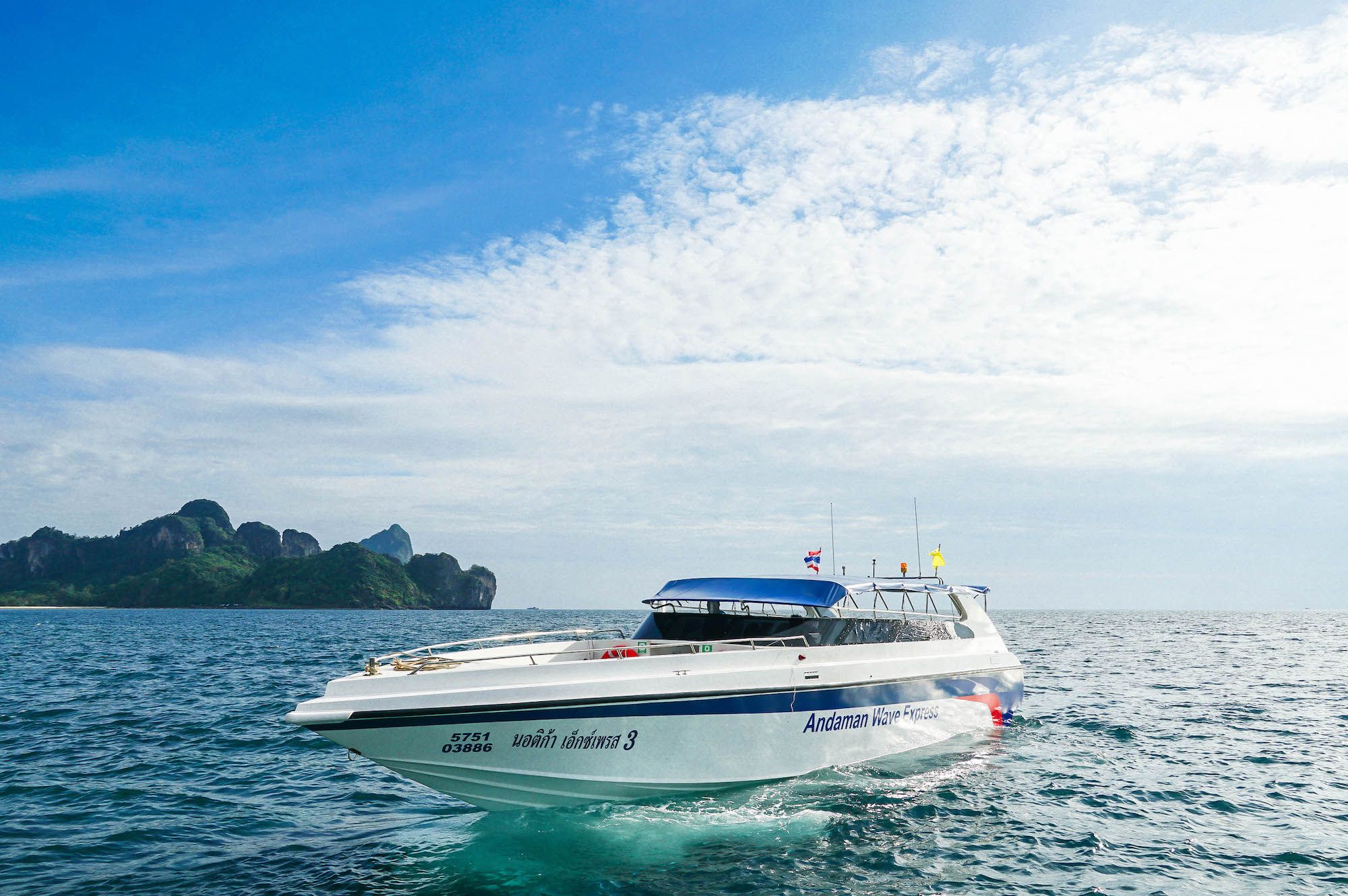
Weißes Speedboot „Andaman Wave Express“ auf türkisem Meer vor Kalksteininsel und blauem Himmel, Thailand

Fotos dienen zur Veranschaulichung. Das genaue Fahrzeug oder Schiff, das Ihre Fahrt durchführt, kann von dem abgebildeten abweichen. Dieses Foto melden

Übersicht über das Andaman Wave Master Nautica Express Schnellboot


Das Andaman Wave Master Nautica Express Schnellboot bietet schnellen Wassertransport über die Andamanensee und verbindet Insel- und Festlandanleger für Reisende, die eine schnellere Alternative zu langsameren Fähren suchen. Es ist eine praktische Option für Besucher, die zwischen beliebten Zielen in der Andaman-Region unterwegs sind, ohne lange Fahrzeiten in Kauf nehmen zu müssen.


Für wen sich dieser Schnellboot-Service eignet


Dieser Service eignet sich am besten für Reisende, denen Geschwindigkeit und Komfort wichtiger sind als die günstigeren Preise gewöhnlicher Fähren. Familien, Alleinreisende und kleine Gruppen, die zu Inselzielen in der Andaman-Region unterwegs sind, können mit dem Andaman Wave Master Nautica Express Schnellboot ihre Reisezeit verkürzen und mehr Zeit am Zielort gewinnen.


Komfort an Bord


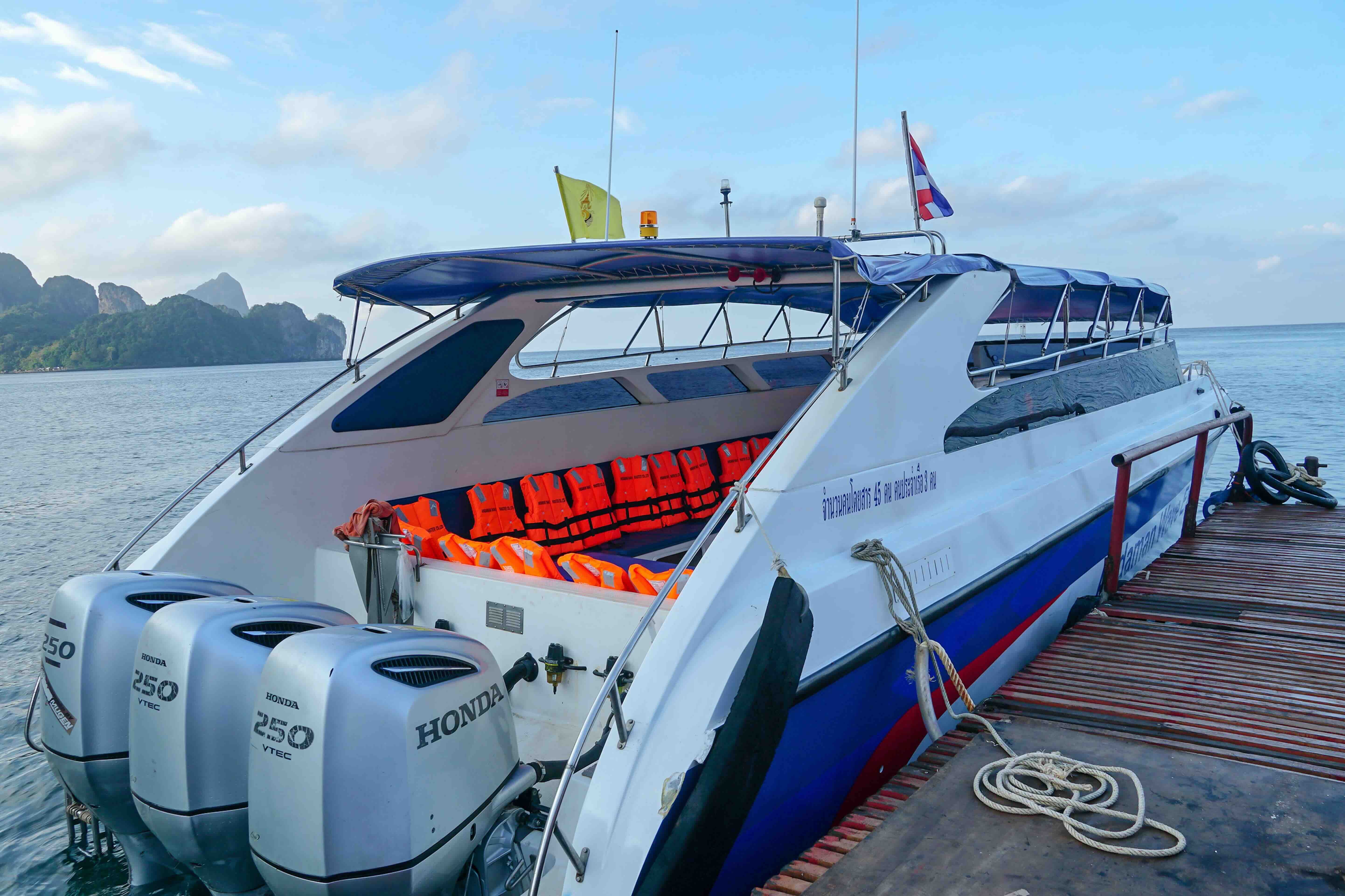
Schnellboote dieser Art bieten in der Regel überdachte Sitzplätze, Schwimmwesten und Platz für Handgepäck, was sie zu einer komfortablen Wahl für kürzere Insel-Hopping-Routen macht. Die genaue Sitzplatzkapazität, die Ausstattung an Bord und die Gepäckbestimmungen können variieren, daher lohnt es sich, die spezifischen Angaben bei der Buchung zu prüfen.


Routen und Verbindungen


Schnellboote in der Andaman-Region bedienen im Allgemeinen ein Netz von Insel- und Festlandanlegern, und das Andaman Wave Master Nautica Express Schnellboot kann als Teil dieses größeren Netzwerks verkehren. Für Reisende, die eine umfassendere Route planen, kann es hilfreich sein, diesen Service mit anderen Fährverbindungen auf der Andamanensee zu vergleichen, um die beste Kombination aus Geschwindigkeit, Preis und Abfahrtszeiten für die gesamte Reise zu finden.


Ihr Ticket buchen


Fahrpläne, genaue Fahrzeiten und Preise für das Andaman Wave Master Nautica Express Schnellboot hängen von der jeweils gewählten Route und dem Reisedatum ab. Die Prüfung der aktuellen Verfügbarkeit ist die zuverlässigste Methode, um Abfahrtszeiten, Preise und Sitzoptionen vor der Reise zu bestätigen.


Gut zu wissen vor der Reise


  • Kommen Sie rechtzeitig vor der Abfahrt am Anleger an, um genügend Zeit für Check-in und Boarding zu haben.

  • Klären Sie die Gepäckbeschränkungen im Voraus, da Schnellboote oft weniger Stauraum als größere Fähren haben.

  • Wetterbedingungen können Überfahrten auf der Andamanensee gelegentlich beeinträchtigen, daher ist es ratsam, Ihre Pläne nach Möglichkeit flexibel zu halten.


Verfügbarkeit prüfen, um aktuelle Fahrpläne, Preise und Sitzoptionen für das Andaman Wave Master Nautica Express Schnellboot zu sehen.

Einrichtungen

  • Einrichtungen - Toiletten (nicht verfügbar) Toiletten
  • Einrichtungen - Klimaanlagen (nicht verfügbar) Klimaanlagen
  • Einrichtungen - Für Schwangere geeignet (nicht verfügbar) Für Schwangere geeignet
  • Einrichtungen - Für Säuglinge geeignet (nicht verfügbar) Für Säuglinge geeignet
  • Einrichtungen - Kinderfreundlich (nicht verfügbar) Kinderfreundlich

Häufig gestellte Fragen

Schützen Sie Ihr Konto mit der zweistufigen Verifizierung

Möglichkeiten, bei der Anmeldung eine zweite Prüfung hinzuzufügen: eine Authenticator-App und E-Mail sowie SMS oder WhatsApp, wo wir sie anbieten.

Der Bereich Zwei-Faktor-Sicherheit mit allen vier Verifizierungsmethoden

2-Schritt-Verifizierung bedeutet, dass wir nach Ihrem Passwort einen kurzen Code von Ihnen verlangen. Selbst wenn jemand Ihr Passwort erfährt, kommt er ohne diesen Code nicht in Ihr Konto.

Alles befindet sich auf der Seite Sicherheit, unter Zwei-Faktor-Sicherheit. Jede Methode hat eine eigene Karte mit einer Schaltfläche zum Einrichten oder Ausschalten.

Die Methoden

  • Authenticator-App (TOTP) — eine App auf Ihrem Handy erzeugt einen 6-stelligen Code. Sie funktioniert offline, was auf Reisen nützlich ist.
  • E-Mail-Verifizierung — wir senden Ihnen bei jeder Anmeldung einen 6-stelligen Code per E-Mail. Keine App nötig.
  • SMS-Verifizierung — wir senden einen 6-stelligen Code per SMS an Ihre Mobilnummer, wo wir sie anbieten.
  • WhatsApp-Verifizierung — wir senden einen 6-stelligen Code per WhatsApp an Ihr Handy, wo wir sie anbieten.

SMS und WhatsApp verwenden dieselbe verifizierte Mobilnummer.

Authenticator-App einrichten

  • Klicken Sie auf MFA einrichten.
  • Scannen Sie den QR-Code mit Ihrer Authenticator-App — Google Authenticator, 1Password, Aegis und andere funktionieren. Wenn Sie ihn nicht scannen können, geben Sie den Schlüssel ein, der unter dem Code steht.
  • Geben Sie den 6-stelligen Code ein, den die App anzeigt, und klicken Sie dann auf Bestätigen & aktivieren.

E-Mail, SMS oder WhatsApp einrichten

  • Klicken Sie auf der gewünschten Karte auf Einrichten. Geben Sie für SMS und WhatsApp Ihre Mobilnummer ein oder lassen Sie das Feld leer, um die bei uns hinterlegte Nummer zu verwenden.
  • Wir senden Ihnen einen 6-stelligen Code.
  • Geben Sie ihn ein und klicken Sie auf Bestätigen & aktivieren. Wenn er nicht ankommt, klicken Sie auf Code erneut senden.

Backup-Codes speichern

Wenn Sie die Authenticator-App aktivieren, zeigen wir Ihnen einen Satz Backup-Codes. Speichern Sie sie sofort an einem sicheren Ort — sie werden nur einmal angezeigt.

Jeder Code funktioniert einmal anstelle eines App-Codes, falls Sie Ihr Handy verlieren. Die Seite zeigt, wie viele noch übrig sind, und warnt Sie, wenn es knapp wird. Für einen neuen Satz geben Sie einen aktuellen Code ein und klicken auf Backup-Codes neu erzeugen.

Eine Methode ausschalten

  • Authenticator-App: Geben Sie einen aktuellen Code aus Ihrer App ein und klicken Sie dann auf MFA deaktivieren.
  • E-Mail, SMS und WhatsApp: Klicken Sie auf dieser Karte auf Ausschalten.

Sie können mehr als eine Methode aktivieren. Bei der Anmeldung bietet der Verifizierungsbildschirm jede Methode an, die Sie aktiviert haben — nutzen Sie, was im Moment am einfachsten ist. Wenn Sie eine Authenticator-App verwenden, funktioniert auch ein Backup-Code anstelle eines Codes.

Navigation in Meinem Konto

Eine kurze Anleitung zu jedem Punkt im Menü Mein Konto, damit Sie immer wissen, wo Sie klicken müssen.

Das Menü Mein Konto

Wenn Sie sich anmelden, gelangen Sie in Ihren Bereich Mein Konto. Das Menü auf der linken Seite bleibt auf jeder Seite hier gleich. Tippen Sie auf dem Handy oben auf einer Seite auf ‹ Mein Konto, um zum Menü zurückzukehren. Oben im Menü sehen Sie Ihr Foto, Ihren Namen und ein Umschlag-Symbol. Der Umschlag öffnet Ihren Posteingang. Die kleine Zahl daneben ist die Anzahl Ihrer ungelesenen Nachrichten. Sie zeigt 0, wenn es nichts Neues gibt.

Wofür jeder Menüpunkt da ist

  • Übersicht — Ihre Startseite: die Anzahl Ihrer Buchungen und Nachrichten sowie Ihre ausstehenden und bevorstehenden Reisen.
  • Mein Profil — Ihr Foto, Ihr Name, Ihre Kontaktdaten und Ihre Passdaten.
  • Meine Favoriten — die Routen, die Sie als Favoriten markiert haben, und die Suchen, die Sie gespeichert haben.
  • Buchungen — alle Ihre Buchungen: bevorstehende, abgeschlossene, stornierte und solche, die auf die Genehmigung des Betreibers warten.
  • Gruppenbuchungen — Ihre Anfragen für größere Gruppen und die Angebote, die unser Team Ihnen sendet.
  • Passagiere — Reisende, die Sie einmal speichern und bei der Buchung wiederverwenden.
  • Reiseplaner — erstellen Sie eine Reise mit mehreren Etappen auf der Karte, speichern Sie sie und senden Sie sie in Ihren Warenkorb.
  • LiVa Voucher-Guthaben — Ihr Reiseguthaben und Ihre Gutscheine. Dieser Punkt erscheint nur dort, wo Gutscheine angeboten werden.
  • Meine Bewertungen — Reisen, die Sie bewerten können, und die Bewertungen, die Sie bereits geschrieben haben.
  • Rechnungen — Ihre Rechnungen, Gutschriften und Belege.
  • Zahlungsmethoden — die Karten, die Sie gespeichert haben; hier können Sie eine hinzufügen oder entfernen.
  • Sicherheit — Ihr Passwort und wie Sie Ihre Anmeldungen verifizieren.
  • Meine Fotos — Fotos, die Sie mit uns geteilt haben, und wie Sie uns bitten, eines zu entfernen.
  • Rechtliches & Datenschutz — Ihre Marketing- und Cookie-Einstellungen, Ihre Datenschutzrechte und das Schließen Ihres Kontos.

Wenn Ihr Konto ein Reisebüro-Konto ist, sehen Sie zusätzlich Reisebüro-Center.

Unter dem Menü finden Sie, wie Sie uns erreichen: unsere Telefonnummer, unsere Öffnungszeiten, WhatsApp, LINE und E-Mail.

Bearbeiten Sie Ihr Profil

So aktualisieren Sie Ihr Foto, Ihre persönlichen Angaben und Ihre Passdaten — und wo Sie Ihr Passwort jetzt finden.

Die Karte Profilfoto mit der Schaltfläche Foto ändern

Öffnen Sie Mein Profil im Menü Mein Konto. Sie können auch unter Ihrem Foto auf Profil bearbeiten klicken.

Foto ändern

  • Klicken Sie auf Foto ändern.
  • Wählen Sie ein Bild von Ihrem Gerät. JPG-, PNG-, WEBP- und GIF-Dateien werden akzeptiert, bis zu 3 MB.
  • Ihr neues Foto erscheint sofort.

Kontodaten

Dieser Bereich zeigt Ihre E-Mail-Adresse, Ihr Registrierungsdatum und Ihren Kontotyp.

Die Karte Kontodaten auf der Seite Mein Profil

  • Ihre E-Mail-Adresse und Ihr Registrierungsdatum werden nur zur Information angezeigt. Sie können sie auf dieser Seite nicht bearbeiten. Um die E-Mail-Adresse Ihres Kontos zu ändern, nutzen Sie E-Mail-Adresse auf der Seite Sicherheit: Geben Sie die neue Adresse und den 6-stelligen Code ein, den wir an sie senden.
  • Kontotyp: Wählen Sie Privat oder Firma. Wenn Sie Firma wählen, erscheinen zusätzliche Felder für Firmenname, Registrierungsnummer, Steuernummer und Adresse.

Ihre Angaben

Tragen Sie Anrede, Vorname, Nachname, Staatsangehörigkeit, Geburtsdatum und Telefonnummer ein. Vorname und Nachname sind Pflichtfelder — sie sind mit einem Stern (*) markiert.

Ihr Reisepass

Geben Sie Ihre Pass- oder Ausweisnummer, das Ablaufdatum und das ausstellende Land an. Einige Überfahrten verlangen diese Angaben, daher müssen Sie sie nicht bei jeder Buchung neu eingeben, wenn Sie sie hier speichern.

E-Mail-Abonnements

Setzen Sie das Häkchen, wenn Sie E-Mails zu unseren Aktionen erhalten möchten. Entfernen Sie es, um sie zu beenden.

Änderungen speichern

Klicken Sie unten auf der Seite auf Speichern. Abbrechen verwirft, was Sie eingegeben haben.

Wo ist mein Passwort geblieben?

Ihr Passwort ist nicht mehr auf dieser Seite. Es ist — zusammen mit der Anmeldeverifizierung — auf die Seite Sicherheit umgezogen. Ein kurzer Hinweis auf der Profilseite führt Sie direkt dorthin.

Passwort ändern oder festlegen

So erstellst du ein neues Passwort — inklusive der Vorgehensweise, wenn du dich mit Google oder Facebook angemeldet hast und noch nie eines hattest.

The Change Password card with the show/hide eye buttons

Öffne Sicherheit im Menü „Mein Konto“. Das Passwortfeld befindet sich oben auf der Seite.

Wenn du bereits ein Passwort hast

Der Bereich trägt den Titel Passwort ändern.

  • Gib dein neues Passwort in das erste Feld ein.
  • Gib genau dasselbe Passwort noch einmal unter Passwort bestätigen ein.
  • Klicke auf Passwort aktualisieren.

Wenn du dich mit Google oder Facebook angemeldet hast

Der Bereich trägt stattdessen den Titel Passwort festlegen und erklärt, dass dein Konto noch kein Passwort hat. Das ist normal — du hast dich bisher über Google oder Facebook angemeldet.

Das Festlegen eines Passworts ändert daran nichts. Es gibt dir lediglich einen zweiten Zugangsweg: Danach kannst du dich auch mit deiner E-Mail-Adresse und deinem Passwort anmelden.

Die Schritte sind dieselben. Gib dein neues Passwort zweimal ein und klicke dann auf Passwort aktualisieren.

Passwortregeln

Dein Passwort muss mindestens 8 Zeichen lang sein und einen Kleinbuchstaben, einen Großbuchstaben, eine Zahl und ein Sonderzeichen enthalten.

Drei Tipps für ein gutes Passwort:

  • Je länger, desto sicherer.
  • Verwende kein Passwort erneut, das du schon auf einer anderen Website nutzt.
  • Verwende nicht deinen Namen, deine E-Mail-Adresse oder dein Geburtsdatum.

Gut zu wissen

Du musst hier nicht dein altes Passwort eingeben — du musst nur in deinem Konto angemeldet sein.

Wenn du dich überhaupt nicht anmelden kannst, weil du dein Passwort vergessen hast, kann dir diese Seite nicht weiterhelfen: In diesem Fall musst du dein Passwort stattdessen über die Anmeldeseite zurücksetzen. Nutze den Link Passwort vergessen im Anmeldefenster — wir schicken dir dann per E-Mail einen sicheren Link zum Zurücksetzen.

Wir senden dir eine E-Mail zur Bestätigung der Änderung, und du wirst aus unserer mobilen App abgemeldet, sodass du dich dort mit dem neuen Passwort erneut anmelden musst. Wenn du vermutest, dass jemand anderes Zugriff auf dein Konto haben könnte, aktiviere zusätzlich die zweistufige Verifizierung weiter unten.

Sobald dein Passwort festgelegt ist, empfehlen wir dir, bei der Anmeldung eine zusätzliche Sicherheitsprüfung einzurichten. Siehe Schütze dein Konto mit der zweistufigen Verifizierung.

Rechnungsstellung und Quittungen

Hier finden Sie Ihre Rechnungen, Gutschriften und Quittungen und erfahren, wie Sie diese öffnen und herunterladen können.

The Billing history page listing your documents

Öffnen Sie Billing im Menü „Mein Konto“. Die Seite heißt Billing history.

Was die Liste zeigt

Jedes Dokument ist eine Zeile mit vier Spalten:

  • Datum — wann das Dokument ausgestellt wurde.
  • Referenz — die Referenz für dieses Dokument. Geben Sie diese an, wenn Sie uns deswegen kontaktieren.
  • Status — der aktuelle Zahlungsstatus. Das Symbol zeigt, wo die Zahlung steht, zum Beispiel Bezahlt, Zahlung ausstehend oder Rückerstattung wird bearbeitet.
  • Betrag — der Wert des Dokuments.

Eine zweite Angabe unter dem Symbol zeigt, wie bezahlt wurde, zum Beispiel per Karte oder mit LiVa Voucher-Guthaben.

Ein Dokument öffnen und herunterladen

  • Klicken Sie an einer beliebigen Stelle in der Zeile.
  • Das Dokument öffnet sich auf Ihrem Bildschirm.
  • Laden Sie es von dort herunter.

Häufige Fragen

Ich finde die Rechnung zu einer Buchung nicht. Prüfen Sie zunächst, ob Sie mit dem Konto angemeldet sind, mit dem Sie gebucht haben. Falls sie weiterhin fehlt, kontaktieren Sie uns mit der Buchungsreferenz. Unsere Telefonnummer, WhatsApp, LINE und E-Mail-Adresse finden Sie unten im Menü auf der linken Seite.

Kann ich eine Rechnung auf den Namen meines Unternehmens erhalten? Stellen Sie auf der Seite My Profile Ihren Kontotyp auf Company um und geben Sie Firmenname, Handelsregisternummer, Steuernummer und Adresse ein. Ihre Dokumente zeigen immer die Angaben, die bei der Buchung hinterlegt waren. Nachdem Sie auf ein Firmenkonto umgestellt haben, enthalten Dokumente für neue Buchungen Ihre Firmendaten; ein bereits ausgestelltes Dokument behält seine ursprünglichen Angaben. Wenn ein bestehendes Dokument geändert werden muss, wenden Sie sich an unser Support-Team.

Der Betrag entspricht nicht meinen Erwartungen. Öffnen Sie zunächst das Dokument — es zeigt die vollständige Aufschlüsselung. Wenn es weiterhin falsch erscheint, kontaktieren Sie uns und geben Sie die Referenz aus der Spalte Referenz an.

Wo verwalte ich meine Zahlungskarten? Sie können eine Karte beim Bezahlen einer Buchung sicher speichern. Beim nächsten Checkout erscheint sie unter Your saved cards im Zahlungsschritt. Sie können gespeicherte Karten auch unter Payment Methods im Menü „Mein Konto“ einsehen, hinzufügen oder entfernen.

Wie kommt man von Phuket nach Koh Phangan?

Verbindungen ab Phuket, einschließlich Routen zu den umliegenden Inseln, finden und buchen Sie auf der Zielseite für Phuket. Klicken Sie sich einfach durch, und Sie können die Routenoptionen einsehen und Ihre Reise buchen, ohne die Seite zu verlassen.

Alle Hilfeartikel anzeigen