انتقل إلى المحتوى الرئيسي

من كوه لانتا إلى شاطئ رايلاي: عبّارة، قارب أو ميني فان

معلومات أساسية
  • مدة العبور 50m–1h 45m
  • المشغّلون 5
  • رحلات يوميًا 4
موسم الإبحار يعمل هذا المسار طوال العام.

660+ THB

من كوه لانتا إلى رايلاي بالعبّارة، القارب السريع أو الميني فان
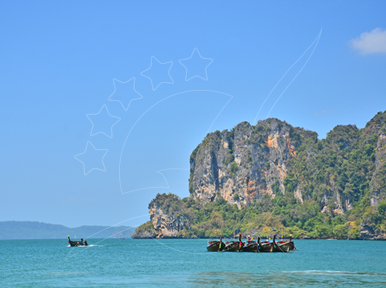
قوارب لونغ تيل راسية على بحر فيروزي بجوار جرف جيري شاهق تحت سماء زرقاء صافية، تايلاند

من الجزيرة إلى الجنة: التنقل من كوه لانتا إلى رايلاي


رايلاي، المحاطة بين آو نانغ وكرابي، تجذب الرحالة من جميع أنحاء العالم. تتجلى منحدراتها الجيرية الدراماتيكية التي تطل على المياه المتلألئة والشواطئ النقية. تتنوع أماكن الإقامة في شبه الجزيرة من أكواخ مناسبة للرحالة إلى منتجعات فاخرة تزين الشواطئ الغربية لرايلاي.

عند التخطيط لرحلتك من كو لانتا إلى شاطئ رايلاي، ستكون نقطة البداية في رصيف سالادان في كوه لانتا. هنا يمكنك شراء تذاكر العبّارة. يتكون كوه لانتا من جزيرتين رئيسيتين: كوه لانتا ياي وكوه لانتا نوي، تفصل بينهما مضيق ضيق. كوه لانتا ياي هي الأكثر تطورًا وترددًا، بينما تقدم كوه لانتا نوي تجربة أكثر هدوءًا ونقاءً.

قبل الانطلاق في مغامرتك إلى رايلاي، خذ بعض الوقت لاستكشاف متاجر الهدايا التذكارية النابضة بالحياة. استمتع بالمأكولات الشهية من الأكشاك المحلية بالقرب من رصيف سالادان. وعندما يحين موعد مغادرتك، ستصعد على متن العبّارة وتنطلق في رحلة بحرية خلابة عبر بحر أندامان نحو شاطئ رايلاي.

المسافة بين كوه لانتا وشاطئ رايلاي يمكن تغطيتها بسهولة بواسطة العبّارة. إنها توفر رحلة بحرية ممتعة تسمح لك بالاستمتاع بالمناظر الطبيعية المدهشة. وعند وصولك إلى شاطئ رايلاي، ستستقبلك المنحدرات الجيرية الشهيرة، مما يمهد الطريق لتجربة لا تُنسى. الشاطئ الطويل الممتد أمامك يوفر أجواء هادئة للاسترخاء والاستكشاف.

بالنسبة لأولئك الذين يصلون إلى مطار كرابي، يمكن الوصول إلى رايلاي عبر العبّارة من آو نانغ، مما يضمن انتقالًا سلسًا من المطار إلى هذه شبه الجزيرة الساحرة.


كيفية الوصول إلى رايلاي


لا يمكن الوصول إلى شبه الجزيرة إلا بالقارب بسبب المنحدرات الجيرية العالية التي تعيق الوصول إلى البر الرئيسي. أقرب المطارات هي كرابي وبوكيت، حيث لا يوجد مطار في رايلاي.

لا توجد سيارات في رايلاي، والطريقة الرئيسية للتنقل هي على الأقدام. هناك عدد قليل من الدراجات النارية والدراجات الهوائية في شبه الجزيرة. لذلك الوصول إلى رايلاي من كوه لانتا سيكون بالقارب بشكل أساسي.


من رصيف سالادان إلى خليج رايلاي


لا يوجد في رايلاي رصيف حقيقي، لا يوجد أسمنت على الشاطئ، هناك فقط البحر والقوارب والرمال البيضاء.

هناك رحلتان مختلفتان متاحتان للسفر من رصيف سالادان في كوه لانتا إلى خليج رايلاي.

أولاً، ستستقل عبّارة من رصيف سالادان. من هناك، ستصل إلى مكان قريب من رايلاي، ثم ستقوم قارب محلي طويل الذيل بنقلك إلى الخليج.

الخيار الثاني هو تذكرة مشتركة للميني فان + قارب طويل الذيل. من رصيف سالادان ستستقل الميني فان لتصل إلى رصيف آو نام ماو في آو نانغ.


أفضل وقت للزيارة


من نوفمبر إلى أبريل يبدأ موسم الذروة في رايلاي. السماء صافية وزرقاء، البحر هادئ، ويمكنك الاستمتاع بالطقس المشمس الدافئ. من منتصف ديسمبر إلى منتصف فبراير هو موسم الذروة. يصبح رايلاي مزدحمًا بأناس من جميع أنحاء العالم وترتفع أسعار الإقامة.

تحقق مما يقوله عملاؤنا عن تجربتهم. لا تتردد في كتابة هنا عن تجربتك معنا!

نحن دائمًا هنا لعملائنا! هل لديك أي أسئلة؟ انتقل إلى صفحة المساعدة واترك لنا رسالة هنا.

الأسئلة الشائعة

الأسئلة الشائعة

هل أحتاج إلى طباعة تذكرة العبّارة أم يكفي الهاتف؟

لا تحتاج إلى طباعة تذكرتك. قسيمة الصعود موجودة في حسابك: افتح الحجوزات، ثم عرض تفاصيل الرحلة، ثم انقر على تحميل PDF. في يوم السفر، اعرض رمز QR الموجود عليها — ويكفي أن يكون على هاتفك — على موظفي مشغل العبّارة في الميناء المذكور في تذكرتك، وسيرشدونك إلى قاربك.

إذا كنت تفضّل الورق، فاطبع ملف PDF بنفسك.

ماذا يحدث إذا أُلغيت رحلة العبّارة بسبب الطقس؟

نأسف عندما يوقف الطقس إحدى الرحلات. تعمل العبّارات عادةً في المطر؛ أما القوارب السريعة فيوقفها البحر الهائج في كثير من الأحيان.

إذا أُلغيت رحلتك بسبب الطقس، فسيعرض حجزك في الحجوزات رسالة بعد أن يؤكد فريقنا الإلغاء. يمكنك حينها إما الانتقال إلى أقرب رحلة متاحة عبر تغيير هذا الحجز، أو الإلغاء عبر إلغاء واسترداد لاسترداد كامل المبلغ.

وإذا كانت الرحلة تعمل واخترت عدم السفر، فتُطبَّق سياسة الإلغاء المعتادة.

احمِ حسابك باستخدام التحقق بخطوتين

طرق لإضافة فحص ثانٍ عند تسجيل الدخول: تطبيق مصادقة والبريد الإلكتروني، والرسائل النصية SMS أو WhatsApp حيث نوفرها.

قسم أمان ثنائي العامل مع طرق التحقق الأربع كلها

يعني التحقق بخطوتين أننا نطلب منك رمزاً قصيراً بعد كلمة المرور. وحتى لو عرف شخص كلمة مرورك، فلا يمكنه دخول حسابك دون ذلك الرمز.

كل شيء في صفحة الأمان، تحت أمان ثنائي العامل. لكل طريقة بطاقتها الخاصة مع زر لإعدادها أو إيقافها.

الطرق

  • تطبيق المصادقة (TOTP) — ينشئ تطبيق على هاتفك رمزاً من 6 أرقام. يعمل دون اتصال بالإنترنت، وهو مفيد عند السفر.
  • التحقق بالبريد الإلكتروني — نرسل إليك رمزاً من 6 أرقام بالبريد الإلكتروني في كل مرة تسجّل فيها الدخول. لا حاجة إلى تثبيت تطبيق.
  • التحقق بالرسائل النصية SMS — نرسل رمزاً من 6 أرقام في رسالة نصية إلى رقم جوالك، حيث نوفر ذلك.
  • التحقق عبر WhatsApp — نرسل رمزاً من 6 أرقام إلى جوالك عبر WhatsApp، حيث نوفر ذلك.

تشترك الرسائل النصية SMS وWhatsApp في رقم الجوال الموثّق نفسه.

إعداد تطبيق المصادقة

  • انقر على إعداد المصادقة الثنائية.
  • امسح رمز QR بتطبيق المصادقة الخاص بك — تعمل Google Authenticator و1Password وAegis وغيرها. وإذا تعذّر عليك المسح، فاكتب المفتاح الظاهر أسفل الرمز.
  • أدخل الرمز المكوّن من 6 أرقام الذي يعرضه التطبيق، ثم انقر على تأكيد وتفعيل.

إعداد البريد الإلكتروني أو SMS أو WhatsApp

  • انقر على إعداد في البطاقة التي تريدها. بالنسبة إلى SMS وWhatsApp، اكتب رقم جوالك، أو اتركه فارغاً لاستخدام الرقم المسجّل لدينا.
  • نرسل إليك رمزاً من 6 أرقام.
  • اكتبه وانقر على تأكيد وتفعيل. وإذا لم يصل، فانقر على إعادة إرسال الرمز.

احفظ رموزك الاحتياطية

عند تشغيل تطبيق المصادقة، نعرض عليك مجموعة من الرموز الاحتياطية. احفظها في مكان آمن فوراً — فهي تظهر مرة واحدة فقط.

يعمل كل رمز مرة واحدة، بدلاً من رمز التطبيق، إذا فقدت هاتفك. تعرض الصفحة عدد الرموز المتبقية وتنبّهك عندما تقل. للحصول على مجموعة جديدة، اكتب رمزاً حالياً وانقر على إعادة إنشاء الرموز الاحتياطية.

إيقاف إحدى الطرق

  • تطبيق المصادقة: اكتب رمزاً حالياً من تطبيقك، ثم انقر على تعطيل المصادقة الثنائية.
  • البريد الإلكتروني وSMS وWhatsApp: انقر على إيقاف في تلك البطاقة.

يمكنك تشغيل أكثر من طريقة. عند تسجيل الدخول، تعرض شاشة التحقق كل طريقة فعّلتها — استخدم أيسرها في تلك اللحظة. وإذا كنت تستخدم تطبيق مصادقة، فإن الرمز الاحتياطي يعمل أيضاً بدلاً من الرمز.

التنقل داخل My Account

دليل قصير لكل عنصر في قائمة حسابي، لتعرف دائماً أين تنقر.

قائمة حسابي

عند تسجيل الدخول، تصل إلى منطقة حسابي. تبقى القائمة على اليسار كما هي في كل صفحة هنا. على الهاتف، اضغط على ‹ حسابي في أعلى الصفحة للعودة إلى القائمة. في أعلى القائمة ترى صورتك واسمك وأيقونة مغلف. يفتح المغلف صندوق الوارد. الرقم الصغير بجانبه هو عدد رسائلك غير المقروءة. ويظهر 0 عندما لا يوجد جديد.

وظيفة كل عنصر في القائمة

  • لوحة التحكم — صفحتك الرئيسية: عدد حجوزاتك ورسائلك، إضافةً إلى رحلاتك المعلقة والقادمة.
  • ملفي الشخصي — صورتك واسمك وبيانات الاتصال وبيانات جواز سفرك.
  • مفضلاتي — المسارات التي وضعتها في المفضلة وعمليات البحث التي حفظتها.
  • الحجوزات — جميع حجوزاتك: القادمة والمكتملة والملغاة وتلك التي تنتظر موافقة المشغل.
  • حجوزات المجموعات — طلباتك للمجموعات الأكبر، والعروض التي يرسلها إليك فريقنا.
  • الركاب — المسافرون الذين تحفظهم مرة واحدة وتعيد استخدامهم عند الحجز.
  • مخطط الرحلة — أنشئ رحلة من عدة مراحل على الخريطة، واحفظها، وأرسلها إلى سلتك.
  • رصيد LiVa Voucher — رصيد سفرك وقسائمك. يظهر هذا العنصر فقط حيث تتوفر القسائم.
  • تقييماتي — الرحلات التي يمكنك تقييمها، والتقييمات التي كتبتها بالفعل.
  • الفواتير — فواتيرك وإشعارات الدائن وإيصالاتك.
  • طرق الدفع — البطاقات التي حفظتها، لإضافة بطاقة أو إزالتها.
  • الأمان — كلمة مرورك، وكيفية التحقق من عمليات تسجيل دخولك.
  • صوري — الصور التي شاركتها معنا، وكيفية طلب إزالة إحداها.
  • القانونية والخصوصية — تفضيلاتك التسويقية وتفضيلات ملفات تعريف الارتباط، وحقوقك في حماية البيانات، وإغلاق حسابك.

إذا كان حسابك حساب وكيل سفر، فسترى أيضاً مركز وكلاء السفر.

تحت القائمة تجد طريقة التواصل معنا: رقم هاتفنا وساعات عملنا وWhatsApp وLINE والبريد الإلكتروني.

تعديل ملفك الشخصي

كيفية تحديث صورتك وبياناتك الشخصية ومعلومات جواز سفرك — وأين تجد كلمة مرورك الآن.

بطاقة صورة الملف الشخصي مع زر تغيير الصورة

افتح ملفي الشخصي في قائمة حسابي. يمكنك أيضاً النقر على تعديل ملفك الشخصي تحت صورتك.

تغيير صورتك

  • انقر على تغيير الصورة.
  • اختر صورة من جهازك. تُقبل ملفات JPG وPNG وWEBP وGIF، حتى 3 ميغابايت.
  • تظهر صورتك الجديدة فوراً.

تفاصيل الحساب

يعرض هذا القسم عنوان البريد الإلكتروني وتاريخ تسجيلك ونوع حسابك.

بطاقة تفاصيل الحساب في صفحة ملفي الشخصي

  • عنوان بريدك الإلكتروني وتاريخ التسجيل معروضان للعلم فقط. لا يمكنك تعديلهما في هذه الصفحة. لتغيير عنوان البريد الإلكتروني في حسابك، استخدم عنوان البريد الإلكتروني في صفحة الأمان: أدخل العنوان الجديد والرمز المكوّن من 6 أرقام الذي نرسله إليه.
  • نوع الحساب: اختر شخصي أو شركة. إذا اخترت شركة، تظهر حقول إضافية لاسم شركتك ورقم التسجيل والرقم الضريبي والعنوان.

بياناتك

املأ اللقب والاسم الأول واسم العائلة والجنسية وتاريخ الميلاد ورقم الهاتف. الاسم الأول واسم العائلة مطلوبان — وهما معلّمان بنجمة (*).

جواز سفرك

أضف رقم جواز سفرك أو هويتك وتاريخ انتهائه والبلد الذي أصدره. تطلب بعض الرحلات هذه البيانات، لذا فحفظها هنا يعفيك من كتابتها في كل مرة تحجز فيها.

الاشتراكات في البريد الإلكتروني

ضع علامة في الخانة إذا كنت ترغب في تلقي رسائل بريد إلكتروني عن عروضنا الترويجية. وأزل العلامة لإيقافها.

حفظ تغييراتك

انقر على حفظ أسفل الصفحة. يؤدي إلغاء إلى تجاهل ما كتبته.

أين ذهبت كلمة مروري؟

لم تعد كلمة مرورك في هذه الصفحة. فقد انتقلت — مع التحقق عند تسجيل الدخول — إلى صفحة الأمان. وتوجد ملاحظة قصيرة في صفحة الملف الشخصي تنقلك إليها مباشرة.

غيّر كلمة المرور الخاصة بك أو قم بتعيينها

كيفية إنشاء كلمة مرور جديدة — بما في ذلك ما تفعله إذا سجّلت عبر Google أو Facebook ولم تكن لديك كلمة مرور من قبل.

بطاقة تغيير كلمة المرور مع أزرار العين لإظهار كلمة المرور وإخفائها

افتح الأمان في قائمة حسابي. مربع كلمة المرور في أعلى الصفحة.

إذا كانت لديك كلمة مرور بالفعل

عنوان المربع تغيير كلمة المرور.

  • اكتب كلمة المرور الجديدة في الحقل الأول.
  • اكتب كلمة المرور نفسها تماماً مرة أخرى في تأكيد كلمة المرور.
  • انقر على تحديث كلمة المرور.

إذا سجّلت عبر Google أو Facebook

يكون عنوان المربع تعيين كلمة مرور بدلاً من ذلك، ويوضح أن حسابك ليست له كلمة مرور بعد. هذا طبيعي — فقد كنت تسجّل الدخول عبر Google أو Facebook.

تعيين كلمة مرور لا يلغي ذلك. بل يمنحك طريقة ثانية للدخول: بعد هذا، يمكنك أيضاً تسجيل الدخول بعنوان بريدك الإلكتروني وكلمة مرورك.

الخطوات هي نفسها. اكتب كلمة المرور الجديدة مرتين، ثم انقر على تحديث كلمة المرور.

قواعد كلمة المرور

يجب أن تتكون كلمة المرور من 8 أحرف على الأقل وتتضمن حرفاً صغيراً وحرفاً كبيراً ورقماً ورمزاً.

ثلاث نصائح لاختيار كلمة مرور جيدة:

  • كلما كانت أطول كانت أقوى.
  • لا تعيد استخدام كلمة مرور من موقع آخر.
  • لا تستخدم اسمك أو عنوان بريدك الإلكتروني أو تاريخ ميلادك.

من المفيد أن تعرف

لا تحتاج إلى كتابة كلمة مرورك القديمة هنا — يكفي أن تكون مسجّلاً الدخول إلى حسابك.

إذا لم تستطع تسجيل الدخول إطلاقاً لأنك نسيت كلمة المرور، فلا يمكن لهذه الصفحة مساعدتك: عليك إعادة تعيين كلمة المرور من صفحة تسجيل الدخول بدلاً من ذلك. استخدم رابط نسيت كلمة المرور في نافذة تسجيل الدخول — نرسل إليك بالبريد الإلكتروني رابطاً آمناً لإعادة تعيينها.

نرسل إليك رسالة بريد إلكتروني لتأكيد التغيير، ويتم تسجيل خروجك من تطبيق الجوال لدينا، فتسجّل الدخول فيه مجدداً بكلمة المرور الجديدة. وإذا كنت تعتقد أن شخصاً آخر قد يكون لديه وصول إلى حسابك، فشغّل أيضاً التحقق بخطوتين أدناه.

بعد تعيين كلمة المرور، ننصحك بإضافة فحص ثانٍ عند تسجيل الدخول. راجع حماية حسابك بالتحقق بخطوتين.

اعرض جميع مقالات المساعدة