Zum Hauptinhalt springen

Bulon Ko nach Koh Phi Phi: Fährtickets & Preise

Wichtige Fakten
  • Fahrzeit 3h 30m
  • Betreiber 2
  • Abfahrten pro Tag 2
Reisesaison Diese Route verkehrt das ganze Jahr über.

2,300+ THB

Von Koh Bulon nach Koh Phi Phi mit dem Schnellboot: Ein tropisches Vergnügen
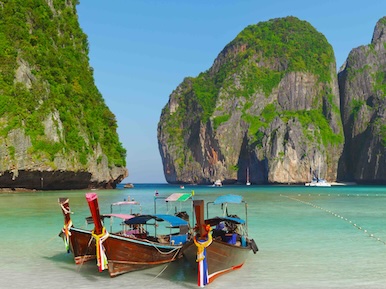
Longtail-Boote im türkisen Flachwasser unter hohen Kalksteinfelsen, thailändischer Inselstrand wie Maya Bay

Begeben Sie sich auf eine spektakuläre Reise von Koh Bulon zu den Phi Phi-Inseln, eine Reise, die Ihnen die Wunder der thailändischen Andamanensee enthüllt. Wenn Sie mit dem Schnellboot reisen, erleben Sie den Nervenkitzel des Meeres, die Schönheit weißer Sandstrände und den Reiz blauen Wassers – alles auf einer Reise.


So kommen Sie nach Koh Phi Phi

Die Fahrt von Koh Bulon nach Koh Phi Phi mit dem Schnellboot ist ein Abenteuer. Spüren Sie das Adrenalin, während Sie über das Meer rasen und an atemberaubenden Landschaften und wunderschönen Stränden vorbeifahren. Egal, ob Sie sich für das Satun Pakbara-Schnellboot oder das Bundhaya-Schnellboot entscheiden, Ihre Reise wird unvergesslich. Unterwegs halten Sie an berühmten Orten wie dem Saladan Pier auf Koh Lanta und dem lebhaften Tonsai Pier.


Die 3-Schnellboot-Option des Satun Pakbara Speed ​​Boat Club:

Von Koh Bulon zum Koh Ngai Beach Jetty: Ihre Reise beginnt mit einer aufregenden Fahrt zum malerischen Koh Ngai Beach Jetty, wo blaues Wasser und weißer Sand auf Sie warten.


Koh Ngai Beach Jetty zum Saladan Pier, Koh Lanta: Erkunden Sie als Nächstes die Insel Koh Lanta und legen Sie am Saladan Pier an, der für seine lebhafte Atmosphäre bekannt ist.


Saladan Pier nach Tonsai Pier, Koh Phi Phi: Die letzte Etappe führt Sie zum Tonsai Pier auf der wunderschönen Insel Phi Phi Don, einem Tor zu atemberaubenden Korallenriffen und Strandvergnügen.


Oder die 5-Schnellboot-Option von Bundhaya Speed ​​Boat:

Von Koh Bulon zum Koh Kradan Beach Jetty: Beginnen Sie mit einer malerischen Fahrt nach Koh Kradan, wo der Reiz unberührter Strände jeden Reisenden in seinen Bann zieht.


Koh Kradan nach Charlie Beach, Koh Mook: Fahren Sie weiter nach Charlie Beach auf Koh Mook, einer Oase der Ruhe.


Von Charlie Beach nach Koh Ngai Beach Jetty: Fahren Sie neben dem idyllischen Koh Ngai Beach Jetty, einem Bild des Paradieses.


Koh Ngai nach Saladan Pier, Koh Lanta: Dann rasen Sie zum Saladan Pier auf Koh Lanta, einem Zentrum lokaler Kultur und Aktivitäten.


Saladan Pier nach Tonsai Pier, Phi Phi Island: Beenden Sie Ihr Inselhopping-Abenteuer am Tonsai Pier, dem Herzen des pulsierenden Lebens auf Phi Phi Island.


Wissenswertes über Koh Phi Phi

Koh Phi Phi mit seinen wunderschönen Inseln und der atemberaubenden Bucht von Loh Dalum ist nicht nur ein Reiseziel, sondern eine Welt voller Entdeckungen. Von der lebhaften Insel Phi Don bis zu den ruhigen Teilen der Insel gibt es für jeden etwas.


Unternehmungen auf Koh Phi Phi und Umgebung

Zu den sehr empfehlenswerten Aktivitäten gehören Tagesausflüge mit Langheckbooten, die Erkundung des üppigen Korallenriffs und das Genießen der Feuershows bei Nacht. Verpassen Sie nicht die Sonderangebote für verschiedene Aktivitäten und Ausflüge.


Fazit

Dieser Reiseführer für die Reise von Koh Bulon nach Koh Phi Phi mit dem Schnellboot, sei es mit dem Schnellboot Satun Pakbara oder dem Schnellboot Bundhaya, bietet einen umfassenden Überblick darüber, was Sie auf dieser wunderschönen Reise erwartet.


Häufig gestellte Fragen

Häufig gestellte Fragen

Muss ich mein Fährticket ausdrucken oder reicht das Handy?

Sie müssen Ihr Ticket nicht ausdrucken. Ihr Boarding-Voucher befindet sich in Ihrem Konto: Öffnen Sie Buchungen, dann Reisedetails anzeigen, und klicken Sie auf PDF herunterladen. Zeigen Sie am Reisetag den QR-Code darauf — auf Ihrem Handy genügt das — dem Personal des Fährbetreibers am Pier, der auf Ihrem Ticket steht. Es weist Ihnen den Weg zu Ihrem Boot.

Wenn Sie lieber Papier möchten, drucken Sie das PDF selbst aus.

Was passiert, wenn meine Fähre wegen schlechten Wetters ausfällt?

Es tut uns leid, wenn das Wetter eine Überfahrt verhindert. Fähren fahren in der Regel auch bei Regen; Schnellboote werden häufiger durch raue See gestoppt.

Wird Ihre Reise wegen des Wetters abgesagt, zeigt Ihre Buchung unter Buchungen eine Nachricht an, sobald unser Team die Absage bestätigt hat. Sie können dann entweder mit Diese Buchung ändern auf die nächste verfügbare Verbindung wechseln oder mit Stornieren & Rückerstattung für eine volle Erstattung stornieren.

Fährt das Schiff, Sie entscheiden sich aber, nicht zu reisen, gelten die üblichen Stornierungsbedingungen.

Schützen Sie Ihr Konto mit der zweistufigen Verifizierung

Möglichkeiten, bei der Anmeldung eine zweite Prüfung hinzuzufügen: eine Authenticator-App und E-Mail sowie SMS oder WhatsApp, wo wir sie anbieten.

Der Bereich Zwei-Faktor-Sicherheit mit allen vier Verifizierungsmethoden

2-Schritt-Verifizierung bedeutet, dass wir nach Ihrem Passwort einen kurzen Code von Ihnen verlangen. Selbst wenn jemand Ihr Passwort erfährt, kommt er ohne diesen Code nicht in Ihr Konto.

Alles befindet sich auf der Seite Sicherheit, unter Zwei-Faktor-Sicherheit. Jede Methode hat eine eigene Karte mit einer Schaltfläche zum Einrichten oder Ausschalten.

Die Methoden

  • Authenticator-App (TOTP) — eine App auf Ihrem Handy erzeugt einen 6-stelligen Code. Sie funktioniert offline, was auf Reisen nützlich ist.
  • E-Mail-Verifizierung — wir senden Ihnen bei jeder Anmeldung einen 6-stelligen Code per E-Mail. Keine App nötig.
  • SMS-Verifizierung — wir senden einen 6-stelligen Code per SMS an Ihre Mobilnummer, wo wir sie anbieten.
  • WhatsApp-Verifizierung — wir senden einen 6-stelligen Code per WhatsApp an Ihr Handy, wo wir sie anbieten.

SMS und WhatsApp verwenden dieselbe verifizierte Mobilnummer.

Authenticator-App einrichten

  • Klicken Sie auf MFA einrichten.
  • Scannen Sie den QR-Code mit Ihrer Authenticator-App — Google Authenticator, 1Password, Aegis und andere funktionieren. Wenn Sie ihn nicht scannen können, geben Sie den Schlüssel ein, der unter dem Code steht.
  • Geben Sie den 6-stelligen Code ein, den die App anzeigt, und klicken Sie dann auf Bestätigen & aktivieren.

E-Mail, SMS oder WhatsApp einrichten

  • Klicken Sie auf der gewünschten Karte auf Einrichten. Geben Sie für SMS und WhatsApp Ihre Mobilnummer ein oder lassen Sie das Feld leer, um die bei uns hinterlegte Nummer zu verwenden.
  • Wir senden Ihnen einen 6-stelligen Code.
  • Geben Sie ihn ein und klicken Sie auf Bestätigen & aktivieren. Wenn er nicht ankommt, klicken Sie auf Code erneut senden.

Backup-Codes speichern

Wenn Sie die Authenticator-App aktivieren, zeigen wir Ihnen einen Satz Backup-Codes. Speichern Sie sie sofort an einem sicheren Ort — sie werden nur einmal angezeigt.

Jeder Code funktioniert einmal anstelle eines App-Codes, falls Sie Ihr Handy verlieren. Die Seite zeigt, wie viele noch übrig sind, und warnt Sie, wenn es knapp wird. Für einen neuen Satz geben Sie einen aktuellen Code ein und klicken auf Backup-Codes neu erzeugen.

Eine Methode ausschalten

  • Authenticator-App: Geben Sie einen aktuellen Code aus Ihrer App ein und klicken Sie dann auf MFA deaktivieren.
  • E-Mail, SMS und WhatsApp: Klicken Sie auf dieser Karte auf Ausschalten.

Sie können mehr als eine Methode aktivieren. Bei der Anmeldung bietet der Verifizierungsbildschirm jede Methode an, die Sie aktiviert haben — nutzen Sie, was im Moment am einfachsten ist. Wenn Sie eine Authenticator-App verwenden, funktioniert auch ein Backup-Code anstelle eines Codes.

Navigation in Meinem Konto

Eine kurze Anleitung zu jedem Punkt im Menü Mein Konto, damit Sie immer wissen, wo Sie klicken müssen.

Das Menü Mein Konto

Wenn Sie sich anmelden, gelangen Sie in Ihren Bereich Mein Konto. Das Menü auf der linken Seite bleibt auf jeder Seite hier gleich. Tippen Sie auf dem Handy oben auf einer Seite auf ‹ Mein Konto, um zum Menü zurückzukehren. Oben im Menü sehen Sie Ihr Foto, Ihren Namen und ein Umschlag-Symbol. Der Umschlag öffnet Ihren Posteingang. Die kleine Zahl daneben ist die Anzahl Ihrer ungelesenen Nachrichten. Sie zeigt 0, wenn es nichts Neues gibt.

Wofür jeder Menüpunkt da ist

  • Übersicht — Ihre Startseite: die Anzahl Ihrer Buchungen und Nachrichten sowie Ihre ausstehenden und bevorstehenden Reisen.
  • Mein Profil — Ihr Foto, Ihr Name, Ihre Kontaktdaten und Ihre Passdaten.
  • Meine Favoriten — die Routen, die Sie als Favoriten markiert haben, und die Suchen, die Sie gespeichert haben.
  • Buchungen — alle Ihre Buchungen: bevorstehende, abgeschlossene, stornierte und solche, die auf die Genehmigung des Betreibers warten.
  • Gruppenbuchungen — Ihre Anfragen für größere Gruppen und die Angebote, die unser Team Ihnen sendet.
  • Passagiere — Reisende, die Sie einmal speichern und bei der Buchung wiederverwenden.
  • Reiseplaner — erstellen Sie eine Reise mit mehreren Etappen auf der Karte, speichern Sie sie und senden Sie sie in Ihren Warenkorb.
  • LiVa Voucher-Guthaben — Ihr Reiseguthaben und Ihre Gutscheine. Dieser Punkt erscheint nur dort, wo Gutscheine angeboten werden.
  • Meine Bewertungen — Reisen, die Sie bewerten können, und die Bewertungen, die Sie bereits geschrieben haben.
  • Rechnungen — Ihre Rechnungen, Gutschriften und Belege.
  • Zahlungsmethoden — die Karten, die Sie gespeichert haben; hier können Sie eine hinzufügen oder entfernen.
  • Sicherheit — Ihr Passwort und wie Sie Ihre Anmeldungen verifizieren.
  • Meine Fotos — Fotos, die Sie mit uns geteilt haben, und wie Sie uns bitten, eines zu entfernen.
  • Rechtliches & Datenschutz — Ihre Marketing- und Cookie-Einstellungen, Ihre Datenschutzrechte und das Schließen Ihres Kontos.

Wenn Ihr Konto ein Reisebüro-Konto ist, sehen Sie zusätzlich Reisebüro-Center.

Unter dem Menü finden Sie, wie Sie uns erreichen: unsere Telefonnummer, unsere Öffnungszeiten, WhatsApp, LINE und E-Mail.

Bearbeiten Sie Ihr Profil

So aktualisieren Sie Ihr Foto, Ihre persönlichen Angaben und Ihre Passdaten — und wo Sie Ihr Passwort jetzt finden.

Die Karte Profilfoto mit der Schaltfläche Foto ändern

Öffnen Sie Mein Profil im Menü Mein Konto. Sie können auch unter Ihrem Foto auf Profil bearbeiten klicken.

Foto ändern

  • Klicken Sie auf Foto ändern.
  • Wählen Sie ein Bild von Ihrem Gerät. JPG-, PNG-, WEBP- und GIF-Dateien werden akzeptiert, bis zu 3 MB.
  • Ihr neues Foto erscheint sofort.

Kontodaten

Dieser Bereich zeigt Ihre E-Mail-Adresse, Ihr Registrierungsdatum und Ihren Kontotyp.

Die Karte Kontodaten auf der Seite Mein Profil

  • Ihre E-Mail-Adresse und Ihr Registrierungsdatum werden nur zur Information angezeigt. Sie können sie auf dieser Seite nicht bearbeiten. Um die E-Mail-Adresse Ihres Kontos zu ändern, nutzen Sie E-Mail-Adresse auf der Seite Sicherheit: Geben Sie die neue Adresse und den 6-stelligen Code ein, den wir an sie senden.
  • Kontotyp: Wählen Sie Privat oder Firma. Wenn Sie Firma wählen, erscheinen zusätzliche Felder für Firmenname, Registrierungsnummer, Steuernummer und Adresse.

Ihre Angaben

Tragen Sie Anrede, Vorname, Nachname, Staatsangehörigkeit, Geburtsdatum und Telefonnummer ein. Vorname und Nachname sind Pflichtfelder — sie sind mit einem Stern (*) markiert.

Ihr Reisepass

Geben Sie Ihre Pass- oder Ausweisnummer, das Ablaufdatum und das ausstellende Land an. Einige Überfahrten verlangen diese Angaben, daher müssen Sie sie nicht bei jeder Buchung neu eingeben, wenn Sie sie hier speichern.

E-Mail-Abonnements

Setzen Sie das Häkchen, wenn Sie E-Mails zu unseren Aktionen erhalten möchten. Entfernen Sie es, um sie zu beenden.

Änderungen speichern

Klicken Sie unten auf der Seite auf Speichern. Abbrechen verwirft, was Sie eingegeben haben.

Wo ist mein Passwort geblieben?

Ihr Passwort ist nicht mehr auf dieser Seite. Es ist — zusammen mit der Anmeldeverifizierung — auf die Seite Sicherheit umgezogen. Ein kurzer Hinweis auf der Profilseite führt Sie direkt dorthin.

Passwort ändern oder festlegen

So erstellst du ein neues Passwort — inklusive der Vorgehensweise, wenn du dich mit Google oder Facebook angemeldet hast und noch nie eines hattest.

The Change Password card with the show/hide eye buttons

Öffne Sicherheit im Menü „Mein Konto“. Das Passwortfeld befindet sich oben auf der Seite.

Wenn du bereits ein Passwort hast

Der Bereich trägt den Titel Passwort ändern.

  • Gib dein neues Passwort in das erste Feld ein.
  • Gib genau dasselbe Passwort noch einmal unter Passwort bestätigen ein.
  • Klicke auf Passwort aktualisieren.

Wenn du dich mit Google oder Facebook angemeldet hast

Der Bereich trägt stattdessen den Titel Passwort festlegen und erklärt, dass dein Konto noch kein Passwort hat. Das ist normal — du hast dich bisher über Google oder Facebook angemeldet.

Das Festlegen eines Passworts ändert daran nichts. Es gibt dir lediglich einen zweiten Zugangsweg: Danach kannst du dich auch mit deiner E-Mail-Adresse und deinem Passwort anmelden.

Die Schritte sind dieselben. Gib dein neues Passwort zweimal ein und klicke dann auf Passwort aktualisieren.

Passwortregeln

Dein Passwort muss mindestens 8 Zeichen lang sein und einen Kleinbuchstaben, einen Großbuchstaben, eine Zahl und ein Sonderzeichen enthalten.

Drei Tipps für ein gutes Passwort:

  • Je länger, desto sicherer.
  • Verwende kein Passwort erneut, das du schon auf einer anderen Website nutzt.
  • Verwende nicht deinen Namen, deine E-Mail-Adresse oder dein Geburtsdatum.

Gut zu wissen

Du musst hier nicht dein altes Passwort eingeben — du musst nur in deinem Konto angemeldet sein.

Wenn du dich überhaupt nicht anmelden kannst, weil du dein Passwort vergessen hast, kann dir diese Seite nicht weiterhelfen: In diesem Fall musst du dein Passwort stattdessen über die Anmeldeseite zurücksetzen. Nutze den Link Passwort vergessen im Anmeldefenster — wir schicken dir dann per E-Mail einen sicheren Link zum Zurücksetzen.

Wir senden dir eine E-Mail zur Bestätigung der Änderung, und du wirst aus unserer mobilen App abgemeldet, sodass du dich dort mit dem neuen Passwort erneut anmelden musst. Wenn du vermutest, dass jemand anderes Zugriff auf dein Konto haben könnte, aktiviere zusätzlich die zweistufige Verifizierung weiter unten.

Sobald dein Passwort festgelegt ist, empfehlen wir dir, bei der Anmeldung eine zusätzliche Sicherheitsprüfung einzurichten. Siehe Schütze dein Konto mit der zweistufigen Verifizierung.

Alle Hilfeartikel anzeigen