Zum Hauptinhalt springen

NST Flughafen nach Koh Tao Fähre: Preise & Online buchen

Wichtige Fakten
  • Fahrzeit 5h 45m–6h
  • Betreiber 1
  • Abfahrten pro Tag 2
Reisesaison Diese Route verkehrt das ganze Jahr über.

1,100+ THB

Nahtlose Reise ins Paradies: Vom Flughafen Nakhon Si Thammarat nach Koh Tao
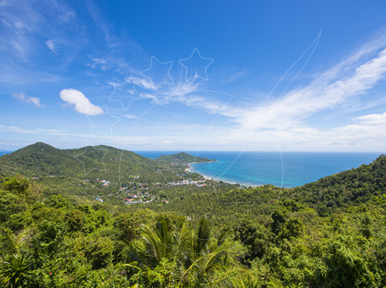
Aussichtspunkt über Dschungelhügel auf eine türkise Bucht, Küstendorf und blauen Himmel mit Schleierwolken

Eine Reise vom Flughafen Nakhon Si Thammarat (NST) zu den unberührten Küsten von Koh Tao ist ein Abenteuer, das Reisende anlockt, die sowohl die Ruhe abgeschiedener Strände als auch den Nervenkitzel der Unterwassererkundung suchen.

Koh Tao, ein Juwel im Golf von Thailand, ist bekannt für seine atemberaubenden Korallenriffe, sein lebendiges Meeresleben und seine idyllischen Strandlandschaften. Für Reisende, die vom Flughafen Nakhon Si Thammarat abreisen, ist dies ein Tor, um die Juwelen Südthailands wie die Provinz Surat Thani, Koh Samui, Koh Phangan usw. zu erkunden. Am beliebtesten sind dabei die Hochgeschwindigkeitsfähren und Schnellbootdienste, die eine Mischung aus Komfort, Geschwindigkeit und landschaftlicher Schönheit bieten und die pulsierende Stadt Nakhon Si Thammarat mit den ruhigen Gewässern von Koh Tao verbinden.

Fahrplan und Preis vom Flughafen Nakhon Si Thammarat nach Koh Tao

Ganz gleich, ob Sie die Effizienz eines Schnellboots oder das gleichmäßige Tempo einer Fähre suchen, die Route vom Flughafen Nakhon Si Thammarat nach Koh Tao bietet alles. Die Reise nach Koh Tao beinhaltet normalerweise einen Transfer zum Pier, wobei der Mae Haad Pier das wichtigste Tor zu diesem Inselparadies ist.

Der Lomprayah-Dienst bietet eine kombinierte Bus- und Fährtransportoption mit Abfahrten zwischen 08:30 Uhr und 11:45 Uhr. Diese Reise beginnt am Flughafen Nakhon Si Thammarat, wo die Reisenden in einen Bus steigen. Der Bus fährt zum Donsak Pier, einem Bezirk in der Provinz Surat Thani. Die Fahrt vom Flughafen zum Pier dauert etwa 1 Stunde und 30 Minuten.

Nach Erreichen des Donsak Pier steigen die Passagiere dann in ein gemeinsames Schnellboot oder einen Katamaran um, um die maritime Etappe ihrer Reise nach Koh Tao zurückzulegen. Dieser Abschnitt der Reise dauert etwa 2 Stunden und 30 Minuten und umfasst Zwischenstopps in Koh Samui und Koh Phangan. Das endgültige Ziel ist der Mae Haad Pier in Koh Tao.

Die Preise variieren je nach gewähltem Service und es sind Optionen für jedes Budget verfügbar. Eine Reise vom Flughafen Nakhon Si Thammarat nach Koh Tao kann ab 1.100 THB beginnen.

Check-in-Anweisungen:

Reisende sollten bei ihrer Ankunft am Flughafen Nakhon Si Thammarat an den dafür vorgesehenen Schaltern für ihre Fähre oder ihr Schnellboot einchecken. Da die Abfahrten regelmäßig geplant sind, ist es ratsam, früh anzureisen, um einen reibungslosen Start Ihrer Reise zum Mae Haad Pier, dem Sprungbrett nach Koh Tao, zu gewährleisten.

Wichtige Reiseinformationen:

- Freigepäck: Sowohl die Fähre als auch die Schnellbootdienste vom Flughafen Nakhon Si Thammarat nach Koh Tao bieten großzügige Freigepäckmengen.

- Reisedauer: Die Gesamtreisezeit kann variieren, aber mit den Hochgeschwindigkeitsoptionen können Sie die Schönheit von Koh Tao in nur wenigen Stunden genießen. Die letzte Etappe der Reise, vom Pier in Koh Tao bis zu Ihrem endgültigen Ziel, dauert etwa 30 Minuten.

- Annehmlichkeiten an Bord: Genießen Sie die Reise mit bequemen Sitzgelegenheiten und Erfrischungsmöglichkeiten an Bord.

Die Reise vom Flughafen Nakhon Si Thammarat zur Fähre nach Koh Tao ist eine Reise, die nicht nur einen Tapetenwechsel verspricht, sondern auch einen Übergang vom hektischen Treiben der Stadt Nakhon Si Thammarat in die friedliche Umarmung des Insellebens. Ganz gleich, ob Ihre Reise Zwischenstopps auf Koh Samui oder Koh Phangan einschließt oder Sie eine direkte Verbindung zu den Sandstränden von Koh Tao aufnehmen, die Fähr- und Schnellbootdienste sorgen für ein unvergessliches und stressfreies Erlebnis.


Häufig gestellte Fragen

Häufig gestellte Fragen

Muss ich mein Fährticket ausdrucken oder reicht das Handy?

Sie müssen Ihr Ticket nicht ausdrucken. Ihr Boarding-Voucher befindet sich in Ihrem Konto: Öffnen Sie Buchungen, dann Reisedetails anzeigen, und klicken Sie auf PDF herunterladen. Zeigen Sie am Reisetag den QR-Code darauf — auf Ihrem Handy genügt das — dem Personal des Fährbetreibers am Pier, der auf Ihrem Ticket steht. Es weist Ihnen den Weg zu Ihrem Boot.

Wenn Sie lieber Papier möchten, drucken Sie das PDF selbst aus.

Was passiert, wenn meine Fähre wegen schlechten Wetters ausfällt?

Es tut uns leid, wenn das Wetter eine Überfahrt verhindert. Fähren fahren in der Regel auch bei Regen; Schnellboote werden häufiger durch raue See gestoppt.

Wird Ihre Reise wegen des Wetters abgesagt, zeigt Ihre Buchung unter Buchungen eine Nachricht an, sobald unser Team die Absage bestätigt hat. Sie können dann entweder mit Diese Buchung ändern auf die nächste verfügbare Verbindung wechseln oder mit Stornieren & Rückerstattung für eine volle Erstattung stornieren.

Fährt das Schiff, Sie entscheiden sich aber, nicht zu reisen, gelten die üblichen Stornierungsbedingungen.

Schützen Sie Ihr Konto mit der zweistufigen Verifizierung

Möglichkeiten, bei der Anmeldung eine zweite Prüfung hinzuzufügen: eine Authenticator-App und E-Mail sowie SMS oder WhatsApp, wo wir sie anbieten.

Der Bereich Zwei-Faktor-Sicherheit mit allen vier Verifizierungsmethoden

2-Schritt-Verifizierung bedeutet, dass wir nach Ihrem Passwort einen kurzen Code von Ihnen verlangen. Selbst wenn jemand Ihr Passwort erfährt, kommt er ohne diesen Code nicht in Ihr Konto.

Alles befindet sich auf der Seite Sicherheit, unter Zwei-Faktor-Sicherheit. Jede Methode hat eine eigene Karte mit einer Schaltfläche zum Einrichten oder Ausschalten.

Die Methoden

  • Authenticator-App (TOTP) — eine App auf Ihrem Handy erzeugt einen 6-stelligen Code. Sie funktioniert offline, was auf Reisen nützlich ist.
  • E-Mail-Verifizierung — wir senden Ihnen bei jeder Anmeldung einen 6-stelligen Code per E-Mail. Keine App nötig.
  • SMS-Verifizierung — wir senden einen 6-stelligen Code per SMS an Ihre Mobilnummer, wo wir sie anbieten.
  • WhatsApp-Verifizierung — wir senden einen 6-stelligen Code per WhatsApp an Ihr Handy, wo wir sie anbieten.

SMS und WhatsApp verwenden dieselbe verifizierte Mobilnummer.

Authenticator-App einrichten

  • Klicken Sie auf MFA einrichten.
  • Scannen Sie den QR-Code mit Ihrer Authenticator-App — Google Authenticator, 1Password, Aegis und andere funktionieren. Wenn Sie ihn nicht scannen können, geben Sie den Schlüssel ein, der unter dem Code steht.
  • Geben Sie den 6-stelligen Code ein, den die App anzeigt, und klicken Sie dann auf Bestätigen & aktivieren.

E-Mail, SMS oder WhatsApp einrichten

  • Klicken Sie auf der gewünschten Karte auf Einrichten. Geben Sie für SMS und WhatsApp Ihre Mobilnummer ein oder lassen Sie das Feld leer, um die bei uns hinterlegte Nummer zu verwenden.
  • Wir senden Ihnen einen 6-stelligen Code.
  • Geben Sie ihn ein und klicken Sie auf Bestätigen & aktivieren. Wenn er nicht ankommt, klicken Sie auf Code erneut senden.

Backup-Codes speichern

Wenn Sie die Authenticator-App aktivieren, zeigen wir Ihnen einen Satz Backup-Codes. Speichern Sie sie sofort an einem sicheren Ort — sie werden nur einmal angezeigt.

Jeder Code funktioniert einmal anstelle eines App-Codes, falls Sie Ihr Handy verlieren. Die Seite zeigt, wie viele noch übrig sind, und warnt Sie, wenn es knapp wird. Für einen neuen Satz geben Sie einen aktuellen Code ein und klicken auf Backup-Codes neu erzeugen.

Eine Methode ausschalten

  • Authenticator-App: Geben Sie einen aktuellen Code aus Ihrer App ein und klicken Sie dann auf MFA deaktivieren.
  • E-Mail, SMS und WhatsApp: Klicken Sie auf dieser Karte auf Ausschalten.

Sie können mehr als eine Methode aktivieren. Bei der Anmeldung bietet der Verifizierungsbildschirm jede Methode an, die Sie aktiviert haben — nutzen Sie, was im Moment am einfachsten ist. Wenn Sie eine Authenticator-App verwenden, funktioniert auch ein Backup-Code anstelle eines Codes.

Navigation in Meinem Konto

Eine kurze Anleitung zu jedem Punkt im Menü Mein Konto, damit Sie immer wissen, wo Sie klicken müssen.

Das Menü Mein Konto

Wenn Sie sich anmelden, gelangen Sie in Ihren Bereich Mein Konto. Das Menü auf der linken Seite bleibt auf jeder Seite hier gleich. Tippen Sie auf dem Handy oben auf einer Seite auf ‹ Mein Konto, um zum Menü zurückzukehren. Oben im Menü sehen Sie Ihr Foto, Ihren Namen und ein Umschlag-Symbol. Der Umschlag öffnet Ihren Posteingang. Die kleine Zahl daneben ist die Anzahl Ihrer ungelesenen Nachrichten. Sie zeigt 0, wenn es nichts Neues gibt.

Wofür jeder Menüpunkt da ist

  • Übersicht — Ihre Startseite: die Anzahl Ihrer Buchungen und Nachrichten sowie Ihre ausstehenden und bevorstehenden Reisen.
  • Mein Profil — Ihr Foto, Ihr Name, Ihre Kontaktdaten und Ihre Passdaten.
  • Meine Favoriten — die Routen, die Sie als Favoriten markiert haben, und die Suchen, die Sie gespeichert haben.
  • Buchungen — alle Ihre Buchungen: bevorstehende, abgeschlossene, stornierte und solche, die auf die Genehmigung des Betreibers warten.
  • Gruppenbuchungen — Ihre Anfragen für größere Gruppen und die Angebote, die unser Team Ihnen sendet.
  • Passagiere — Reisende, die Sie einmal speichern und bei der Buchung wiederverwenden.
  • Reiseplaner — erstellen Sie eine Reise mit mehreren Etappen auf der Karte, speichern Sie sie und senden Sie sie in Ihren Warenkorb.
  • LiVa Voucher-Guthaben — Ihr Reiseguthaben und Ihre Gutscheine. Dieser Punkt erscheint nur dort, wo Gutscheine angeboten werden.
  • Meine Bewertungen — Reisen, die Sie bewerten können, und die Bewertungen, die Sie bereits geschrieben haben.
  • Rechnungen — Ihre Rechnungen, Gutschriften und Belege.
  • Zahlungsmethoden — die Karten, die Sie gespeichert haben; hier können Sie eine hinzufügen oder entfernen.
  • Sicherheit — Ihr Passwort und wie Sie Ihre Anmeldungen verifizieren.
  • Meine Fotos — Fotos, die Sie mit uns geteilt haben, und wie Sie uns bitten, eines zu entfernen.
  • Rechtliches & Datenschutz — Ihre Marketing- und Cookie-Einstellungen, Ihre Datenschutzrechte und das Schließen Ihres Kontos.

Wenn Ihr Konto ein Reisebüro-Konto ist, sehen Sie zusätzlich Reisebüro-Center.

Unter dem Menü finden Sie, wie Sie uns erreichen: unsere Telefonnummer, unsere Öffnungszeiten, WhatsApp, LINE und E-Mail.

Bearbeiten Sie Ihr Profil

So aktualisieren Sie Ihr Foto, Ihre persönlichen Angaben und Ihre Passdaten — und wo Sie Ihr Passwort jetzt finden.

Die Karte Profilfoto mit der Schaltfläche Foto ändern

Öffnen Sie Mein Profil im Menü Mein Konto. Sie können auch unter Ihrem Foto auf Profil bearbeiten klicken.

Foto ändern

  • Klicken Sie auf Foto ändern.
  • Wählen Sie ein Bild von Ihrem Gerät. JPG-, PNG-, WEBP- und GIF-Dateien werden akzeptiert, bis zu 3 MB.
  • Ihr neues Foto erscheint sofort.

Kontodaten

Dieser Bereich zeigt Ihre E-Mail-Adresse, Ihr Registrierungsdatum und Ihren Kontotyp.

Die Karte Kontodaten auf der Seite Mein Profil

  • Ihre E-Mail-Adresse und Ihr Registrierungsdatum werden nur zur Information angezeigt. Sie können sie auf dieser Seite nicht bearbeiten. Um die E-Mail-Adresse Ihres Kontos zu ändern, nutzen Sie E-Mail-Adresse auf der Seite Sicherheit: Geben Sie die neue Adresse und den 6-stelligen Code ein, den wir an sie senden.
  • Kontotyp: Wählen Sie Privat oder Firma. Wenn Sie Firma wählen, erscheinen zusätzliche Felder für Firmenname, Registrierungsnummer, Steuernummer und Adresse.

Ihre Angaben

Tragen Sie Anrede, Vorname, Nachname, Staatsangehörigkeit, Geburtsdatum und Telefonnummer ein. Vorname und Nachname sind Pflichtfelder — sie sind mit einem Stern (*) markiert.

Ihr Reisepass

Geben Sie Ihre Pass- oder Ausweisnummer, das Ablaufdatum und das ausstellende Land an. Einige Überfahrten verlangen diese Angaben, daher müssen Sie sie nicht bei jeder Buchung neu eingeben, wenn Sie sie hier speichern.

E-Mail-Abonnements

Setzen Sie das Häkchen, wenn Sie E-Mails zu unseren Aktionen erhalten möchten. Entfernen Sie es, um sie zu beenden.

Änderungen speichern

Klicken Sie unten auf der Seite auf Speichern. Abbrechen verwirft, was Sie eingegeben haben.

Wo ist mein Passwort geblieben?

Ihr Passwort ist nicht mehr auf dieser Seite. Es ist — zusammen mit der Anmeldeverifizierung — auf die Seite Sicherheit umgezogen. Ein kurzer Hinweis auf der Profilseite führt Sie direkt dorthin.

Passwort ändern oder festlegen

So erstellst du ein neues Passwort — inklusive der Vorgehensweise, wenn du dich mit Google oder Facebook angemeldet hast und noch nie eines hattest.

The Change Password card with the show/hide eye buttons

Öffne Sicherheit im Menü „Mein Konto“. Das Passwortfeld befindet sich oben auf der Seite.

Wenn du bereits ein Passwort hast

Der Bereich trägt den Titel Passwort ändern.

  • Gib dein neues Passwort in das erste Feld ein.
  • Gib genau dasselbe Passwort noch einmal unter Passwort bestätigen ein.
  • Klicke auf Passwort aktualisieren.

Wenn du dich mit Google oder Facebook angemeldet hast

Der Bereich trägt stattdessen den Titel Passwort festlegen und erklärt, dass dein Konto noch kein Passwort hat. Das ist normal — du hast dich bisher über Google oder Facebook angemeldet.

Das Festlegen eines Passworts ändert daran nichts. Es gibt dir lediglich einen zweiten Zugangsweg: Danach kannst du dich auch mit deiner E-Mail-Adresse und deinem Passwort anmelden.

Die Schritte sind dieselben. Gib dein neues Passwort zweimal ein und klicke dann auf Passwort aktualisieren.

Passwortregeln

Dein Passwort muss mindestens 8 Zeichen lang sein und einen Kleinbuchstaben, einen Großbuchstaben, eine Zahl und ein Sonderzeichen enthalten.

Drei Tipps für ein gutes Passwort:

  • Je länger, desto sicherer.
  • Verwende kein Passwort erneut, das du schon auf einer anderen Website nutzt.
  • Verwende nicht deinen Namen, deine E-Mail-Adresse oder dein Geburtsdatum.

Gut zu wissen

Du musst hier nicht dein altes Passwort eingeben — du musst nur in deinem Konto angemeldet sein.

Wenn du dich überhaupt nicht anmelden kannst, weil du dein Passwort vergessen hast, kann dir diese Seite nicht weiterhelfen: In diesem Fall musst du dein Passwort stattdessen über die Anmeldeseite zurücksetzen. Nutze den Link Passwort vergessen im Anmeldefenster — wir schicken dir dann per E-Mail einen sicheren Link zum Zurücksetzen.

Wir senden dir eine E-Mail zur Bestätigung der Änderung, und du wirst aus unserer mobilen App abgemeldet, sodass du dich dort mit dem neuen Passwort erneut anmelden musst. Wenn du vermutest, dass jemand anderes Zugriff auf dein Konto haben könnte, aktiviere zusätzlich die zweistufige Verifizierung weiter unten.

Sobald dein Passwort festgelegt ist, empfehlen wir dir, bei der Anmeldung eine zusätzliche Sicherheitsprüfung einzurichten. Siehe Schütze dein Konto mit der zweistufigen Verifizierung.

Alle Hilfeartikel anzeigen