メインコンテンツにスキップ

Koh Lanta発Phuket行き フェリー&スピードボート送迎

基本情報
  • 所要時間 1h 30m–6h 30m
  • 運航会社 7
  • 1日の便数 6
就航シーズン この路線は年間を通して運航しています。

750+ THB

海岸の旅:ランタ島からプーケットへ

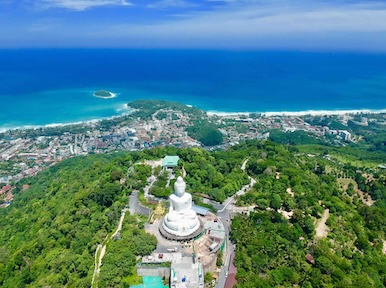
ターコイズの海と海辺の町を見下ろす、森に覆われたプーケットの丘に建つ白いビッグブッダの空撮

プーケットは、タイで最も人気のある観光地の一つです。「アンダマン海の真珠」と呼ばれることもあります。タイ最大の島であり、あらゆる予算と好みに応じたさまざまな選択肢とアクティビティが揃っています。

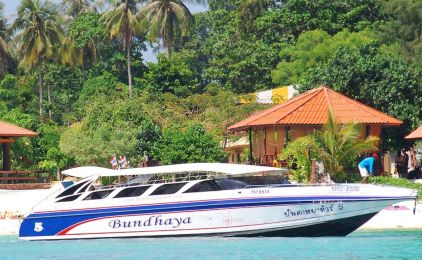
新鮮なシーフードやビーチ周辺の緑豊かな風景をお楽しみください。または、ダイビング、ハイキング、リラックスできるタイ式マッサージを体験してください。近隣の島々、例えば ピピ島、シミラン諸島、またはパンガー湾の海の洞窟への日帰り旅行も楽しめます。さらに、サムイ島、リペ島、 クラダン島、ランタ島、ライレイビーチも訪れることができます。 こちらをご覧ください プーケットからピピ島トンサイピアへのオファーについて。参考までに、ランタ島とピピ島の距離は約35キロメートル(22マイル)で、ブンダヤスピードボートで約60分です。

1日レンタルや短距離移動用にバイクを借りることができます。「バイクタクシー」と呼ばれる赤や緑のベストを着た運転手を探してください。どこへでも連れて行ってくれます。

ランタ島からプーケットへの旅行では、クラビ空港が重要な交通拠点となります。この空港はランタ島とプーケットの間に位置し、旅行者に効率的な接続を提供します。また、クラビタウンやアオナンも空港からアクセス可能で、優れた立ち寄り場所となっています。


ランタ島からプーケットへのタクシー/ミニバン


プライベートタクシーやミニバン、または共有ミニバンを予約して、シーエンジェルピア、プーケット国際空港、ラサダピア、プーケットマリーナ、パトン、プーケットタウンなどへの移動が可能です。

プライベートミニバンは最大8人、プライベートタクシーは最大3人まで利用できます。


ランタ島からプーケットへのフェリー


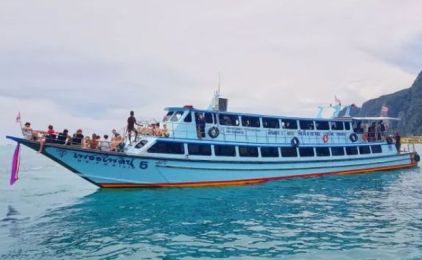
島にはシーエンジェルピア、ナムチャイピア、主要なラサダピアの3つの桟橋がありますが、ランタ島からはラサダピアとナムチャイピアのみにフェリーが運航されています。

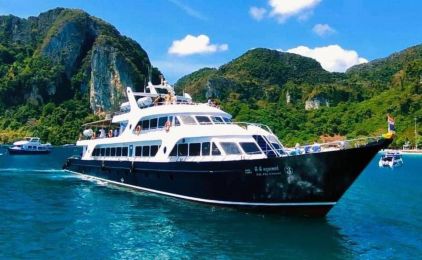
旅行を計画している方には、目的地までの移動を可能にするフェリーサービスが利用できます。フェリーの運航時間は日中変動するため、必ず確認してください。複数のフェリー運航会社がこれらのルートを運行しており、チケットを簡単に購入できます。

ランタ島からプーケットに向かう際、まずピピ島で船を乗り換える必要があります。


サラダンピアからラサダピアへの移動


サラダンピアはランタ島唯一のフェリー桟橋です。フェリーはこの桟橋からピピ島へ出発します。船を乗り換えた後、旅はプーケットに直接続き、ラサダピアに到着します。

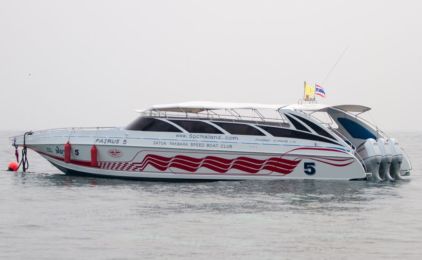
急いでいる方や、より快適な旅を希望する方は、サラダンピアからラサダピアへの高速船のチケットを購入できます。運航会社はサトゥン・パクバラ高速船クラブです。

高速船の旅は、3歳未満の子供、妊娠中の女性、背中や心臓に問題がある方、またはその他の身体的制約がある方には適していません。


サラダンピアからナムチャイピアへの移動


フェリーはサラダンピアから出発し、ピピ島のトンサイピアに停泊後、船を乗り換えて直接プーケットに向かいます。


訪問のベストシーズン


プーケットの年間気温はおよそ30°Cです。ただし、プーケットを訪れるのに最適な時期は、雨が止み、天候が乾燥し、海が穏やかな11月から3月の間です。この期間外では、気温は高く湿度も高い状態が続きます。7月から10月の間は、天候がより厳しくなり、海が危険になり、ビーチには赤い警告旗が掲げられます。この時期は特に西海岸で高波が発生し、サーファーには適していますが、リラックスを望む人にはあまり向いていません。

お客様の声をご覧ください。ぜひこちらでご自身の体験をお書きください!

私たちはいつでもお客様のためにここにいます!ご質問がある場合は、サポートページをご覧いただくか、メッセージを残してください。

よくあるご質問

よくある質問

フェリーのチケットは印刷が必要ですか?スマートフォンでも大丈夫ですか?

チケットを印刷する必要はありません。搭乗バウチャーはアカウント内にあります。予約を開き、旅程の詳細を表示を選んで、PDFをダウンロードをクリックしてください。出発当日は、そこに表示されるQRコードを—スマートフォンの画面で問題ありません—チケットに記載されている桟橋の運航会社スタッフにご提示ください。お乗りになる船へご案内します。

紙をご希望の場合は、PDFをご自身で印刷してください。

悪天候でフェリーが欠航した場合はどうなりますか?

悪天候で運航が止まってしまい申し訳ございません。フェリーは通常、雨でも運航しますが、スピードボートは波が高いと運休になることが多くなります。

悪天候で旅程が欠航となった場合、当社チームが欠航を確認した時点で、予約のご予約にメッセージが表示されます。その後、このご予約を変更するで次に利用可能な便に振り替えるか、キャンセル及び払い戻しでキャンセルして全額の払い戻しを受けることができます。

運航しているのにご自身の判断で乗船されない場合は、通常のキャンセルポリシーが適用されます。

チケットはどこにありますか?

チケットはメールでお送りしません。搭乗バウチャーは常にアカウント内にあります。入手方法をご案内します。

アカウントから入手する

メールを待つ必要はありません。サインインしていれば、いつでも書類をダウンロードできます。

  • マイアカウントのメニューから予約を開きます。
  • 今後の予約タブのまま、該当の旅行を探します。
  • 旅程の詳細を表示をクリックし、続けてPDFをダウンロードをクリックします。

PDFが搭乗バウチャーで、桟橋で乗組員がスキャンするQRコードが付いています。紙がよければ印刷してください。スマートフォンでも大丈夫です。旅行のページには、すべての区間、運航会社、時刻、予約番号も表示されます。

PDFをダウンロードのボタンがない場合

よくある理由が2つあります。

  • 予約がまだ運航会社の承認待ちである。オペレーター承認待ちタブをご確認ください。運航会社が承認するまで、搭乗バウチャーは発行されません。確定すると確認メールが届き、バウチャーがアカウントに表示されます。
  • 旅行者の情報が足りない。全員のお名前が入力されるまで、搭乗バウチャーは発行できません。予約を開いて乗客の情報を入力してから、もう一度お試しください。

メールを正しく確認する

届くはずのメールが届いていない場合:

  • 迷惑メール、ジャンク、プロモーションのフォルダを確認します。
  • スクロールして探すのではなく、予約番号でメールボックスを検索します。
  • 予約に登録したアドレスが、実際にお読みになっているアドレスか確認します。アカウントで確認できます。変更するには、セキュリティページのメールアドレスをご利用ください。

当社のメールについて、ご注意いただきたい点があります。チケットはメールでお送りしません。確認メールは、予約が確定したことをお知らせするものです。搭乗バウチャー自体は、このページの冒頭で説明したとおり、常に予約にあります。メールが届かなくても、チケットがないということではありません。

当社からのメッセージ

マイアカウントのメニュー上部の封筒をタップすると受信トレイが開き、当社からのメッセージが保管されています。横の小さな数字は未読の件数です。お問い合わせの前にご確認ください。答えがすでにそこにあることがよくあります。

それでも見つからない場合は、お問い合わせください

予約番号をご用意ください。予約に表示されている、`#`で始まる番号です。連絡先はすべて、マイアカウントのメニューの下部にあります。電話番号、営業時間、WhatsApp、LINE、メールです。メッセージを残すをクリックしていただくこともできます。

予約を変更する

旅程を別の日付や便に変更する方法と、その際の料金について説明します。

変更を始める

予約を開き、今後の予約タブで該当の旅程を見つけてこのご予約を変更するをクリックします。予約の変更を申請するというウィンドウが開きます。ご検討中に、旅程の条件が画面に表示されます。

変更できること

  • 同じ旅程の日付または出発時刻。
  • 同じ運航会社の同じルートの別の便。

ルートは変わらず、別の運航会社に変更することはできません。別の運航会社を利用する場合や別のルートに変更する場合は、ご予約をキャンセルして、あらためて予約してください。ご予約内の各旅程は、個別に変更されます。

手数料と料金

確定する前に、変更にかかる費用がページに表示されます。無料の変更もあれば、旅程に対する運航会社の規則で定められた手数料がかかる変更もあります。

  • 新しい旅程の方が高い場合は、ご予約時と同じお支払いの手順である、Liva独自の安全なチェックアウトで差額をお支払いいただきます。
  • 新しい旅程の方が安い場合、差額は払い戻されません。

当社は、予約変更のお支払いリンクをお送りすることはありません。リンクから予約変更の支払いを求めるメールが届いても、そのリンクは使わず、お問い合わせください。

チケットをまだ全額返金でキャンセルできる場合

チケットをまだ全額返金でキャンセルできる場合は、全額の払い戻しを受けられるよう、変更ではなくキャンセルして予約し直すようページで案内されます。予約をキャンセルして払い戻しを受けるをご覧ください。

当社チームの対応が必要な変更

変更について、運航会社または当社チームの同意が先に必要な場合、ページには審査対象と表示されます。送信しても請求や変更は行われません。当社チームがリクエストを確認し、メールで返信します。

乗客名の変更

旅行者情報ページでのスペルの修正は問題ありません。軽微な誤字の修正はそのまま保存できます。一方、実際の名前の変更は別で、当社チームがチケットを再発行できるよう、変更リクエストを通す必要があります。名前の変更を保存しようとすると、ページでその旨が表示され、こちらのご案内に誘導されます。

ご予約とチケット

旅行と搭乗バウチャーの場所、団体予約のご依頼の流れ、次回のための乗客の保存方法をご案内します。

ステータスのタブがある「予約」ページ

予約

予約には、ご予約いただいたすべての旅行が一覧表示されます。上部のタブで分類されています。

  • 今後の予約 — これから出発する旅行。最初に開くタブです。
  • 完了 — すでにご利用になった旅行。
  • キャンセル済み — キャンセルされた予約。
  • オペレーター承認待ち — 運航会社がまだ確定していない予約。

各タブには、含まれる予約の件数がバッジで表示されます。旅程の詳細を表示をクリックすると、旅行の全体を確認できます。すべての区間、運航会社、時刻、予約番号が表示されます。

搭乗バウチャー

確定済みの予約で旅程の詳細を表示を開き、PDFをダウンロードをクリックすると、搭乗バウチャーを保存できます。チケットはメールでお送りしません。バウチャーは常にアカウント内にあります。

予約の変更とキャンセル

予約には、その予約に当てはまる選択肢のみが表示されます。

  • このご予約を変更する — 同じ運航会社の別の日付や便に変更します。ご予約の変更をご覧ください。
  • キャンセル及び払い戻し — キャンセルして、払い戻しの受け取り先を選びます。予約のキャンセルと払い戻しをご覧ください。

ボタンが表示されていない場合、その予約ではその選択肢をご利用いただけません。

承認待ちの旅行

旅行によっては、まず運航会社が座席を承認する必要があります。それまでは、予約はオペレーター承認待ちに表示され、ページには次に何が起こるか、運航会社が返答するまでの期限が表示されます。

運航会社の確認が必要な直前の出発便では、カードでお支払いの場合、チェックアウト時にはカードの与信枠が確保されるだけで、運航会社が旅行を確定した時点で請求されます。PromptPayやモバイルバンキングなど、ほかのお支払い方法は、すぐに請求されます。確定済みの予約をキャンセルする場合は、払い戻しの受け取り先として、LiVa Voucherか元のお支払い方法を選べます。

団体予約

大人数のグループには団体予約をご利用ください。新しい団体予約を依頼するをクリックすると、当社チームがお見積もりを用意します。依頼の中では、お見積もりの確認、確定に必要なデポジットの確認、承諾または辞退、メッセージのやり取りでの質問ができます。お見積もりの準備ができ次第、アカウントでお知らせします。

乗客

乗客は、保存した旅行者の一覧です。名、姓、大人か子供か、国籍、渡航区間で必要な場合はパスポート番号を一度保存しておけば、次回はすべてを入力し直さなくても、一覧から選べます。保存した乗客は、いつでも編集や削除ができます。

2段階認証でアカウントを保護しましょう

サインイン時に2つ目の確認を追加する方法:認証アプリとメール、提供している場合はSMSまたはWhatsAppです。

The Two-Factor Security section with all four verification methods

2段階認証とは、パスワードの入力後に短いコードの入力を求める仕組みです。たとえ誰かがパスワードを知っても、そのコードがなければアカウントにアクセスできません。

すべての設定はセキュリティページの二要素セキュリティ内にあります。各方法にはそれぞれカードがあり、設定または無効化するためのボタンがあります。

認証方法について

  • 認証アプリ(TOTP) — スマートフォン上のアプリが6桁のコードを生成します。オフラインでも使えるため、旅行中に便利です。
  • メール認証 — サインインのたびに6桁のコードをメールで送信します。アプリのインストールは不要です。
  • SMS認証 — 提供している場合、6桁のコードを携帯電話番号宛にSMSで送信します。
  • WhatsApp認証 — 提供している場合、6桁のコードをWhatsApp経由で携帯電話に送信します。

SMSとWhatsAppは同じ認証済みの携帯電話番号を使用します。

認証アプリの設定方法

  • MFAを設定するをクリックします。
  • 認証アプリでQRコードをスキャンします — Google Authenticator、1Password、Aegisなど、多くのアプリに対応しています。スキャンできない場合は、コードの下に表示されているキーを入力してください。
  • アプリに表示された6桁のコードを入力し、確認して有効化をクリックします。

メール、SMS、またはWhatsAppの設定方法

  • 設定したいカードの設定するをクリックします。SMSとWhatsAppの場合は、携帯電話番号を入力するか、登録済みの番号を使用する場合は空欄のままにしてください。
  • 6桁のコードをお送りします。
  • コードを入力し、確認して有効化をクリックします。届かない場合はコードを再送信をクリックしてください。

バックアップコードを保存する

認証アプリを有効にすると、バックアップコードの一覧が表示されます。これは一度しか表示されないため、すぐに安全な場所に保存してください。

各コードは、スマートフォンを紛失した場合などにアプリのコードの代わりに一度だけ使用できます。ページには残りのコード数が表示され、残りが少なくなると警告が表示されます。新しいセットを生成するには、現在有効なコードを入力してバックアップコードを再生成をクリックしてください。

認証方法を無効にする

  • 認証アプリ:アプリに表示されている現在のコードを入力し、MFAを無効化をクリックします。
  • メール、SMS、WhatsApp:該当するカードのオフにするをクリックします。

複数の認証方法を同時に有効にすることもできます。サインイン時には、有効になっているすべての方法が確認画面に表示されるため、その時に最も使いやすい方法を選べます。認証アプリをお使いの場合は、バックアップコードもコードの代わりとして使用できます。

すべてのヘルプ記事を表示