Songserm Express Boat
Fähren und Schnellboote zwischen den Inseln — Fahrpläne, Plätze und Preise, buchbar in Sekunden.

Songserm Express Boat Informationen
Songserm Express Boot - Segeln Sie zu Inselabenteuern
Wenn Sie Thailands malerische Inseln in Komfort und Sicherheit erkunden möchten, ist das Songserm Express Boot die richtige Wahl. Als renommierter Fährbetreiber in der Region bietet es mehr als nur eine Fahrt—es bietet ein Erlebnis. Mit einem unerschütterlichen Engagement für Kundenzufriedenheit und Sicherheit können Sie sicher sein, dass Sie in guten Händen sind.
Mission und Vision:
Mission: Bei Songserm Express Boot ist unsere Mission klar. Wir bieten zuverlässige und effiziente Fährdienste, die Reisende mit den Inselzielen Thailands verbinden. Wir transportieren Sie nicht nur von Punkt A nach Punkt B. Wir möchten jede Reise zu einem unvergesslichen Erlebnis machen.
Vision: Unsere Vision geht über die Horizonte der Ozeane hinaus, die wir durchqueren. Wir streben danach, ein führender Fährbetreiber in der Region zu werden. Wir möchten für unsere Exzellenz im Transportservice und außergewöhnliche Kundenbetreuung bekannt sein. Ihre Zufriedenheit ist unser ultimatives Ziel, und wir bemühen uns, Ihre erste und bevorzugte Wahl für Inselreisen in Thailand zu sein.
Unternehmensdienstleistungen:
Songserm Express Boot bietet eine breite Palette von Dienstleistungen, die das Inselhüpfen zum Kinderspiel machen. Mit regelmäßigen und bequemen Fährverbindungen können Sie verschiedene bezaubernde Inseln in Ihrem eigenen Tempo erkunden. Unsere erfahrene Crew sorgt für Ihre Sicherheit und Ihren Komfort und bietet freundliche Unterstützung während Ihrer Reise.
Von der lebhaften Energie von Koh Samui bis zum ruhigen Paradies von Koh Phangan, jede Insel hat ihren eigenen Charme, der darauf wartet, entdeckt zu werden. Mit Songserm Express Boot können Sie die Schönheit der thailändischen Inseln vom Wasser aus genießen und dabei atemberaubende Küstenlandschaften erleben.
Hauptmerkmale:
Inselvielfalt: Mit Songserm Express Boot haben Sie Zugang zu einer vielfältigen Auswahl an Inseln. Jede bietet ihre eigenen Naturwunder und kulturellen Erlebnisse. Von lebhaften Touristenhotspots bis hin zu versteckten Schätzen sind die Möglichkeiten endlos.
Zuverlässige Transfers: Unsere gut koordinierten Fahrpläne und häufigen Abfahrten gewährleisten nahtlose Verbindungen zwischen den Inseln. Sie können Ihre Reise ganz einfach planen und so Ihre Zeit maximieren, um die Schönheit jedes Reiseziels zu erleben.
Komfort an Bord: Reisen Sie mit Songserm Express Boot bequem und stilvoll. Unsere Schiffe sind mit bequemen Sitzgelegenheiten und Annehmlichkeiten ausgestattet, um Ihre Reise angenehm zu gestalten.
Umweltverantwortung: Songserm Express Boot engagiert sich für den Erhalt der unberührten Schönheit der thailändischen Inseln. Wir setzen umweltfreundliche Praktiken um, um unsere Auswirkungen auf die Umwelt zu minimieren und diese Naturschätze für zukünftige Generationen zu schützen.
Begeben Sie sich mit Songserm Express Boot auf ein bemerkenswertes Inselhüpfen-Abenteuer. Als Ihr vertrauenswürdiger Fährbetreiber versprechen wir sichere, zuverlässige und unvergessliche Reisen zu den malerischen Inseln Thailands. Buchen Sie jetzt Ihre Tickets. Lassen Sie Songserm Express Boot Ihr Tor zu außergewöhnlichen Inselerlebnissen auf Koh Samui, Koh Phangan und Koh Tao sein.
Routen des Anbieters


 Abholung
 Abgabe


Diese Reise ist zu den ausgewählten Terminen nicht verfügbar
Fahrzeuge
Klicken Sie auf ein beliebiges Foto, um es zu vergrößern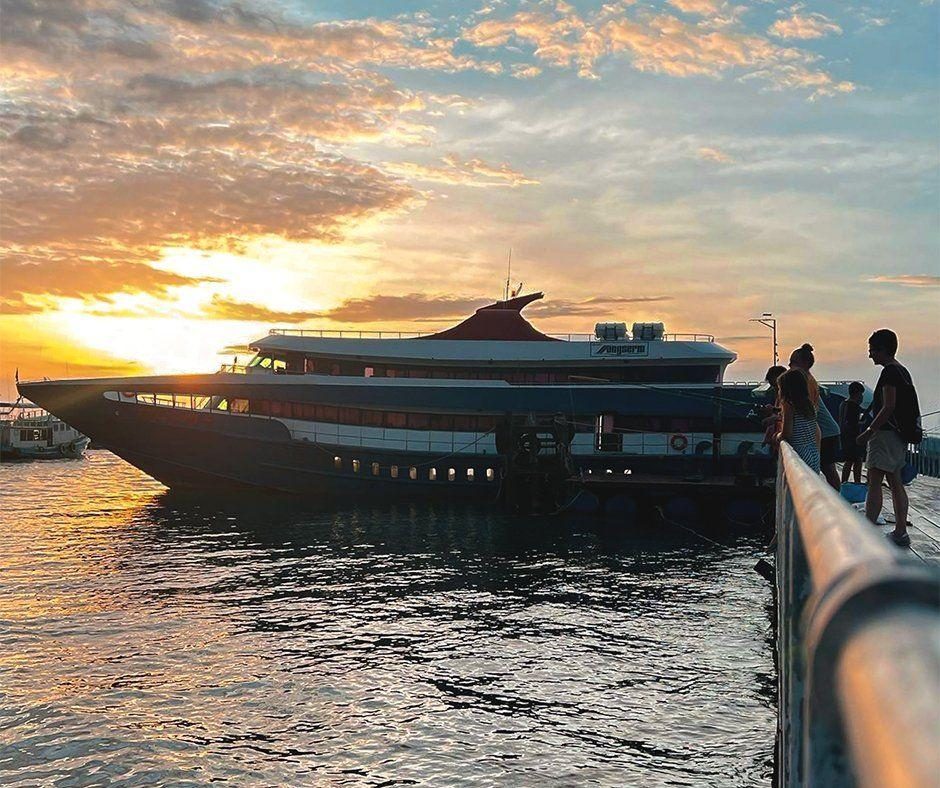
Über Songserm Express Boat
Songserm Express Boat ist ein etablierter Fährbetreiber im Golf von Thailand, der das Festland mit beliebten Inselzielen verbindet. Reisende nutzen Songserm Express Boat, um schnell auf dem Seeweg zu den Inseln zu gelangen, ohne mehrere Umstiege oder Nachtreisen in Kauf nehmen zu müssen.
Von Songserm Express Boat bediente Strecken
Songserm Express Boat betreibt Expressfähren, die Festlandanleger mit Inselzielen im Golf von Thailand verbinden. Genaue Abfahrtsorte, Inselstopps und Anschlussanleger können je nach Saison und Fahrt variieren, daher empfehlen wir, die aktuellen Streckendetails vor der Buchung zu prüfen.
Wenn Sie eine größere Inselhopping-Reise planen, lohnt sich auch ein Blick auf die Fährverbindungen für die Fährroute von Koh Samui nach Koh Phangan, die viele Reisende mit einer Fahrt von Songserm Express Boat kombinieren.
Komfort an Bord und Reiseerlebnis
Die Expressboote auf dieser Route sind für Seeüberfahrten am Tag ausgelegt und bieten überdachte Sitzplätze sowie Gepäckraum, die auf Reisende zwischen Festland und Inseln zugeschnitten sind. Da die Seebedingungen Komfort und Zeitplan beeinflussen können, sollten Sie bei Ihren Anschlussplänen nach der Ankunft etwas Flexibilität einplanen.
Fahrpläne, Preise und Buchungsbedingungen
Abfahrtszeiten, Häufigkeit und Preise für Fahrten von Songserm Express Boat können sich je nach Saison und Nachfrage ändern, daher listen wir hier keine festen Fahrpläne oder Preise auf. Nutzen Sie stattdessen die Live-Suche auf dieser Seite, um aktuelle Abfahrtszeiten, Ticketpreise und die Sitzplatzverfügbarkeit für Ihre Reisedaten einzusehen.
Buchungsbedingungen wie Gepäckfreimenge, Stornierungsbedingungen und Check-in-Anforderungen werden an der Kasse angezeigt, sobald Sie eine Fahrt ausgewählt haben, sodass Sie die für Ihr Ticket geltenden Details vor der Zahlung bestätigen können.
Tipps für die Buchung Ihres Fährtickets
- Buchen Sie in der Hochsaison frühzeitig, da beliebte Inselrouten an Spitzentagen ausgebucht sein können.
- Überprüfen Sie Ihren Abfahrtsanleger, da manche Ziele von mehr als einem Terminal aus bedient werden.
- Kommen Sie frühzeitig zum Check-in, um genügend Zeit für die Ticketabholung und das Boarding zu haben.
Verfügbarkeit prüfen
Bereit für die Reise mit Songserm Express Boat? Nutzen Sie die Suche oben, um aktuelle Fahrpläne einzusehen, Preise zu vergleichen und sich Ihren Platz für das gewünschte Datum zu sichern.
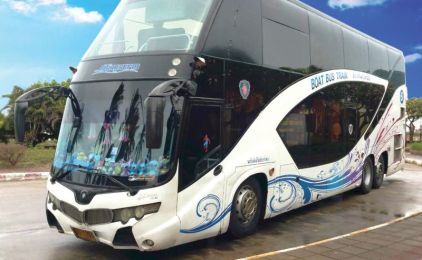
Songserm Express Boat und Songserm Bus: Kombinierte Reise leicht gemacht
Der Songserm Express Boat und Songserm Bus Service kombiniert einen Bus- oder Minivan-Transfer mit einer Express-Boot-Überfahrt in einem einzigen Ticket. Diese Art der Verbindung ist bei Reisenden beliebt, die von einem Festland-Hub aus ein Inselziel erreichen möchten, ohne für jeden Abschnitt der Reise einen separaten Transport organisieren zu müssen.
So funktioniert die Songserm Express Boat und Bus Verbindung
Anstatt Bus und Fähre separat zu buchen, verbindet ein kombiniertes Songserm Bus- und Boot-Ticket beide Reiseabschnitte zu einem einzigen Reiseplan. Der Busabschnitt deckt den Landweg der Strecke ab, während das Express Boat die Seeüberfahrt übernimmt, mit einem koordinierten Transfer zwischen beiden, sodass Sie sich nicht selbst um Zeiten oder Tickets kümmern müssen.
Was Sie auf der Reise erwartet
Genaue Abfahrtsorte, Fahrzeiten sowie Boots- oder Bustypen können je nach Strecke und Saison variieren. Es lohnt sich daher, vor der Buchung den genauen Fahrplan und die für Ihr gewähltes Datum angezeigten Haltepunkte zu prüfen. Das Personal am Umsteigepunkt begleitet die Passagiere in der Regel vom Bus zum Boot, was den Wechsel auch für Erstbesucher unkompliziert macht.
Buchung Ihres Songserm Express Boat und Bus Tickets
Bestätigen Sie bei der Buchung den Abholort, den Anschlusshafen und das für Ihre Reise angegebene Endziel, da kombinierte Bus- und Bootsstrecken mehr als eine mögliche Reiseroute haben können. Wenn Sie auch eine Weiterreise nach Erreichen der Inseln in Betracht ziehen, kann es hilfreich sein, diese Option mit anderen Fährrouten zu den Inseln Thailands zu vergleichen, um die beste Lösung für Ihren Zeitplan zu finden.
Tipps für eine reibungslose Reise
- Kommen Sie mit ausreichend Zeitpuffer am Bus-Abholpunkt an, da kombinierte Tickets nach einem festen Anschlussfahrplan verkehren.
- Halten Sie Ihr Ticket und einen eventuellen Transfer-Gutschein für beide Abschnitte, Bus und Boot, griffbereit.
- Packen Sie leicht und behalten Sie Wertsachen bei sich, da sich die Gepäckabwicklung zwischen dem Bus- und dem Bootsabschnitt der Reise unterscheiden kann.
Bereit, Ihre Reise zu planen? Prüfen Sie die Verfügbarkeit, um Abfahrtszeiten zu vergleichen und die passende Songserm Express Boat und Bus Option für Ihre Reisedaten zu bestätigen.
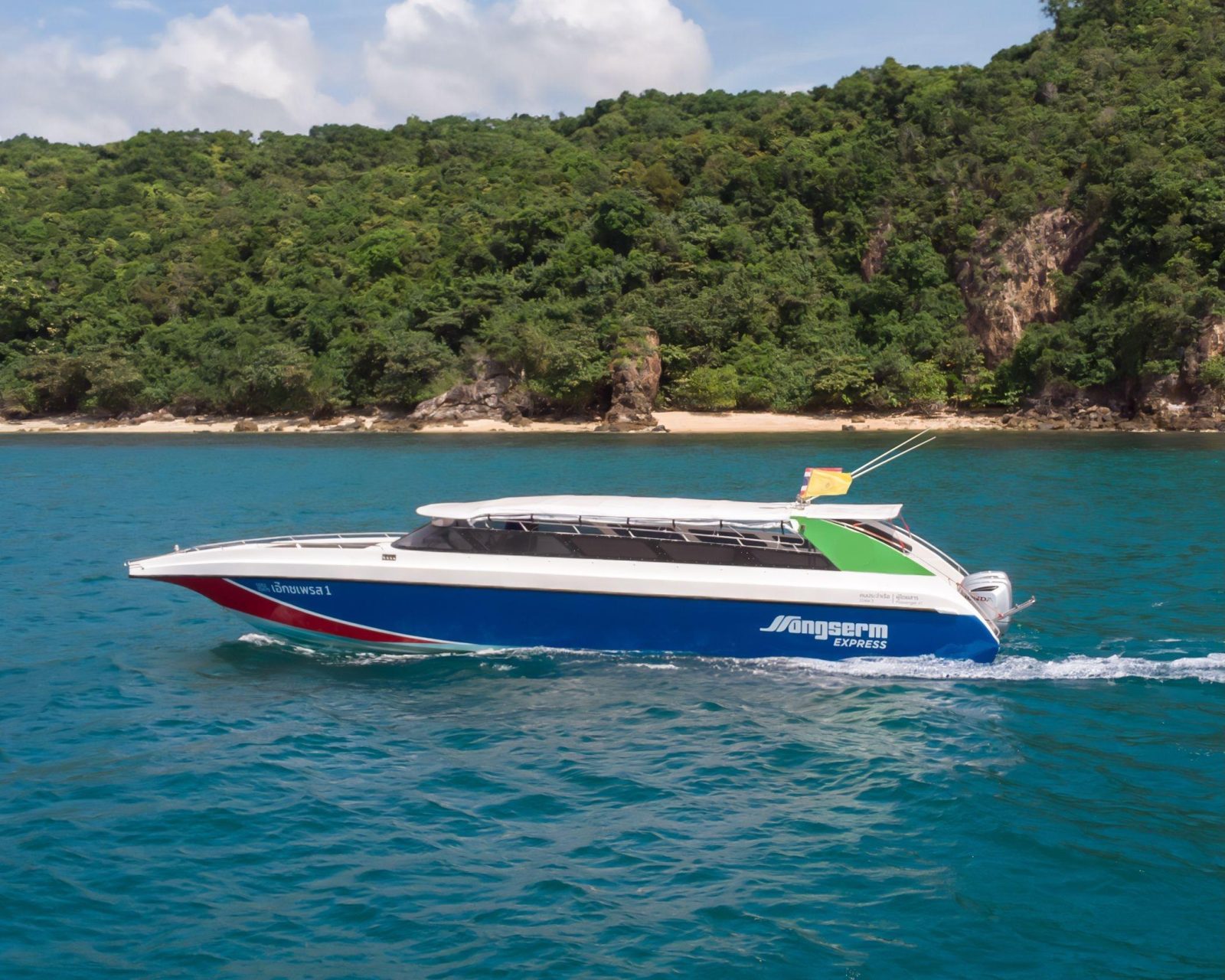
Songserm Express ist einer der etablierten Schnellboot-Betreiber, die die Inseln im Golf von Thailand miteinander verbinden, und Songserm Express 1 bezeichnet eines der Schnellboote, die im Rahmen dieses Services verkehren. Reisende nutzen es hauptsächlich, um zwischen Koh Samui, Koh Phangan und Koh Tao von Insel zu Insel zu reisen sowie um eine Verbindung zum Festland in Surat Thani und Donsak herzustellen.
Von Songserm Express bediente Routen
Die Schnellboote von Songserm Express bedienen mehrere beliebte Routen zwischen den Inseln des Samui-Archipels, darunter:
- Koh Samui nach Koh Phangan und Koh Phangan nach Koh Samui
- Koh Samui nach Koh Tao und Koh Tao nach Koh Samui
- Koh Phangan nach Koh Tao und Koh Tao nach Koh Phangan
- Koh Samui nach Donsak
- Koh Samui nach Surat Thani
Wenn Sie eine Reise zwischen den beiden größten Inseln im Golf planen, finden Sie den Schnellboot-Fahrplan von Koh Samui nach Koh Tao mit Songserm Express mit den Abfahrtsoptionen für diese Strecke.
Über den Songserm Express Schnellbootservice
Als Schnellboot ist Songserm Express in der Regel schneller als herkömmliche Fähren und daher eine praktische Wahl für Reisende, die beim Insel-Hopping möglichst wenig Zeit auf dem Wasser verbringen möchten. Genaue Angaben zu Schiff, Bordausstattung und Abfahrtszeiten können je nach Route und Saison variieren. Es empfiehlt sich daher, vor der Buchung die jeweilige Routenseite auf aktuelle Informationen zu prüfen.
Für wen sich dieser Service eignet
Die Schnellboote von Songserm Express eignen sich gut für Reisende, die zwischen den Inseln unterwegs sind und Wert auf eine schnellere Überfahrt legen, sowie für alle, die über Surat Thani oder Donsak eine Anschlussverbindung mit Bus oder Fähre auf das Festland suchen.
Ihr Songserm Express Ticket buchen
Preise, Fahrpläne und die Sitzplatzverfügbarkeit für die Schnellbootservices von Songserm Express hängen von der jeweiligen Route und dem Reisedatum ab. Prüfen Sie die Verfügbarkeit, um aktuelle Abfahrtszeiten, Preise und Buchungsbedingungen für Ihre Reise zu sehen.
Häfen & Anlegestellen
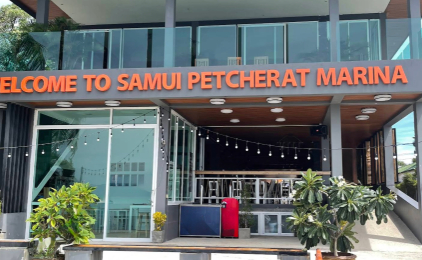
Orte auf einem Ticket
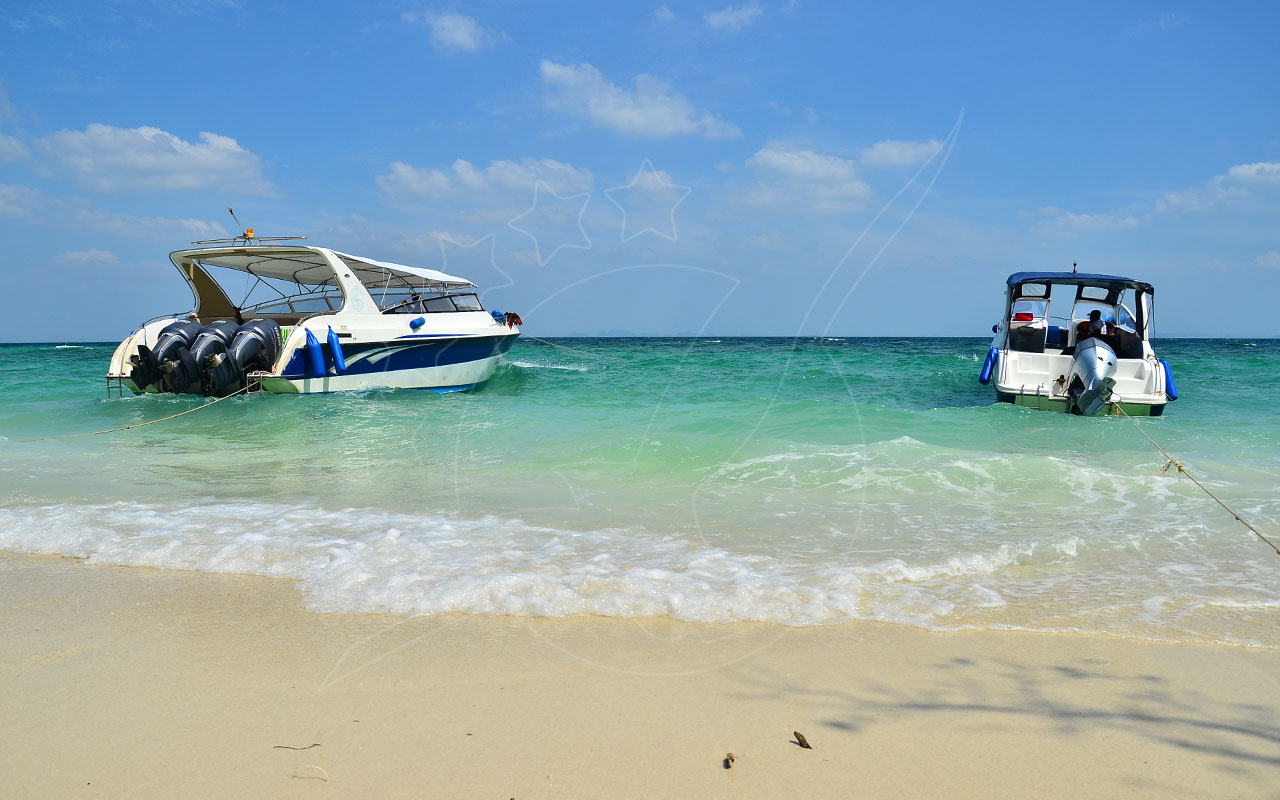
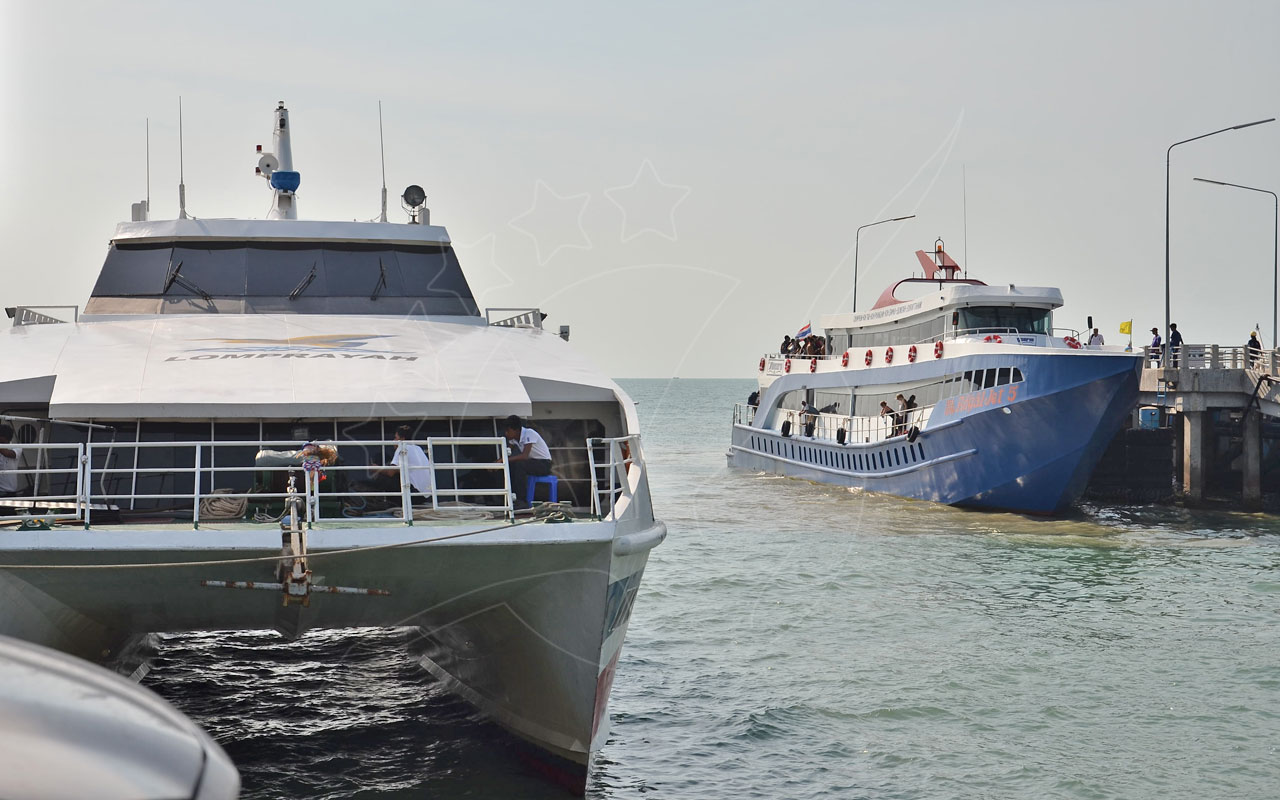

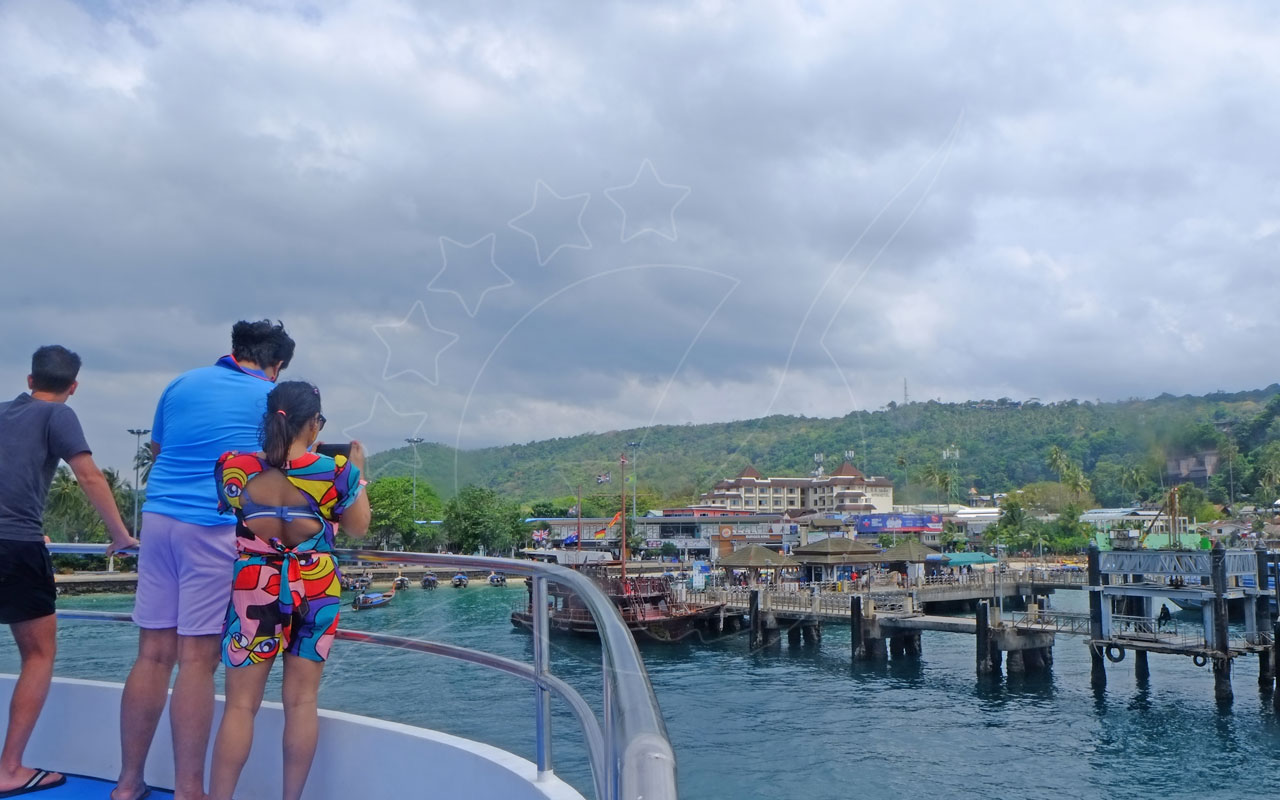
Stationen
Mae Haad Pier
Mae Haad Pier: Ihr Ausgangspunkt für das Inselabenteuer
Stellen Sie sich den Moment vor, in dem Sie den wunderschönen Mae Haad Pier betreten, der an der ruhigen nordwestlichen Küste von Koh Tao liegt. Er ist mehr als nur ein Anlegeplatz für Boote – er ist Ihr Tor zu allem, was diese Insel zu bieten hat.
Über den Mae Haad Pier:
Im ruhigen Nordwesten gelegen, ist dieser Pier wie eine Abkürzung zur Ruhe und Schönheit dieses Teils von Koh Tao. Sobald Sie vom Boot steigen, empfangen Sie herrliche Ausblicke auf die Küste und das klare blaue Wasser, das sich vor Ihnen ausbreitet. Doch dieser Pier ist mehr als nur ein Anlegeplatz – er ist der Ort, an dem Ihre Reise beginnt, um sowohl das lebendige Zentrum als auch die ruhigen Winkel von Koh Tao zu entdecken.
Machen Sie einen Ausflug zum verborgenen Paradies der Jansom Bay, ganz in der Nähe des Fährpiers. Das Wasser hier ist so klar, dass man bis auf den Grund sehen kann, und es gibt viele bunte Fische und andere Sehenswürdigkeiten zu entdecken. Beim Schnorcheln fühlt man sich wie in einer anderen Welt, umgeben von hübschen Korallen und neugierigen Fischen. Die Bucht ist so friedlich, dass Sie einfach nur entspannen und die natürliche Schönheit genießen möchten.
Wenn Sie ein kurzes Stück vom Pier aus gehen, finden Sie den Mae Haad Beach, einen wirklich schönen Ort. Der Sand ist weich und angenehm zum Gehen, und das Wasser eignet sich perfekt zum Schwimmen. Da der Strand so nah am Pier liegt, können Sie mühelos zwischen Strandleben und dem lebhaften Treiben am Pier wechseln und so das Beste aus beiden Welten genießen.
Doch die faszinierenden Seiten von Koh Tao beschränken sich nicht nur auf das Land, sondern erstrecken sich auch unter Wasser. Besuchen Sie Koh Ma, das nur eine kurze Strecke entfernt liegt, und entdecken Sie eine besondere Sandbank, die die kleine Insel mit der Hauptinsel verbindet. Dieses Naturphänomen macht den Ort ideal zum Schnorcheln und Beobachten des Meereslebens. Das Wasser ist nicht sehr tief, sodass Sie zahlreiche tropische Fische und bunte Korallen aus nächster Nähe sehen können.
Der Mae Haad Pier ist nicht nur der Weg nach Koh Tao – er ist auch Ihr Zugang zu anderen faszinierenden Orten wie Koh Phangan und Koh Samui.
Sie steigen an Bord einer Hochgeschwindigkeitsfähre und erreichen Ihr Ziel im Handumdrehen. Jeder Ort bietet eigene aufregende Erlebnisse. Sie können bei der Full Moon Party auf Koh Phangan tanzen oder die interessanten Facetten von Koh Samui erkunden. Mit dem Mae Haad Pier sind Ihre Möglichkeiten grenzenlos.
Für die Erkundung der Insel steht Ihnen phuketferry.com zur Seite. Dort erhalten Sie Tipps und Links zu verschiedenen Orten, die Sie besuchen können.
Sie können den Maenam Pier auf Koh Samui besuchen, wo Sie ruhige Szenerien und wunderschöne Ausblicke erwarten. Oder Sie besuchen den herrlichen Mae Haad Beach auf der Insel Koh Phangan. Der Mae Haad Pier ist wie die Startlinie für all Ihre Abenteuer.
Wenn Sie den Mae Haad Pier betreten, betreten Sie eine Welt voller endloser Abenteuer. Dieser lebendige Pier ist nicht nur ein Tor – er ist Ihr Schlüssel zur Schönheit von Koh Tao und darüber hinaus.
Lassen Sie sich von den sanften Wellen und den atemberaubenden Ausblicken zu aufregenden Reisen führen. Starten Sie Ihr Inselabenteuer jetzt mit phuketferry.com und freuen Sie sich auf Spaß, Natur und Erinnerungen, die für immer bleiben werden.
Der Mae Haad Pier ist mehr als nur ein Pier – er ist Ihr Tor zu einer Welt voller Inselabenteuer, die darauf warten, entdeckt zu werden. Stellen Sie sich vor, wie Sie die Holzplanken betreten, elegant gelegen an Koh Taos ruhiger nordwestlicher Küste. Dieser bekannte Pier dient nicht nur als An- und Ablegepunkt, sondern auch als Portal zu den bezaubernden Schätzen, die den ruhigen Nordwesten der Insel ausmachen.
Wenn Sie von der Fähre steigen, empfängt Sie ein atemberaubendes Panorama der Küste und der azurblauen Weite des Meeres, das die Bühne für eine bemerkenswerte Reise bereitet. Strategisch positioniert, ist dieser Pier nicht nur ein Anlegepunkt – er ist ein Zentrum der Entdeckung, das nahtlosen Zugang sowohl zum lebendigen Herzen als auch zu den ruhigen Winkeln von Koh Tao bietet.
Lassen Sie sich von Ihrer Neugier zur nahegelegenen Jansom Bay führen, einem verborgenen Schatz in der Nähe des Fährpiers. Ihr kristallklares Wasser birgt eine Welt voller Wunder unter der Oberfläche, wo lebendige Meereswelt zwischen bunten Korallen tanzt. Diese Unterwasserwelt beim Schnorcheln zu erkunden, ist, als würde man ein lebendiges Aquarium betreten, wobei sich mit jedem Blick neue Wunder offenbaren. Die Ruhe der Bucht bildet den idealen Rahmen zum Entspannen und bietet Ihnen die Möglichkeit, sich von der Welt zu lösen und sich mit der umgebenden Naturschönheit zu verbinden.
Bei einem gemütlichen Spaziergang vom Pier aus gelangen Sie zum Mae Haad Beach, einem unberührten Rückzugsort zum Entspannen. Der weiche Sand lädt dazu ein, die Füße in seiner Wärme zu vergraben, während die sanften Wellen zu einem erfrischenden Bad einladen.
Bemerkenswert ist die Nähe dieses Strandes zum Pier, die einen mühelosen Wechsel zwischen der beruhigenden Umarmung der Küste und der lebhaften Energie der Aktivitäten am Pier ermöglicht. Diese harmonische Mischung verkörpert das Wesen des entspannten Insellebens und stellt sicher, dass Sie sowohl Entspannung als auch Spannung im perfekten Einklang genießen können.
Der Charme von Koh Tao geht jedoch weit über das hinaus, was das Auge sieht, und erstreckt sich bis in die Unterwasserwelt und sogar bis zu den nahegelegenen Inseln. Wagen Sie sich zu Koh Ma, eine kurze Strecke entfernt, wo eine bezaubernde Sandbank die kleine Insel mit der Hauptinsel verbindet. Dieses Naturphänomen schafft einen aquatischen Spielplatz, ideal zum Schnorcheln und zur Beobachtung des Meereslebens in seinem natürlichen Habitat. Die flachen Gewässer der Sandbank bieten eine intime Begegnung mit tropischen Fischen und lebendigen Korallen und laden Sie ein, in eine Welt voller Unterwasserpracht einzutauchen.
Der Mae Haad Pier ist nicht nur ein Tor nach Koh Tao – er ist auch Ihr Portal zu benachbarten Paradiesen wie Koh Phangan und Koh Samui. Hochgeschwindigkeitsfähren bringen Sie zu diesen faszinierenden Zielen, die jeweils ihren eigenen unverwechselbaren Reiz haben. Von den lebendigen Feiern der Full Moon Party auf Koh Phangan bis zum kulturellen Reichtum von Koh Samui sind die Möglichkeiten sowohl vielfältig als auch aufregend. Der Mae Haad Pier dient als Ihr Tor, um diese Erkundungen zu beginnen. Um das Inselhüpfen nahtlos zu gestalten, verlassen Sie sich auf die Expertise von phuketferry.com.
Mit ihren Tipps und hilfreichen Links können Sie Ihre Reise mit voller Leichtigkeit und Begeisterung erleben. Ob es die ruhigen Ausblicke des Maenam Pier auf Koh Samui oder der bezaubernde Mae Haad Beach auf Koh Phangan ist – der Mae Haad Pier bereitet die Bühne für eine Expedition voller Entdeckungen.
Wenn Sie den Mae Haad Pier betreten, begeben Sie sich auf mehr als nur eine Reise – es ist ein Tor zu Entdeckung, Abenteuer und wertvollen Erinnerungen. Lassen Sie diese Tipps Ihr Kompass sein, während Sie die Insel und darüber hinaus erkunden, und stellen Sie sicher, dass Sie nicht nur eine großartige Zeit haben, sondern auch einen positiven Eindruck auf die Umwelt und die lokale Gemeinschaft hinterlassen. Starten Sie Ihr Inselabenteuer jetzt mit phuketferry.com und lassen Sie die Erkundung beginnen!
Mit jedem Schritt auf den Mae Haad Pier betreten Sie eine Welt grenzenloser Erkundung. Mehr als nur ein Pier, dient er als Ihr Tor zur Schönheit von Koh Tao und darüber hinaus. Lassen Sie das sanfte Plätschern der Wellen und die atemberaubenden Ausblicke Sie zu unvergesslichen Reisen führen.
Beginnen Sie Ihr Inselabenteuer heute mit phuketferry.com und seien Sie bereit für eine Odyssee voller Spaß, Natur und Erinnerungen, die Ihr Herz für immer erhellen werden.
Gut zu wissen:
Wenn Sie Ihr Inselabenteuer am Mae Haad Pier beginnen, sollten Sie folgende wertvolle Tipps beachten:
Respektieren Sie die Natur: Wenden Sie beim Schnorcheln in der Jansom Bay verantwortungsvolle Techniken an, um das empfindliche Gleichgewicht des Meeresökosystems zu erhalten. Seien Sie ein achtsamer Schnorchler und tragen Sie dazu bei, dass die Unterwasserwelt auch für kommende Generationen unberührt bleibt.
Mühelose Reise: Der Mae Haad Pier ist nicht nur irgendein Pier – er ist Ihr Tor zu schnellen Hochgeschwindigkeitsfähren, die das Inselhüpfen zum Kinderspiel machen. Verpassen Sie nicht die Möglichkeit, nahegelegene Inseln mühelos zu erkunden. Nutzen Sie diese praktischen und stressfreien Transportmöglichkeiten, um das Beste aus Ihrem Abenteuer zu machen.
Lokale Aromen: Tauchen Sie ein in die lebendige Atmosphäre des Mae Haad Village, nur einen Steinwurf vom Fährpier entfernt. Genießen Sie die authentischen kulinarischen Highlights der Insel und kosten Sie die einzigartigen Aromen, die die Kultur von Koh Tao prägen.
Tauchen Sie in die lokale Kultur ein, indem Sie sich mit der Gemeinschaft austauschen – ein wertvoller Einblick in ihre Traditionen und ihren Alltag. Der Kontakt zu den Einheimischen bietet die Gelegenheit, das Wesen der Insel zu ergründen und eine tiefere Verbindung zu ihrem authentischen Geist aufzubauen.
Meisterwerk der Natur: Verpassen Sie nicht die Gelegenheit, den atemberaubenden Sonnenuntergang am Sairee Beach zu erleben. Während Himmel und Meer in einem beeindruckenden Farbenspiel verschmelzen, verspricht dieses Naturschauspiel einen Moment der Ruhe und Schönheit.
Mit diesen wichtigen Tipps sind Sie bestens ausgerüstet, um das Beste aus Ihrer Inselreise ab dem Mae Haad Pier zu machen. Indem Sie diese Hinweise beherzigen, verbessern Sie nicht nur Ihr Abenteuer, sondern tragen auch dazu bei, die natürliche Schönheit und das kulturell reiche Erbe der Insel zu bewahren. Treten Sie also selbstbewusst auf den Pier und wissen Sie, dass Sie bereit sind, die Wunder zu erleben, die Koh Tao zu bieten hat.
Nathon Pier
Tor zur Insel Samui: Der Nathon Pier heißt Sie willkommen!
Der Nathon Pier ist die einladende Schwelle zur faszinierenden Insel Samui und lädt Sie voller Vorfreude ein, ihre Ufer zu betreten. Dieser belebte Pier ist mehr als nur eine Anlegestelle. Er hilft Ihnen, das Herz von Samui zu entdecken, wo atemberaubende Ausblicke darauf warten, erkundet zu werden.
Mit seiner lebendigen Atmosphäre und beeindruckenden Umgebung ist der Nathon Pier Ihr erster Schritt zu einem unvergesslichen Inselabenteuer. Er zählt zu den besten Fähranlegern auf Samui.
Der Nathon Pier ist wie ein lebendiges Zentrum auf der Insel Samui, an dem Reisende versteckte Schätze entdecken können. Er ist mehr als nur ein Ort zum Ein- und Ausschiffen von Fähren. Es ist ein lebhaftes Gebiet, das Ihnen ermöglicht, den wahren Geist von Samui zu erleben. Die lebendige Atmosphäre und die schönen Ausblicke am Pier bilden die Grundlage für eine entspannte und aufregende Reise auf der Insel.
Beschreibung:
Der Nathon Pier ist ein belebter Hafen auf der Insel Samui, der ankommende Fähren herzlich willkommen heißt. Seine strategische Lage macht ihn zum perfekten Ausgangspunkt für eine Entdeckungsreise, die Sie zu Samuis geheimnisvollen Schätzen führt. In der Nähe des lebhaften Piers finden Sie reizende Geschäfte, geschäftige Märkte und gemütliche Cafés, die Sie einladen, das echte Inselleben zu erleben.
Wenn Sie die Fähre verlassen und den Pier betreten, spüren Sie das blaue Wasser und die Meeresbrise. Das hilft Ihnen, die Schönheit von Samui zu schätzen. Während Sie entlang des Piers spazieren, sehen Sie die Küstenlinie und die Hügel, die einen Einblick in die atemberaubende Schönheit der Insel geben.
Verpassen Sie nicht die Gelegenheit, in den nahegelegenen Restaurants wunderbare Meeresfrüchte und eine Vielzahl lokaler Köstlichkeiten zu genießen. Es ist ein kulinarisches Abenteuer, das ein wichtiger Teil Ihres gesamten Inselerlebnisses ist.
Für diejenigen, die in die lokale Kultur eintauchen möchten, bietet der Nathon Pier bequemen Zugang zu lebendigen lokalen Märkten, auf denen bunte Textilien und handgefertigte Souvenirs zum Leben erwachen. Der Austausch mit den freundlichen Einheimischen beim Durchstöbern der vielfältigen Stände schafft ein gemeinsames Erlebnis und lässt Sie ein Stück von Samuis Wärme mit nach Hause nehmen.
Wassersport und Inselabenteuer: Auf der Suche nach Abenteuer? Begeben Sie sich an die Westküste der Insel, nahe Lipa Noi, wo Wassersportbegeisterte ihr Paradies finden. Das kristallklare Wasser und die sanften Wellen schaffen einen einladenden Spielplatz für Aktivitäten wie Schnorcheln, Kajakfahren und Paddleboarding. Tauchen Sie ein in die Unterwasserwunder und entdecken Sie die reiche Vielfalt des Meereslebens, das diese Küsten sein Zuhause nennt.
Essen und Trinken: Ihre Reise am Nathon Pier ist nicht nur ein optisches Fest, sondern auch eine kulinarische Odyssee, die die Aromen der Insel feiert. Erleben Sie die Straßenküche, wo verlockende Düfte und kräftige Aromen der thailändischen Küche in der Luft tanzen. Von aromatischen Currys bis hin zu köstlichen Meeresfrüchten bieten die Straßenstände eine Geschmackssymphonie, die das Wesen von Samui einfängt.
Nahegelegene Ziele: Sollte Ihre Reiselust über den Nathon Pier hinausgehen, nutzen Sie die Fährverbindungen, die den Weg zu malerischen Zielen wie Koh Phangan und Koh Tao öffnen. Diese tropischen Paradiese sind leicht erreichbar und ermöglichen es Ihnen, lebendige Märkte zu erkunden, kulturelle Lebendigkeit zu erleben und in die Unterwasserwunder dieser Inseln einzutauchen. Koh Phangans lebendige Märkte und handgefertigte Schätze laden ein, während Koh Taos kristallklares Wasser und vielfältiges Meeresleben ein Paradies für Tauchbegeisterte schaffen.
Für einen Einblick in das lokale Leben wagen Sie sich in die belebte Fußgängerstraße von Nathon. Wenn abends die Lichter angehen, verwandelt sich diese lebendige Straße und wird mit Ständen geschmückt, die eine Mischung aus lokalem Kunsthandwerk, Textilien und Straßenessen für Ihren Gaumen und Ihre Neugier anbieten.
Besuchen Sie Nathon und entdecken Sie: Machen Sie den Nathon Pier zu Ihrem Ausgangspunkt und erkunden Sie die bezaubernde Seite der Insel. Schlendern Sie durch Nathons charmante Straßen und entdecken Sie eine Vielzahl von Geschäften, die alles von kunstvollem Handwerk bis hin zu stilvoller Kleidung anbieten. Lassen Sie sich auf ein freundliches Gespräch mit den lokalen Kunsthandwerkern ein und finden Sie das perfekte Andenken, um ein Stück Samui mit nach Hause zu nehmen.
Abenteuer auf der anderen Seite der Insel: Wagen Sie sich über das lebendige Zentrum von Nathon hinaus zur ruhigen Westseite der Insel, wo die friedlichen Strände von Lipa Noi auf Sie warten. Hier können Sie die Ruhe des weichen Sandes unter Ihren Füßen genießen und faszinierende Sonnenuntergänge erleben, die den Horizont in Farben tauchen. Mit seiner entspannten Atmosphäre bietet Lipa Noi den perfekten Rückzugsort für alle, die eine friedliche und erholsame Auszeit suchen.
Praktische Informationen: Bei der Planung Ihrer Reise zum Nathon Pier sollten Sie den Fährfahrplan für ein nahtloses Inselhüpfen beachten. Die zentrale Lage des Piers und die gut vernetzten Fährverbindungen erleichtern die Erkundung benachbarter Inseln wie Koh Phangan und Koh Tao. Wenn Sie einen Einblick in die Hauptstadt der Provinz Surat Thani suchen, werden Sie feststellen, dass Nathon Koh Samui den Charme der Insel verkörpert und zugleich Einblicke in die lokale Lebensweise bietet.
Zusammenfassend geht der Nathon Pier über seine Rolle als Durchgang hinaus; er wird zur Schwelle zu Samuis Schätzen. Mit seiner lebendigen Umgebung, faszinierenden Zielen und dem Zugang zu Wassersport und Abenteuern lädt dieser Pier Sie zu einer Reise ein, die den wahren Geist der Insel einfängt. Ob Sie sich zu köstlichem Essen, kulturellen Wundern oder aufregenden Inselabenteuern hingezogen fühlen, der Nathon Pier führt Sie mit Begeisterung in eine Erkundung, die das Wesen von Samui einfängt.
Wissenswertes:
- Der Herzschlag der Insel: Der Nathon Pier ist nicht nur eine Durchgangsstelle; er ist der lebendige Herzschlag, der Sie mit dem Kern von Samui verbindet.
- Malerische Hafenblicke: Tauchen Sie ein in malerische Meereslandschaften, wenn Sie am Nathon Pier von Bord gehen, und bereiten Sie sich auf Ihr Inselabenteuer vor.
- Lokale kulinarische Highlights: Genießen Sie die Aromen der Insel mit frisch gefangenen Meeresfrüchten und lokalen Spezialitäten in den nahegelegenen Restaurants.
- Kulturelle Souvenirs: Entdecken Sie lokale Märkte für einzigartige handgefertigte Souvenirs und nehmen Sie ein Stück von Samuis Charme mit nach Hause.
- Tor zum Abenteuer: Entdecken Sie jenseits des Piers den beeindruckenden Ang Thong Marine Park und das idyllische Fisherman's Village.
Thong Sala Pier
Thong Sala Pier: Tor zu den Abenteuern der Insel Phangan
Willkommen am Thong Sala Pier, Ihrem Tor zu den faszinierenden Wundern der Insel Phangan. Eingebettet im Herzen des Golfs von Thailand, verbindet Sie dieser belebte Pier mit einer Vielzahl aufregender Abenteuer. Für alle Reisenden dient der Thong Sala Pier als Ausgangspunkt, um die natürliche Schönheit und lebendige Kultur der Insel zu erkunden.
Über den Thong Sala Pier:
Der Thong Sala Pier ist der zentrale Knotenpunkt für Einheimische und Touristen und bietet Zugang zu den verborgenen Schätzen der Insel Phangan. Sobald Sie das Boot verlassen, empfängt Sie die warme tropische Brise, und die einladenden azurblauen Gewässer umgeben diesen malerischen Ort. Der Pier selbst ist eine lebhafte Szenerie, geschäftig durch ankommende Reisende und Händler, die ihre bunten Waren anbieten.
Gleich hinter dem Pier erwartet Sie eine Vielzahl bezaubernder Landschaften, bereit zur Entdeckung. Der Thong Sala Pier ist der Ausgangspunkt Ihrer Abenteuer, die Sie von üppigen Dschungel-Innenländern bis zu makellosen Küstenstränden führen. Ob Sie Entspannung oder Nervenkitzel suchen, dieser Anlegeplatz ist Ihr Tor zu einer Welt voller Möglichkeiten.
Entdecken Sie die Naturwunder der Insel Phangan bequem vom Thong Sala Pier aus. Fahren Sie nach Norden zum ikonischen Phaeng-Wasserfall, wo die herabstürzenden Wasser eine erfrischende Oase inmitten üppiger Vegetation schaffen. Wer spirituelle Ruhe sucht, findet im Tempel Wat Phu Khao Noi eine friedliche Atmosphäre und Panoramablicke über die gesamte Insel.
Genießen Sie die Sonne am Ao Chaloklum Beach, einem ruhigen Refugium, ideal zum Schwimmen und Entspannen. Oder machen Sie sich auf den Weg nach Osten und entdecken Sie den Thong Nai Pan Noi Beach, bekannt für seinen puderweichen Sand und türkisfarbenes Wasser. Beide Strände versprechen eine willkommene Auszeit vom Alltag.
Tauchen Sie ein in die lokale Kultur auf dem Thong Sala Night Market. Probieren Sie thailändisches Street Food, entdecken Sie Kunsthandwerk und farbenfrohe Textilien. Die Düfte und die lebendige Atmosphäre des Marktes bringen Ihnen das Inselleben näher.
Erleben Sie die weltberühmte Full Moon Party in Haad Rin, ein aufregendes Strandfest, das Feierlustige aus aller Welt anzieht. Tanzen Sie unter dem Mondlicht, umgeben von pulsierenden Beats und einer mitreißenden Energie.
Der Thong Sala Pier ist Ihre Verbindung zu nahegelegenen Inseln und Attraktionen. Nehmen Sie eine Fähre zu den ruhigen Ufern von Koh Samui, bekannt für seinen entspannten Charme und vielfältiges kulturelles Angebot.
Wenn Sie Lust auf Unterwasser-Erkundungen haben, unternehmen Sie einen kurzen Ausflug nach Koh Tao. Es ist ein Paradies für Taucher, berühmt für seine wunderschönen Korallenriffe und das lebendige Meeresleben. Postkarten nach Hause zu schicken oder in Kontakt zu bleiben, ist dank des nahegelegenen Postamts direkt beim Pier ein Kinderspiel.
Finden Sie Ruhe im idyllischen Dorf Baan Tai, nur einen Steinwurf vom Thong Sala Pier entfernt. Dieser ruhige Rückzugsort bietet einen Einblick in das lokale Leben, mit traditioneller thailändischer Architektur und einer entspannten Atmosphäre, die zum Verweilen einlädt. Schlendern Sie gemütlich durch die malerischen Straßen des Dorfes, kommen Sie mit freundlichen Einheimischen ins Gespräch und genießen Sie das gemächliche Tempo des Insellebens.
Die Umgebung des Thong Sala Pier ist nicht nur ein Tor zu Abenteuern, sondern auch ein Paradies für Feinschmecker. Der lokale Lebensmittelmarkt, übervoll mit Ständen, die eine Vielzahl kulinarischer Genüsse bieten, ist ein wahres Paradies für Ihren Gaumen.
Begeben Sie sich auf eine Reise durch eine Vielzahl von Gerichten. Von aromatischen Currys mit ausgewogenen Gewürzen bis hin zu köstlichen Meeresfrüchtegerichten, die die Schätze der Küste feiern. Genießen Sie das berühmte Pad Thai, eine harmonische Mischung von Aromen, die die Essenz der thailändischen Küche einfängt.
Der Lebensmittelmarkt am Thong Sala Pier ist ein wahres Abbild des kulturellen Reichtums von Koh Phangan. Probieren Sie Gerichte, die mit Liebe und Können zubereitet wurden und jeweils eine Geschichte durch ihre Zutaten und Präsentation erzählen.
Wissenswertes:
- Fähr-Erlebnis: Der Thong Sala Pier ist nicht nur eine Durchfahrt; er ist ein Tor zu Inselträumen, an dem Fähren maritime Magie erschaffen.
- Einkaufsparadies: Entdecken Sie eine Vielzahl von Geschäften mit einzigartigem Kunsthandwerk, bei dem jedes Stück von der Fertigkeit und Leidenschaft lokaler Handwerker erzählt.
- Ausflug nach Nathon: Ein kurzer Abstecher nach Nathon offenbart ruhige Strände und eine entspannte Atmosphäre, ein Zeugnis der zeitlosen Anziehungskraft der Insel.
- Genießen Sie die Magie: Lassen Sie sich von lokalen Aromen begeistern und auf eine köstliche Reise in die thailändische Kultur mitnehmen.
- Sonnenuntergangs-Ruhe: Die Sonnenuntergänge am Thong Sala Pier sind ein Spektakel für sich und tauchen abfahrende Schiffe und hoffnungsvolle Herzen in ein goldenes Licht.
An Bord & an Land
Ganz wichtig zu wissen
Häufig gestellte Fragen
Wie ändere ich die E-Mail-Adresse meines Kontos?
Sie können sie selbst auf der Seite Sicherheit im Menü „Mein Konto“ unter E-Mail-Adresse ändern.
- Geben Sie Ihre neue E-Mail-Adresse ein und klicken Sie auf Bestätigungscode senden.
- Wir senden einen 6-stelligen Code an die neue Adresse. Ihre aktuelle Adresse bleibt aktiv, bis Sie die Änderung bestätigen.
- Geben Sie den Code ein und klicken Sie auf Änderung bestätigen. Falls er nicht ankommt, klicken Sie auf Code erneut senden.
Die neue Adresse darf noch keinem anderen Liva-Konto zugeordnet sein. Wenn Sie sich mit Google, Facebook oder LINE angemeldet haben und noch kein Passwort besitzen, legen Sie zuerst auf derselben Seite „Sicherheit“ ein Passwort fest und ändern Sie anschließend Ihre E-Mail-Adresse. Ihre E-Mail-Adresse kann nicht auf der Seite „Mein Profil“ bearbeitet werden; nutzen Sie dafür die Seite „Sicherheit“. Buchungsbestätigungen werden an die in Ihrem Konto hinterlegte Adresse gesendet, stellen Sie also sicher, dass Sie diese regelmäßig abrufen.
Falls Sie sich nicht in Ihr Konto einloggen können oder der Code Sie nicht erreicht, kontaktieren Sie uns.
Für Reisebüros: Wie funktioniert das Agentenguthaben?
Agenturen zahlen mit Agent Credit. Aufladungen erfolgen per Banküberweisung. Wird eine Agenturbuchung storniert, wird die Rückerstattung Ihrem Agent-Credit-Guthaben gutgeschrieben und steht Ihnen für Ihre nächste Buchung zur Verfügung, in der Regel innerhalb von 2–3 Minuten. Agent Credit wird nicht auf ein Bankkonto ausgezahlt.
Ich habe etwas auf dem Boot liegen lassen. Was kann ich tun?
Kontaktieren Sie uns so schnell wie möglich mit Ihrer Buchungsreferenz und einer Beschreibung des Gegenstands. Wir leiten die Information an den Betreiber weiter und halten Sie auf dem Laufenden. Die Betreiber geben sich größte Mühe zu helfen, übernehmen jedoch keine Verantwortung für an Bord zurückgelassene Gegenstände.
Ich habe versehentlich doppelt bezahlt. Was kann ich tun?
Kontaktieren Sie uns umgehend mit beiden Buchungsnummern, und wir prüfen den Vorgang und erstatten die doppelte Zahlung. Sie können auch selbst eine der beiden Buchungen unter Stornieren & Rückerstattung stornieren, allerdings gelten dann die Stornierungsbedingungen sowie eine Rückerstattungsgebühr. Daher ist es besser, uns zuerst zu kontaktieren.
Benötige ich ein Konto, um zu buchen?
Ja — Sie melden sich an, bevor Sie bezahlen, damit Ihre Tickets, Belege und Änderungen alle an einem Ort gesammelt sind. Klicken Sie oben auf der Seite auf Anmelden und dann auf Registrieren: Nutzen Sie Ihre E-Mail-Adresse und ein Passwort, oder fahren Sie, wo angezeigt, mit Google, Facebook oder LINE fort. Sie können auch für andere Personen über Ihr Konto buchen.
Meine Buchung ist ausstehend. Was bedeutet das?
Bei manchen Fahrten muss der Betreiber Ihre Plätze erst bestätigen. Bis dahin steht Ihre Buchung unter Ausstehende Betreiberbestätigung in Buchungen, wo angezeigt wird, was als Nächstes passiert und wie viel Zeit der Betreiber für seine Antwort hat. Wir benachrichtigen Sie per E-Mail, sobald die Buchung bestätigt ist, und Ihr Bordgutschein erscheint dann in Ihrem Konto.
Bei einer kurzfristigen Abfahrt mit Kartenzahlung wird Ihre Karte nur bis zur Bestätigung durch den Betreiber vorgemerkt. Bestätigt dieser nicht rechtzeitig, wird die Buchung storniert und die Vormerkung aufgehoben.
Bereit zum Inselhüpfen?
Buchen Sie Ihre Überfahrt in weniger als zwei Minuten.
Fahrpläne ansehen und buchen