Accéder au contenu principal

Andaman Wave Master

Nautica Express Speed Boat

  • 35 Personnes
  • 3 Équipage
  • cruising 30-32 knots

Nautica Express Speed Boat

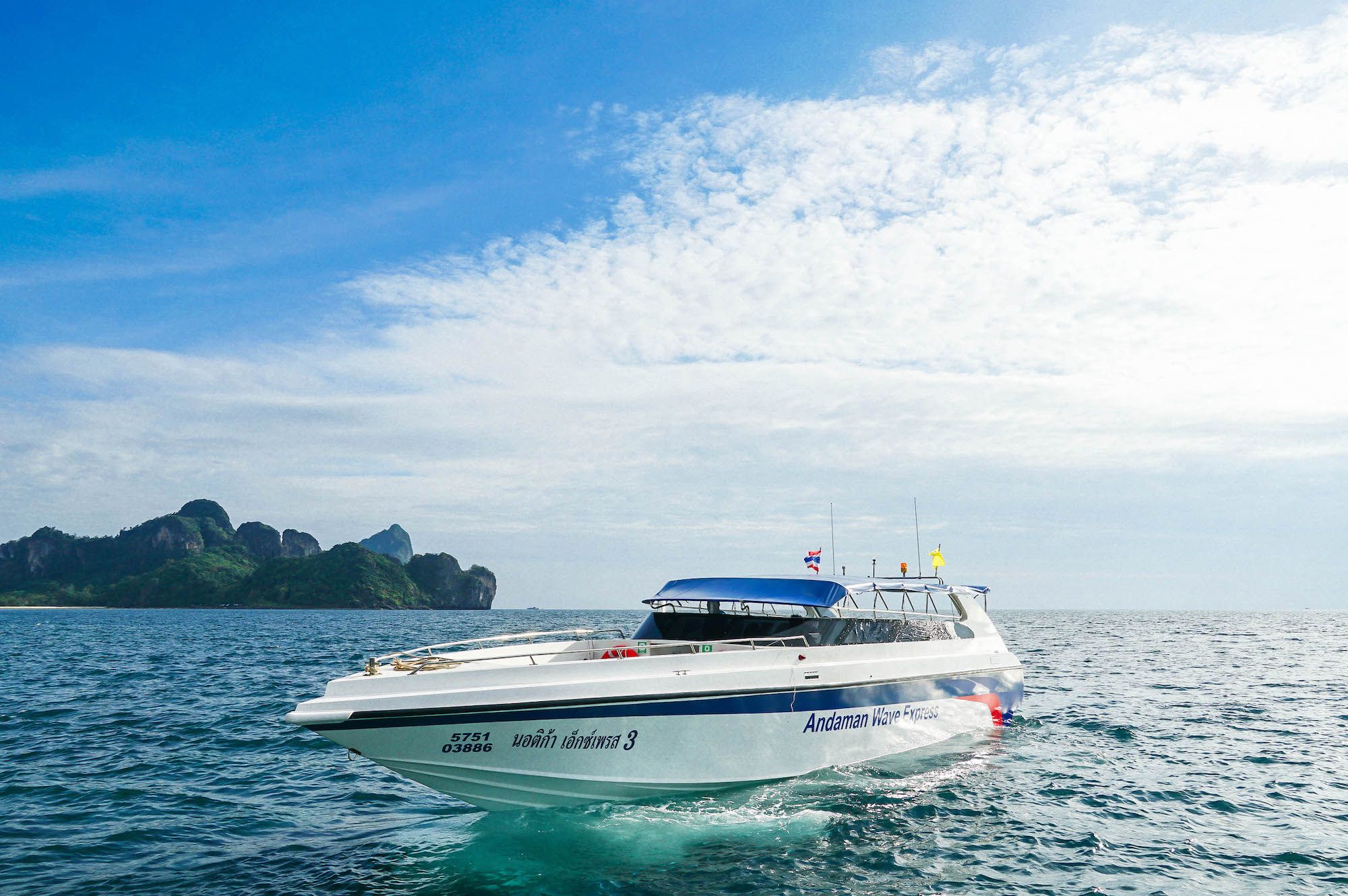
Hors-bord blanc « Andaman Wave Express » sur une mer turquoise, île calcaire et ciel bleu derrière, Thaïlande

Les photos sont à titre illustratif. Le véhicule ou navire exact qui assurera votre trajet peut différer de celui présenté. Signaler cette photo

Présentation du bateau rapide Andaman Wave Master Nautica Express


Le bateau rapide Andaman Wave Master Nautica Express assure un transport maritime rapide à travers la mer d'Andaman, reliant les embarcadères des îles et du continent pour les voyageurs souhaitant une alternative plus rapide aux ferries classiques. C'est une option pratique pour les visiteurs se déplaçant entre les destinations prisées de la région d'Andaman sans longs temps de trajet.


À qui s'adresse ce service de bateau rapide


Ce service convient particulièrement aux voyageurs qui privilégient la rapidité et le confort plutôt que les tarifs plus bas des ferries classiques. Familles, voyageurs seuls et petits groupes se rendant vers des destinations insulaires de la région d'Andaman peuvent utiliser le bateau rapide Andaman Wave Master Nautica Express pour raccourcir leur trajet et profiter de plus de temps sur place.


Confort à bord


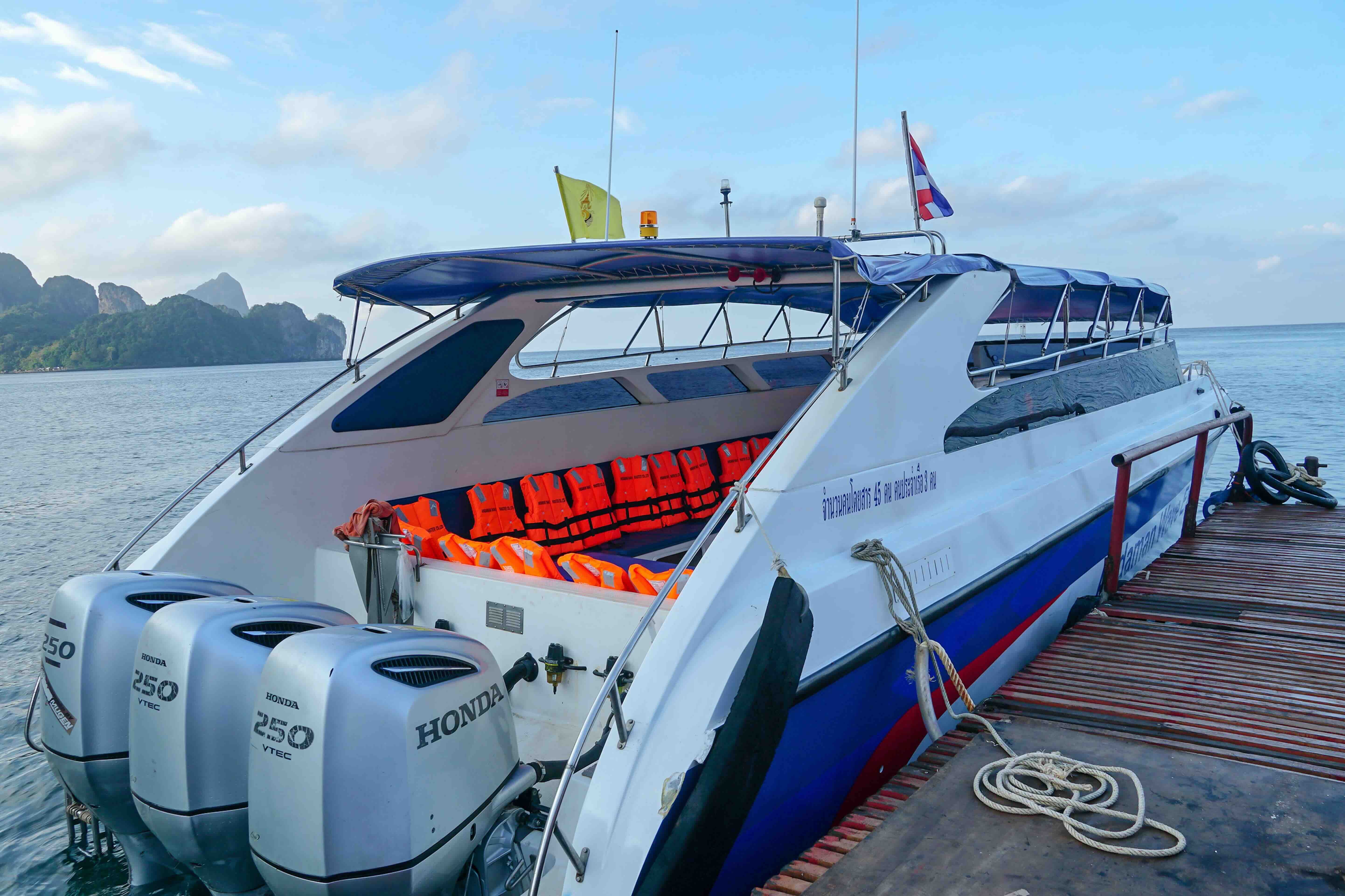
Les bateaux rapides de ce type proposent généralement des sièges couverts, des gilets de sauvetage et de l'espace pour les bagages à main, ce qui en fait un choix confortable pour les trajets plus courts entre les îles. La capacité exacte, les équipements à bord et les franchises de bagages peuvent varier ; il est donc conseillé de vérifier les détails précis indiqués lors de la réservation.


Itinéraires et correspondances


Les bateaux rapides de la région d'Andaman desservent généralement un réseau d'embarcadères insulaires et continentaux, et le bateau rapide Andaman Wave Master Nautica Express peut faire partie de ce réseau plus large. Pour les voyageurs planifiant un itinéraire plus vaste, il peut être utile de comparer ce service avec d'autres liaisons en ferry sur la mer d'Andaman afin de trouver la meilleure combinaison de vitesse, de prix et d'horaires de départ pour l'ensemble du trajet.


Réserver votre billet


Les horaires, les durées de trajet exactes et les tarifs du bateau rapide Andaman Wave Master Nautica Express dépendent de l'itinéraire et de la date de voyage choisis. Vérifier les disponibilités en temps réel reste le moyen le plus fiable de confirmer les horaires de départ, les prix et les options de sièges avant de voyager.


À savoir avant de voyager


  • Arrivez à l'embarcadère avant le départ afin de prévoir du temps pour l'enregistrement et l'embarquement.

  • Confirmez à l'avance les limites de bagages, car les bateaux rapides disposent souvent de moins d'espace de rangement que les grands ferries.

  • Les conditions météorologiques peuvent parfois affecter les traversées de la mer d'Andaman ; il est donc conseillé de garder une certaine flexibilité dans vos plans.


Recherchez les disponibilités pour consulter les horaires, prix et options de sièges actuels du bateau rapide Andaman Wave Master Nautica Express.

Installations

  • Installations - Toilettes (non disponible) Toilettes
  • Installations - Conditionnement d'air (non disponible) Conditionnement d'air
  • Installations - Adapté aux femmes enceintes (non disponible) Adapté aux femmes enceintes
  • Installations - Adapté aux nourrissons (non disponible) Adapté aux nourrissons
  • Installations - Adapté aux enfants (non disponible) Adapté aux enfants

Questions fréquemment posées

Protégez votre compte avec la vérification en deux étapes

Des moyens d'ajouter une seconde vérification lors de la connexion : une application d'authentification et l'e-mail, ainsi que le SMS ou WhatsApp là où nous les proposons.

La section Sécurité à Deux Facteurs avec les quatre méthodes de vérification

La vérification en 2 étapes signifie qu'après votre mot de passe, nous vous demandons un court code. Même si quelqu'un découvre votre mot de passe, il ne peut pas accéder à votre compte sans ce code.

Tout se trouve sur la page Sécurité, sous Sécurité à Deux Facteurs. Chaque méthode a sa propre carte, avec un bouton pour la configurer ou la désactiver.

Les méthodes

  • Application d'authentification (TOTP) — une application sur votre téléphone génère un code à 6 chiffres. Elle fonctionne hors connexion, ce qui est utile en voyage.
  • Vérification par e-mail — nous vous envoyons par e-mail un code à 6 chiffres à chaque connexion. Aucune application à installer.
  • Vérification par SMS — nous envoyons par SMS un code à 6 chiffres à votre numéro de mobile, là où nous la proposons.
  • Vérification par WhatsApp — nous envoyons un code à 6 chiffres sur WhatsApp à votre mobile, là où nous la proposons.

Le SMS et WhatsApp partagent le même numéro de mobile vérifié.

Configurer l'application d'authentification

  • Cliquez sur Configurer l'authentification multifacteur.
  • Scannez le code QR avec votre application d'authentification — Google Authenticator, 1Password, Aegis et d'autres fonctionnent. Si vous ne pouvez pas le scanner, saisissez la clé affichée sous le code.
  • Saisissez le code à 6 chiffres affiché par l'application, puis cliquez sur Confirmer et activer.

Configurer l'e-mail, le SMS ou WhatsApp

  • Cliquez sur Configurer sur la carte de votre choix. Pour le SMS et WhatsApp, saisissez votre numéro de mobile, ou laissez le champ vide pour réutiliser le numéro que nous avons en dossier.
  • Nous vous envoyons un code à 6 chiffres.
  • Saisissez-le et cliquez sur Confirmer et activer. S'il n'arrive pas, cliquez sur Renvoyer le code.

Enregistrez vos codes de secours

Lorsque vous activez l'application d'authentification, nous vous montrons une série de codes de secours. Conservez-les immédiatement en lieu sûr — ils ne sont affichés qu'une seule fois.

Chaque code ne fonctionne qu'une fois, à la place d'un code de l'application, si vous perdez votre téléphone. La page indique combien il en reste et vous avertit lorsqu'il n'en reste plus beaucoup. Pour obtenir une nouvelle série, saisissez un code actuel et cliquez sur Régénérer les codes de secours.

Désactiver une méthode

  • Application d'authentification : saisissez un code actuel de votre application, puis cliquez sur Désactiver l'authentification multifacteur.
  • E-mail, SMS et WhatsApp : cliquez sur Désactiver sur la carte correspondante.

Vous pouvez activer plusieurs méthodes. À la connexion, l'écran de vérification propose toutes les méthodes que vous avez activées — utilisez celle qui est la plus pratique sur le moment. Si vous utilisez une application d'authentification, un code de secours fonctionne aussi à la place d'un code.

Naviguer dans Mon compte

Un bref guide de chaque élément du menu Mon compte, pour que vous sachiez toujours où cliquer.

Le menu Mon compte

Lorsque vous vous connectez, vous arrivez dans votre espace Mon compte. Le menu de gauche reste identique sur chaque page. Sur un téléphone, touchez ‹ Mon compte en haut d'une page pour revenir au menu. En haut du menu, vous voyez votre photo, votre nom et une icône d'enveloppe. L'enveloppe ouvre votre Boîte de réception. Le petit chiffre à côté correspond à votre nombre de messages non lus. Il affiche 0 lorsqu'il n'y a rien de nouveau.

À quoi sert chaque élément du menu

  • Tableau de bord — votre page d'accueil : le nombre de vos réservations et de vos messages, ainsi que vos voyages en attente et à venir.
  • Mon profil — votre photo, votre nom, vos coordonnées et les informations de votre passeport.
  • Mes favoris — les itinéraires que vous avez marqués comme favoris et les recherches que vous avez enregistrées.
  • Réservations — toutes vos réservations : à venir, terminées, annulées et celles en attente d'approbation de l'opérateur.
  • Réservations de groupe — vos demandes pour des groupes plus importants et les offres que notre équipe vous envoie.
  • Passagers — les voyageurs que vous enregistrez une fois et réutilisez lors de vos réservations.
  • Planificateur de voyage — construisez un voyage à plusieurs étapes sur la carte, enregistrez-le et envoyez-le dans votre panier.
  • Crédit LiVa Voucher — votre crédit voyage et vos bons. Cet élément n'apparaît que là où les bons sont proposés.
  • Mes avis — les voyages que vous pouvez évaluer et les avis que vous avez déjà rédigés.
  • Facturation — vos factures, avoirs et reçus.
  • Moyens de paiement — les cartes que vous avez enregistrées, pour en ajouter ou en retirer une.
  • Sécurité — votre mot de passe et la façon dont vous vérifiez vos connexions.
  • Mes photos — les photos que vous nous avez envoyées, et comment nous demander d'en retirer une.
  • Mentions légales et confidentialité — vos préférences marketing et cookies, vos droits en matière de protection des données et la clôture de votre compte.

Si votre compte est un compte d'agent de voyages, vous voyez aussi Espace agent de voyages.

Sous le menu, vous trouvez comment nous joindre : notre numéro de téléphone, nos horaires d'ouverture, WhatsApp, LINE et notre adresse e-mail.

Modifiez votre profil

Comment mettre à jour votre photo, vos informations personnelles et vos informations de passeport — et où trouver désormais votre mot de passe.

La carte Photo de profil avec le bouton Changer la photo

Ouvrez Mon profil dans le menu Mon compte. Vous pouvez aussi cliquer sur Modifier votre profil sous votre photo.

Changer votre photo

  • Cliquez sur Changer la photo.
  • Choisissez une image sur votre appareil. Les fichiers JPG, PNG, WEBP et GIF sont acceptés, jusqu'à 3 Mo.
  • Votre nouvelle photo apparaît immédiatement.

Détails du compte

Cette section affiche votre adresse e-mail, votre date d'inscription et votre type de compte.

La carte Détails du compte sur la page Mon profil

  • Votre adresse e-mail et votre date d'inscription sont affichées à titre d'information uniquement. Vous ne pouvez pas les modifier sur cette page. Pour changer l'adresse e-mail de votre compte, utilisez Adresse e-mail sur la page Sécurité : saisissez la nouvelle adresse et le code à 6 chiffres que nous y envoyons.
  • Type de compte : choisissez Particulier ou Entreprise. Si vous choisissez Entreprise, des champs supplémentaires apparaissent pour le nom de votre entreprise, son numéro d'immatriculation, son numéro fiscal et son adresse.

Vos informations

Renseignez votre civilité, votre prénom, votre nom, votre nationalité, votre date de naissance et votre numéro de téléphone. Le prénom et le nom sont obligatoires — ils sont marqués d'une étoile (*).

Votre passeport

Ajoutez votre numéro de passeport ou de pièce d'identité, sa date d'expiration et le pays qui l'a délivré. Certaines traversées demandent ces informations ; les enregistrer ici vous évite de les saisir à chaque réservation.

Abonnements e-mail

Cochez la case si vous souhaitez recevoir des e-mails sur nos promotions. Décochez-la pour ne plus en recevoir.

Enregistrer vos modifications

Cliquez sur Enregistrer en bas de la page. Annuler efface ce que vous avez saisi.

Où est passé mon mot de passe ?

Votre mot de passe ne se trouve plus sur cette page. Il a été déplacé — avec la vérification de connexion — vers la page Sécurité. Une courte note sur la page de profil vous y renvoie directement.

Modifiez ou définissez votre mot de passe

Comment créer un nouveau mot de passe — y compris ce qu'il faut faire si vous vous êtes inscrit avec Google ou Facebook et que vous n'en avez jamais eu.

La fiche Changer le mot de passe avec les boutons afficher/masquer en forme d'œil

Ouvrez Sécurité dans le menu Mon Compte. Le champ du mot de passe se trouve en haut de la page.

Si vous avez déjà un mot de passe

La fiche s'intitule Changer le mot de passe.

  • Saisissez votre nouveau mot de passe dans le premier champ.
  • Saisissez exactement le même mot de passe à nouveau dans Confirmer le mot de passe.
  • Cliquez sur Mettre à jour le mot de passe.

Si vous vous êtes inscrit avec Google ou Facebook

La fiche s'intitule à la place Définir un mot de passe, et elle explique que votre compte n'a pas encore de mot de passe. C'est normal — vous vous connectiez jusqu'à présent via Google ou Facebook.

Définir un mot de passe ne change rien à cela. Cela vous donne un second moyen de vous connecter : après cette étape, vous pourrez aussi vous connecter avec votre adresse e-mail et votre mot de passe.

Les étapes sont les mêmes. Saisissez votre nouveau mot de passe deux fois, puis cliquez sur Mettre à jour le mot de passe.

Règles de mot de passe

Votre mot de passe doit comporter au moins 8 caractères et inclure une lettre minuscule, une lettre majuscule, un chiffre et un symbole.

Trois conseils pour bien le choisir :

  • Plus il est long, plus il est solide.
  • Ne réutilisez pas un mot de passe d'un autre site web.
  • N'utilisez pas votre nom, votre adresse e-mail ou votre date de naissance.

Bon à savoir

Vous n'avez pas besoin de saisir votre ancien mot de passe ici — il vous suffit d'être connecté à votre compte.

Si vous ne parvenez pas du tout à vous connecter parce que vous avez oublié votre mot de passe, cette page ne peut pas vous aider : vous devez réinitialiser votre mot de passe depuis la page de connexion. Utilisez le lien Mot de passe oublié sur la fenêtre de connexion — nous vous envoyons par e-mail un lien sécurisé pour le réinitialiser.

Nous vous envoyons un e-mail pour confirmer le changement, et vous êtes déconnecté de notre application mobile, vous devrez donc vous reconnecter avec le nouveau mot de passe. Si vous pensez qu'une autre personne pourrait avoir accès à votre compte, activez également la vérification en 2 étapes ci-dessous.

Une fois votre mot de passe défini, nous vous recommandons d'ajouter une seconde vérification à la connexion. Consultez Protégez votre compte avec la vérification en 2 étapes.

Facturation et reçus

Retrouvez vos factures, avoirs et reçus, et apprenez comment les ouvrir et les télécharger.

La page Historique de facturation listant vos documents

Ouvrez Facturation dans le menu Mon Compte. La page s'appelle Historique de facturation.

Ce que la liste affiche

Chaque document correspond à une ligne, avec quatre colonnes :

  • Date — la date d'émission du document.
  • Référence — la référence de ce document. Mentionnez-la si vous nous contactez à son sujet.
  • Statut — l'état du paiement. Le badge indique où en est le paiement, par exemple Payé, Paiement en attente ou Remboursement en cours de traitement.
  • Montant — la valeur du document.

Une seconde mention sous le badge indique le mode de paiement utilisé, par exemple par carte ou avec un crédit LiVa Voucher.

Ouvrir et télécharger un document

  • Cliquez n'importe où sur la ligne.
  • Le document s'ouvre à l'écran.
  • Téléchargez-le depuis cet écran.

Questions fréquentes

Je ne trouve pas la facture d'une réservation. Vérifiez d'abord que vous êtes connecté avec le même compte que celui utilisé pour réserver. Si elle reste introuvable, contactez-nous en indiquant la référence de réservation. Notre numéro de téléphone, WhatsApp, LINE et notre adresse e-mail figurent en bas du menu à gauche.

Puis-je obtenir une facture au nom de mon entreprise ? Sur la page Mon Profil, définissez le type de compte sur Entreprise et renseignez le nom de votre société, son numéro d'enregistrement, son numéro fiscal et son adresse. Vos documents affichent toujours les informations qui étaient associées à la réservation au moment où elle a été effectuée. Après être passé à un compte Entreprise, les documents des nouvelles réservations porteront vos informations d'entreprise ; un document déjà émis conserve ses informations d'origine. Si vous avez besoin de modifier un document existant, contactez notre équipe d'assistance.

Le montant n'est pas celui que j'attendais. Ouvrez d'abord le document — il présente le détail complet. S'il semble toujours incorrect, contactez-nous en indiquant la référence figurant dans la colonne Référence.

Où puis-je gérer mes cartes de paiement ? Vous pouvez enregistrer une carte en toute sécurité lors du paiement d'une réservation. Lors de votre prochain paiement, elle apparaîtra sous Vos cartes enregistrées à l'étape du paiement. Vous pouvez également consulter, ajouter ou supprimer des cartes enregistrées dans Moyens de paiement, dans le menu Mon Compte.

Comment se rendre à Koh Phangan depuis Phuket ?

Vous pouvez trouver et réserver des trajets au départ de Phuket, y compris les itinéraires vers les îles environnantes, sur la page de destination Phuket. Il vous suffit de cliquer pour y accéder afin de consulter les options d'itinéraires et de réserver votre trajet sans quitter la page.

Voir tous les articles d'aide