섬 여행: 코 피피에서 푸켓까지 여행 가이드 & 팁
- 선박 이동 시간 50m–3h
- 운항사 11
- 하루 출발 횟수 39
450+ THB
시간표 및 요금


 픽업
픽업 하차
하차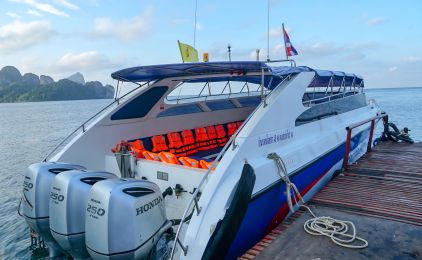



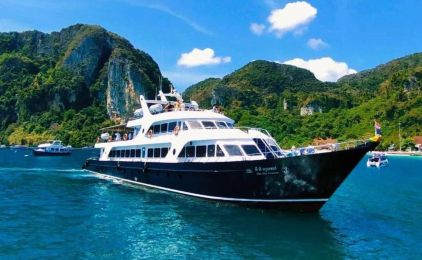

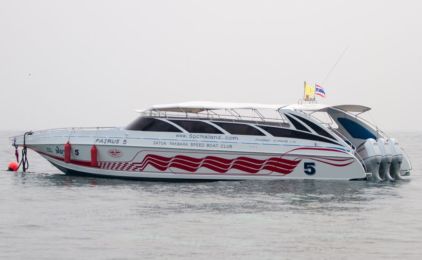

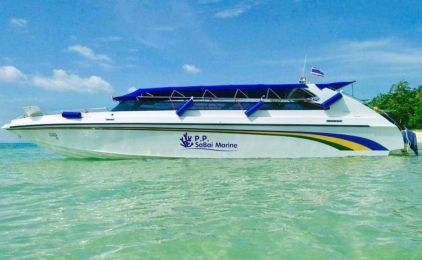



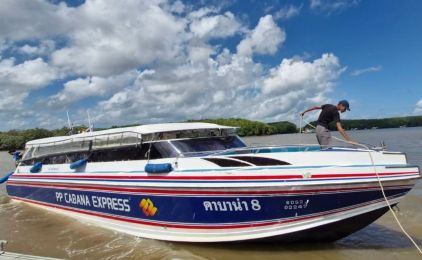

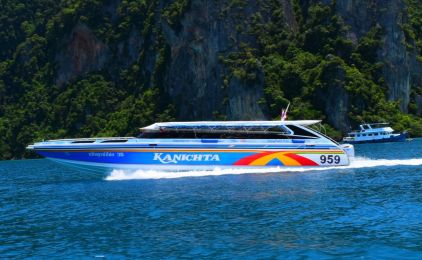

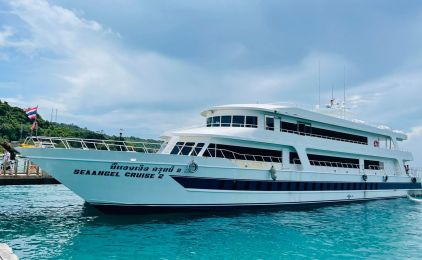

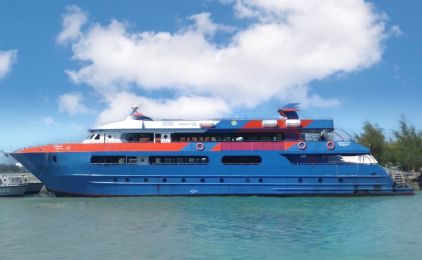
선택한 날짜에는 이 여행이 이용 불가능합니다
코 피피에서 푸켓까지: 페리 또는 스피드보트로
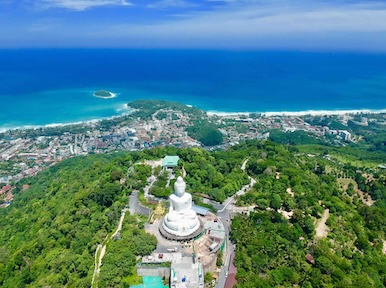
섬 호핑의 즐거움: 코 피피에서 푸켓까지
푸켓 섬은 태국에서 가장 큰 섬으로 서해안에 위치해 있습니다. 과거에는 "탈랑"으로 알려져 있었습니다. 이 이름은 말레이어 "Telong"에서 유래했으며, 이는 "곶"을 의미합니다. 일부 현지인들은 여전히 이 이름을 사용하고 있습니다.
푸켓에서 인근의 파라다이스인 팡아만의 멋진 해양 동굴과 시밀란 섬으로의 당일 여행을 떠날 수 있습니다. 목요일과 금요일에는 푸켓의 야시장을 놓치지 마세요—현지 음식, 쇼핑 및 거리 공연을 즐길 수 있는 멋진 경험입니다.
푸켓에는 국제공항이 있습니다. 또한 버스 및 기차역도 있어 섬으로의 접근이 용이하며, 모든 예산에 맞는 선택지를 제공합니다. 당일 여행을 통해 팡아만, 제임스 본드 섬 등을 스피드보트나 크루저로 탐험할 수 있습니다.
코 피피에서 푸켓까지 배로 이동
피피 섬에는 두 개의 부두가 있습니다. 톤사이 부두는 섬의 주요 부두입니다. 다른 하나는 램통 베이입니다. 이는 실제 부두가 아니라 자연적으로 형성된 만으로, P.P 에라완 팜스 리조트, 제보라, 홀리데이 인 리조트 피피 섬, 피피 내추럴 리조트 등 4개의 리조트만 이용할 수 있습니다.
반면 푸켓에는 3개의 부두가 있습니다. 라사다 부두는 주요 부두로, 대부분의 여행이 이곳에서 출발하고 도착합니다. 다른 부두로는 남차이 부두와 시 엔젤 부두가 있습니다.
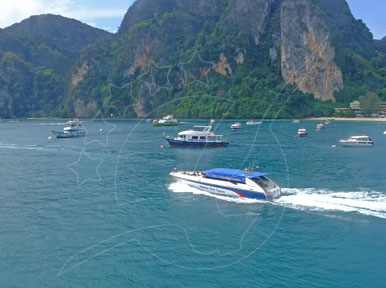
램통 베이에서 라사다 부두까지
위에서 언급한 네 개의 리조트 중 하나에 머물고 있다면, 이 여행은 당신을 위한 것입니다! 페리는 램통 베이를 출발해, 톤사이 부두에서 잠시 멈춰 배를 바꾼 후 바로 라사다 부두로 향합니다.
톤사이 부두에서 라사다 부두까지
두 섬의 주요 부두이기 때문에 많은 여행이 있습니다. 톤사이 부두에서 출발하는 페리는 직행하며 문제가 없습니다.
이 부두에서는 스피드보트 페리도 선택할 수 있습니다. 이는 더 빠르고 럭셔리한 방법이지만, 심장질환자, 허리 문제가 있는 사람, 영유아 및 임산부에게는 적합하지 않습니다.
톤사이 부두에서 남차이 부두까지
코 피피 톤사이 부두에서 태국 남차이 부두까지의 여정은 페리 티켓으로 쉽게 이용할 수 있습니다. 피피 크루저와 같은 여러 페리 운영업체가 이 서비스를 제공하여 여행자가 톤사이 해변 지역의 아름다운 경치를 감상하며 본토로 이동할 수 있습니다.
톤사이 부두에서 시 엔젤 부두까지
톤사이 부두에서 시 엔젤 부두까지의 여정은 짧고 간단한 페리 여행입니다. 시 엔젤 부두는 푸켓 타운에서 단 10분 거리에 있습니다.
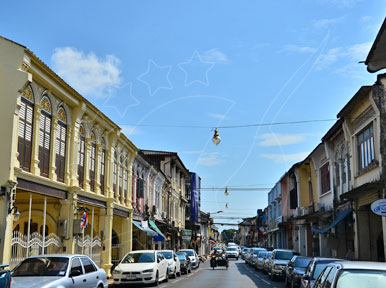
방문하기 가장 좋은 시기
푸켓은 연중 따뜻한 기온을 즐길 수 있으며, 방문하기에 가장 좋은 시기는 11월에서 3월로, 이 시기에는 건조한 날씨와 고요한 바다, 비가 내리지 않는 기간이 이어집니다. 이 시기를 제외한 나머지 기간에는 습도와 더위가 지속됩니다. 7월에서 10월 사이에는 바다가 위험할 수 있으며, 해변에 빨간 깃발이 경고로 표시될 수 있습니다.
고객들의 후기를 확인해 보세요. 저희 서비스에 대해 여기에 여러분의 경험을 남기는 것도 잊지 마세요!
언제나 고객 여러분을 위해 준비되어 있습니다! 질문이 있으신가요? 도움말 페이지로 이동하여 메시지를 남겨 주세요.
자주 묻는 질문:
Q: 코 피피에서 푸켓으로 가는 페리와 스피드보트는 어디서 출발하나요? 보기 클릭 숨기기 클릭
A: 코 피피에서 출발하는 페리와 스피드보트는 램통 베이 또는 톤사이 부두에서 출발할 수 있습니다.
Q: 코 피피에서 푸켓까지 이동하는 비용은 얼마인가요? 보기 클릭 숨기기 클릭
A: 티켓 가격은 선택한 교통수단과 출발 지점에 따라 1인당 435에서 1,100 바트 사이입니다.
Q: 코 피피에서 푸켓까지 스피드보트/페리는 얼마나 걸리나요? 보기 클릭 숨기기 클릭
A: 코 피피에서 푸켓까지의 여정은 스피드보트로 약 50분에서 1시간, 페리로 약 2시간이 소요됩니다.
Q: 코 피피에서 푸켓까지의 교통편을 어떻게 예약할 수 있나요? 보기 클릭 숨기기 클릭
A: Phuketferry.com을 통해 예약하려면, 홈페이지에서 선택한 출발지를 입력하고, 푸켓(라사다 부두)을 목적지로 선택한 후 여행 날짜를 선택하세요. 검색이 시작되면 원하는 시간을 선택하고, 개인 정보와 결제를 진행하기만 하면 됩니다.
Q: 티켓 확인은 어떻게 받을 수 있나요? 보기 클릭 숨기기 클릭
A: 예약 절차가 성공적으로 완료되면, 확인서와 e-티켓이 몇 분 이내에 이메일로 전송됩니다.
Q: 코 피피에서 푸켓까지의 거리는 얼마나 되나요? 보기 클릭 숨기기 클릭
A: 코 피피에서 푸켓까지의 거리는 약 46킬로미터 또는 24.8해리입니다.
Q: 코 피피에서 푸켓까지 가는 가장 저렴한 방법은 무엇인가요? 보기 클릭 숨기기 클릭
A: 페리로 이동하는 것이 코 피피에서 푸켓까지 가는 가장 경제적인 방법입니다. 티켓 비용은 약 450에서 657 바트입니다.
자주 묻는 질문
페리 티켓을 인쇄해야 하나요, 모바일로도 되나요?
티켓을 인쇄하실 필요는 없습니다. 탑승 바우처는 계정에 있습니다. 예약을 열고 여행 세부 정보 보기를 누른 다음 PDF 다운로드를 클릭하세요. 여행 당일 티켓에 적힌 선착장에서 페리 운영사 직원에게 그 안의 QR 코드를 보여 주시면 됩니다(휴대폰 화면도 괜찮습니다). 직원이 배로 안내해 드립니다.
종이가 편하시다면 PDF를 직접 인쇄하세요.
날씨 때문에 페리가 취소되면 어떻게 되나요?
날씨로 운항이 중단되어 죄송합니다. 페리는 보통 비가 와도 운항하지만, 스피드보트는 파도가 거칠면 더 자주 운항이 중단됩니다.
날씨 때문에 여행이 취소되면 저희 팀이 취소를 확인한 후 예약의 예약 내역에 안내 메시지가 표시됩니다. 그러면 이 예약을 변경하세요로 다음 운항편으로 옮기거나, 취소 및 환불로 취소하여 전액 환불받을 수 있습니다.
운항은 하는데 본인이 여행하지 않기로 한 경우에는 일반 취소 정책이 적용됩니다.
계정의 이메일 주소를 변경하려면 어떻게 해야 하나요?
My Account 메뉴의 Security 페이지에서 Email Address 항목을 통해 직접 변경할 수 있습니다.
- 새 이메일 주소를 입력한 후 Send verification code를 클릭하세요.
- 새 주소로 6자리 인증 코드를 이메일로 보내드립니다. 확인하기 전까지는 현재 주소가 계속 활성 상태로 유지됩니다.
- 코드를 입력하고 Confirm change를 클릭하세요. 코드가 도착하지 않으면 Resend code를 클릭하세요.
새 이메일 주소는 다른 Liva 계정에서 이미 사용 중인 주소일 수 없습니다. Google, Facebook 또는 LINE으로 가입하여 아직 비밀번호가 없는 경우, 먼저 동일한 Security 페이지에서 비밀번호를 설정한 후 이메일을 변경하세요. 이메일 주소는 My Profile 페이지에서는 수정할 수 없으며, Security 페이지를 이용해야 합니다. 예약 관련 이메일은 계정에 등록된 주소로 발송되므로, 자주 확인하는 주소인지 꼭 확인하세요.
계정에 접속할 수 없거나 코드가 도착하지 않는 경우, 저희에게 문의해 주세요.
여행사 회원님께: 에이전트 크레딧은 어떻게 이용하나요?
여행사는 에이전트 크레딧으로 결제합니다. 충전은 계좌 이체로 진행됩니다. 여행사 예약이 취소되면 환불 금액은 에이전트 크레딧 잔액으로 다시 적립되며, 보통 2~3분 이내에 다음 예약에 바로 사용하실 수 있습니다. 에이전트 크레딧은 은행 계좌로 출금되지 않습니다.
배 안에 물건을 두고 내렸어요. 어떻게 해야 하나요?
예약 번호와 분실물에 대한 설명을 가지고 최대한 빨리 저희에게 연락해 주세요. 운영사에 전달한 후 결과를 알려드리겠습니다. 운영사는 최선을 다해 도와드리지만, 선내에 남겨진 물품에 대한 책임은 지지 않습니다.
실수로 결제를 두 번 했어요. 어떻게 해야 하나요?
두 예약 참조번호를 모두 알려주시면 바로 확인 후 중복 결제 건을 환불해 드립니다. Cancel & refund 메뉴에서 두 예약 중 하나를 직접 취소하실 수도 있지만, 이 경우 취소 정책과 환불 수수료가 적용되므로 먼저 저희에게 문의하시는 편이 더 좋습니다.