Ir al contenido principal

Phi Phi Cruiser

Phi Phi Cruiser

  • 390 Personas
  • 9 Tripulación

Phi Phi Cruiser

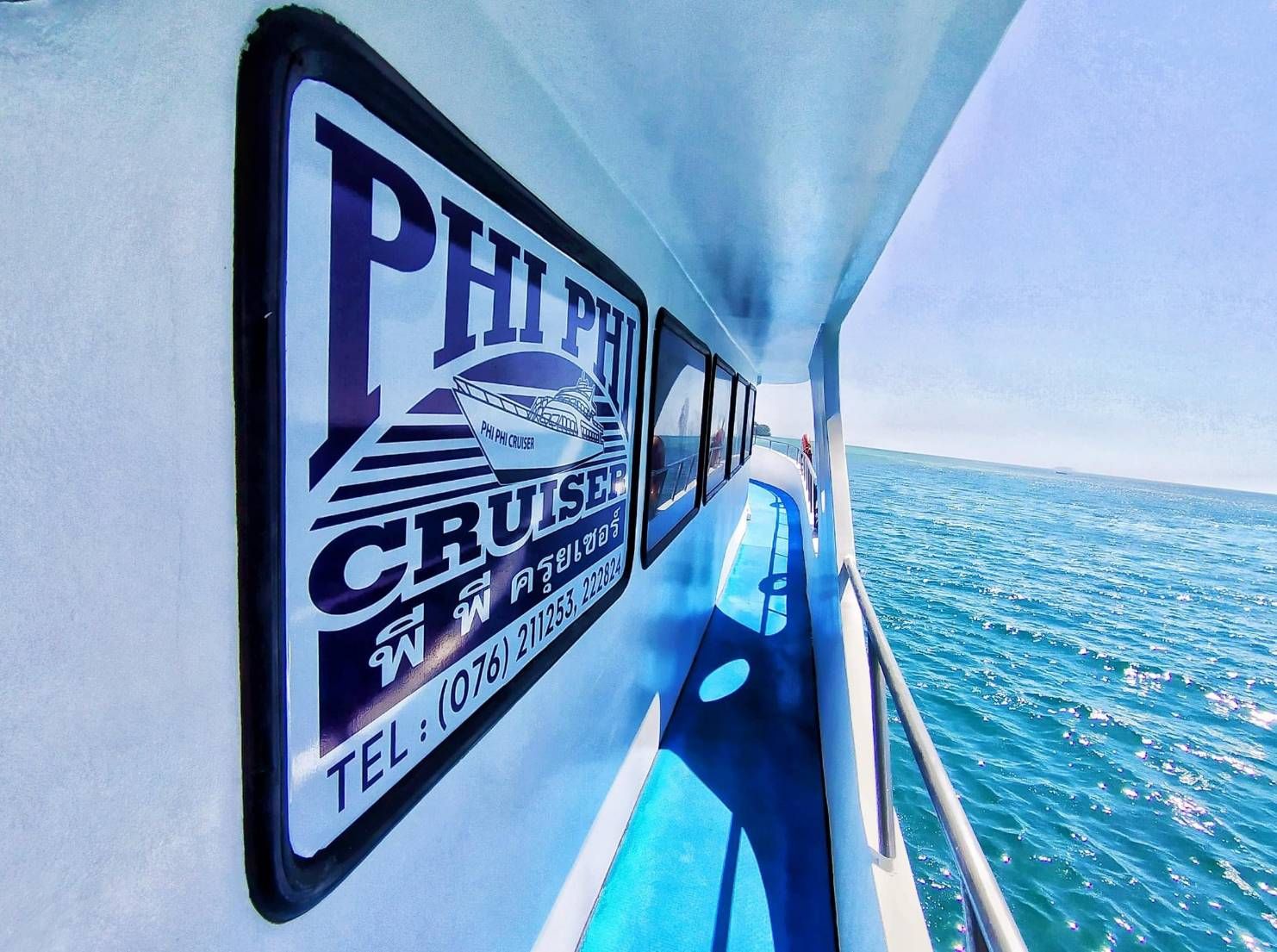
Cubierta lateral de un ferry de pasajeros con el cartel del logotipo «Phi Phi Cruiser», barandilla y mar turquesa al fondo

Las fotos son de ilustración. El vehículo o barco exacto que operará tu viaje puede diferir del que se muestra. Reportar esta foto

Sobre el Phi Phi Cruiser


El Phi Phi Cruiser es un servicio de ferry que conecta el continente con las islas Phi Phi, uno de los destinos más populares del mar de Andamán. Ofrece a los viajeros una forma sencilla de llegar a Koh Phi Phi sin necesidad de organizar conexiones de transporte independientes.


Ruta y destino


El Phi Phi Cruiser navega hasta Koh Phi Phi, conocida por sus acantilados de piedra caliza, sus playas y su fácil acceso a los cercanos puntos de esnórquel y buceo. Los puertos de salida exactos, los horarios y la duración del trayecto varían según la fecha y la temporada, así que consulta las opciones actuales antes de confirmar tus planes de viaje.


Experiencia a bordo


Al tratarse de una travesía de ferry directa, el Phi Phi Cruiser está pensado para viajeros que se dirigen directamente a las islas, ya sea para una excursión de un día o para una estancia más larga. Las instalaciones a bordo y la disposición de los asientos pueden variar entre salidas, así que revisa los detalles indicados para tu trayecto seleccionado en el momento de la reserva.


Reserva tu billete del Phi Phi Cruiser


Los billetes del Phi Phi Cruiser se pueden reservar en línea, con disponibilidad, precios y horarios de salida mostrados en tiempo real para la fecha elegida. Se recomienda reservar con antelación durante los periodos de mayor demanda, cuando las salidas más populares pueden agotarse rápidamente.


Datos útiles


  • Confirma tu punto de salida, ya que los ferris a Phi Phi pueden partir de más de un muelle.

  • Comprueba el equipaje permitido y cualquier restricción de equipaje antes de viajar.

  • Si necesitas transporte de continuación, considera combinar tu billete de ferry con un traslado de Phuket a Phi Phi para un viaje completo puerta a puerta.


Consulta el horario más reciente, los precios y la disponibilidad de asientos directamente en esta página para planificar tu viaje con confianza.


Buscar disponibilidad


¿Listo para reservar tu travesía? Busca disponibilidad ahora para ver los horarios de salida, precios y opciones de asiento actuales del Phi Phi Cruiser.

Instalaciones

  • Instalaciones - Aseos (no disponible) Aseos
  • Instalaciones - Aire acondicionado Aire acondicionado
  • Instalaciones - Apto para embarazadas (no disponible) Apto para embarazadas
  • Instalaciones - Apto para bebés (no disponible) Apto para bebés
  • Instalaciones - Apto para niños (no disponible) Apto para niños

Preguntas frecuentes

¿Dónde está mi billete?

No enviamos los billetes por correo electrónico. Su comprobante de embarque siempre está en su cuenta; así es como obtenerlo.

Obténgalo desde su cuenta

Nunca tiene que esperar un correo electrónico. Sus documentos están listos para descargar siempre que haya iniciado sesión.

  • Abra Reservas en el menú Mi cuenta.
  • Permanezca en la pestaña Próximos y busque su viaje.
  • Haga clic en Ver detalles del viaje y luego en Descargar PDF.

El PDF es su comprobante de embarque, con el código QR que la tripulación escanea en el muelle. Imprímalo si prefiere papel; el teléfono también sirve. La página del viaje muestra además cada tramo, el operador, los horarios y su referencia de reserva.

Si no hay botón Descargar PDF

Dos motivos habituales:

  • La reserva sigue esperando al operador. Mire la pestaña Aprobación del Operador Pendiente. No existe ningún comprobante de embarque hasta que el operador acepte. Cuando lo confirme, recibirá un correo electrónico de confirmación y el comprobante aparecerá en su cuenta.
  • Faltan los datos de los viajeros. No se puede emitir un comprobante de embarque hasta que cada viajero tenga nombre. Abra la reserva y complete los datos de los pasajeros, y luego vuelva.

Revise bien su correo electrónico

Si esperaba un correo electrónico y no ha llegado:

  • Mire en sus carpetas de spam, correo no deseado y promociones.
  • Busque en su buzón su referencia de reserva en lugar de desplazarse por la lista.
  • Compruebe que la dirección de su reserva es la que realmente lee. Puede verla en su cuenta; para cambiarla, use Correo Electrónico en la página Seguridad.

Algo que conviene saber sobre nuestros correos electrónicos: no enviamos los billetes por correo electrónico. El correo de confirmación le indica que la reserva está confirmada; el comprobante de embarque en sí siempre está en Reservas, como se describe al principio de esta página. Un correo que falta nunca significa un billete que falta.

Mensajes nuestros

El sobre en la parte superior del menú Mi cuenta abre su Bandeja de entrada, donde se guardan los mensajes que le enviamos. El pequeño número junto a él es la cantidad de mensajes que no ha leído. Vale la pena echar un vistazo antes de contactarnos: a menudo la respuesta ya está allí.

¿Sigue sin encontrarlo? Contáctenos

Tenga a mano su referencia de reserva: el número que aparece en la reserva, que empieza por `#`. Todo lo que necesita para contactarnos está al final del menú Mi cuenta: nuestro número de teléfono, nuestro horario de atención, WhatsApp, LINE y correo electrónico. También puede hacer clic en Deja un mensaje.

Modifica tu reserva

Cómo pasar su viaje a otra fecha o salida y qué ocurre con el precio al hacerlo.

Iniciar un cambio

Abra Reservas, busque su viaje en la pestaña Próximos y haga clic en Cambiar esta reserva. Se abre una ventana: Solicitar un cambio de reserva. Las condiciones de su viaje aparecen en pantalla mientras decide.

Qué puede cambiar

  • La fecha o la hora de salida del mismo viaje.
  • Otra salida de la misma ruta con el mismo operador.

La ruta sigue siendo la misma y no es posible pasar a otro operador. Para viajar con otro operador o en otra ruta, cancele su reserva y vuelva a reservar. Cada viaje de una reserva se cambia por separado.

Comisiones y precio

La página muestra cuánto costaría el cambio antes de confirmar. Algunos cambios son gratuitos; otros tienen una comisión fijada por las normas del operador para su viaje.

  • Si el nuevo viaje cuesta más, usted paga la diferencia en el proceso de pago seguro de Liva, el mismo paso de pago que usó al reservar.
  • Si el nuevo viaje cuesta menos, la diferencia no se reembolsa.

No enviamos enlaces de pago para cambios de reserva. Si un correo le pide pagar un cambio de reserva mediante un enlace, no lo use; contáctenos.

Si su billete aún se puede cancelar con reembolso completo

Cuando su billete aún se puede cancelar con reembolso completo, la página le pide que cancele y vuelva a reservar en lugar de cambiarlo, para que conserve el reembolso completo. Consulte Cancelar una reserva y obtener un reembolso.

Algunos cambios requieren a nuestro equipo

Si un cambio requiere que el operador o nuestro equipo lo acepte primero, la página indica Sujeto a revisión. No se cobra nada y no se cambia nada al enviarlo; nuestro equipo revisa la solicitud y responde por correo.

Cambiar el nombre de un pasajero

Corregir una falta de ortografía en la página de datos del viajero no tiene problema: una pequeña corrección de errata se guarda con normalidad. Un cambio real de nombre es distinto: debe tramitarse mediante una solicitud de cambio para que nuestro equipo vuelva a emitir su billete. Si intenta guardar uno, la página se lo indica y le remite aquí.

Tus reservas y billetes

Dónde encontrar sus viajes y sus comprobantes de embarque, cómo funcionan las solicitudes de reservas de grupo y cómo guardar pasajeros para la próxima vez.

La página Reservas con sus pestañas de estado

Reservas

Reservas enumera todos los viajes que ha reservado con nosotros. Unas pestañas en la parte superior los separan:

  • Próximos — viajes que aún están por venir. Es la pestaña que se abre primero.
  • Completados — viajes que ya ha realizado.
  • Cancelados — reservas que fueron canceladas.
  • Aprobación del Operador Pendiente — reservas que el operador aún no ha confirmado.

Cada pestaña muestra una insignia con el número de reservas que contiene. Haga clic en Ver detalles del viaje para ver el viaje completo: cada tramo, el operador, los horarios y su referencia de reserva.

Su comprobante de embarque

En una reserva confirmada, abra Ver detalles del viaje y haga clic en Descargar PDF para guardar su comprobante de embarque. No enviamos los billetes por correo electrónico: su comprobante siempre está en su cuenta.

Cambiar o cancelar una reserva

Una reserva muestra solo las opciones que le corresponden:

  • Cambiar esta reserva — pasar a otra fecha o salida con el mismo operador. Consulte Cambie su reserva.
  • Cancelar y reembolsar — cancele y elija adónde va su reembolso. Consulte Cancele una reserva y obtenga un reembolso.

Si no se muestra un botón, esa opción no está disponible para esa reserva.

Viajes pendientes de aprobación

Algunos viajes requieren que el operador acepte primero sus plazas. Hasta entonces, la reserva permanece en Aprobación del Operador Pendiente, y la página muestra qué ocurre a continuación y de cuánto tiempo dispone el operador para responder.

En las salidas de última hora que requieren la confirmación del operador, si paga con tarjeta, esta solo se retiene al pagar y se cobra cuando el operador confirma el viaje. Otros métodos de pago, como PromptPay o la banca móvil, se cobran de inmediato. Cuando cancela una reserva confirmada, elige adónde va el reembolso: un Vale LiVa o su método de pago original.

Reservas de grupo

Use Reservas de grupo para grupos más grandes. Haga clic en Solicitar una nueva reserva de grupo y nuestro equipo le preparará una oferta. Dentro de una solicitud puede leer la oferta, ver el depósito necesario para confirmarla, aceptarla o rechazarla, y hacer preguntas en el hilo de mensajes. Le avisamos en su cuenta en cuanto su oferta esté lista.

Pasajeros

Pasajeros es su lista de viajeros guardados. Guarde a alguien una sola vez (nombre, apellidos, adulto o niño, nacionalidad y un número de pasaporte si la travesía lo requiere) y elíjalo de la lista la próxima vez en lugar de escribirlo todo de nuevo. Puede editar o quitar a un pasajero guardado cuando quiera.

Protege tu cuenta con la verificación en dos pasos

Formas de añadir una segunda comprobación al iniciar sesión: una aplicación de autenticación y el correo electrónico, además de SMS o WhatsApp donde los ofrecemos.

The Two-Factor Security section with all four verification methods

La verificación en 2 pasos significa que, después de tu contraseña, te pedimos un código corto. Aunque alguien conozca tu contraseña, no podrá entrar en tu cuenta sin ese código.

Todo está en la página Seguridad, en el apartado Seguridad de Dos Factores. Cada método tiene su propia tarjeta con un botón para activarlo o desactivarlo.

Los métodos

  • Aplicación de autenticación (TOTP) — una app en tu teléfono genera un código de 6 dígitos. Funciona sin conexión, lo cual es útil cuando viajas.
  • Verificación por correo electrónico — te enviamos un código de 6 dígitos por correo cada vez que inicias sesión. No necesitas instalar ninguna app.
  • Verificación por SMS — te enviamos un código de 6 dígitos por mensaje de texto a tu número de móvil, donde lo ofrecemos.
  • Verificación por WhatsApp — te enviamos un código de 6 dígitos a tu móvil por WhatsApp, donde lo ofrecemos.

El SMS y el WhatsApp comparten el mismo número de móvil verificado.

Configurar la aplicación de autenticación

  • Haz clic en Set up MFA.
  • Escanea el código QR con tu aplicación de autenticación — Google Authenticator, 1Password, Aegis y otras funcionan. Si no puedes escanearlo, introduce la clave que aparece debajo del código.
  • Introduce el código de 6 dígitos que muestra la app y haz clic en Confirm & Enable.

Configurar el correo electrónico, SMS o WhatsApp

  • Haz clic en Set up en la tarjeta que quieras. Para SMS y WhatsApp, escribe tu número de móvil, o déjalo vacío para reutilizar el número que ya tenemos registrado.
  • Te enviamos un código de 6 dígitos.
  • Escríbelo y haz clic en Confirm & Enable. Si no llega, haz clic en Resend code.

Guarda tus códigos de respaldo

Cuando activas la aplicación de autenticación, te mostramos un conjunto de códigos de respaldo. Guárdalos en un lugar seguro de inmediato — solo se muestran una vez.

Cada código funciona una sola vez, en lugar de un código de la app, si pierdes tu teléfono. La página muestra cuántos te quedan y te avisa cuando quedan pocos. Para obtener un nuevo conjunto, escribe un código actual y haz clic en Regenerate Backup Codes.

Desactivar un método

  • Aplicación de autenticación: escribe un código actual de tu app y haz clic en Disable MFA.
  • Correo electrónico, SMS y WhatsApp: haz clic en Turn off en esa tarjeta.

Puedes activar más de un método. Al iniciar sesión, la pantalla de verificación te ofrece todos los métodos que tengas activados — usa el que te resulte más cómodo en ese momento. Si utilizas una aplicación de autenticación, un código de respaldo también funciona en lugar de un código.

Cómo navegar por Mi Cuenta

Una breve guía de cada elemento del menú Mi Cuenta, para que siempre sepas dónde hacer clic.

El menú Mi Cuenta

Al iniciar sesión, llegas a tu área de Mi Cuenta. El menú de la izquierda permanece igual en todas las páginas aquí. En un teléfono, toca ‹ Mi Cuenta en la parte superior de una página para volver al menú. En la parte superior del menú verás tu foto, tu nombre y un icono de sobre. El sobre abre tu Bandeja de entrada. El pequeño número junto a él es tu número de mensajes sin leer. Muestra 0 cuando no hay nada nuevo.

Para qué sirve cada elemento del menú

  • Panel — tu página de inicio: un recuento de tus reservas y mensajes, además de tus viajes pendientes y próximos.
  • Mi Perfil — tu foto, tu nombre, tus datos de contacto y los datos de tu pasaporte.
  • Mis Favoritos — las rutas que marcaste como favoritas y las búsquedas que guardaste.
  • Reservas — todas tus reservas: próximas, completadas, canceladas y las que esperan la aprobación del operador.
  • Reservas de grupo — tus solicitudes para grupos más grandes y las ofertas que nuestro equipo te envía.
  • Pasajeros — viajeros que guardas una vez y reutilizas al reservar.
  • Planificador de viajes — crea un viaje con varios tramos en el mapa, guárdalo y envíalo a tu carrito.
  • Crédito de LiVa Voucher — tu crédito de viaje y tus vales. Este elemento solo aparece donde se ofrecen vales.
  • Mis Reseñas — viajes que puedes reseñar y las reseñas que ya has escrito.
  • Facturación — tus facturas, notas de crédito y recibos.
  • Métodos de pago — las tarjetas que guardaste, para añadir o eliminar una.
  • Seguridad — tu contraseña y cómo verificas tus inicios de sesión.
  • Mis fotos — fotos que has compartido con nosotros y cómo pedirnos que retiremos alguna.
  • Legal y Privacidad — tus preferencias de marketing y cookies, tus derechos de protección de datos, y el cierre de tu cuenta.

Si tu cuenta es una cuenta de agente de viajes, también verás Travel Agent Center.

Debajo del menú encontrarás cómo contactarnos: nuestro número de teléfono, nuestro horario de oficina, WhatsApp, LINE y correo electrónico.

Edita tu perfil

Cómo actualizar tu foto, tus datos personales y la información de tu pasaporte, y dónde encontrar ahora tu contraseña.

The Profile Photo card with the Change photo button

Abre My Profile en el menú My Account. También puedes hacer clic en Edit your profile debajo de tu foto.

Cambiar tu foto

  • Haz clic en Change photo.
  • Elige una imagen de tu dispositivo. Se aceptan archivos JPG, PNG, WEBP y GIF, de hasta 3 MB.
  • Tu nueva foto aparece de inmediato.

Detalles de la cuenta

Esta sección muestra tu dirección de correo electrónico, tu fecha de registro y tu tipo de cuenta.

The Account Details card on the My Profile page

  • Tu dirección de correo electrónico y tu fecha de registro se muestran solo a título informativo. No puedes editarlas en esta página. Para cambiar el correo electrónico de tu cuenta, usa Email Address en la página Security: introduce la nueva dirección y el código de 6 dígitos que te enviamos a ella.
  • Tipo de cuenta: elige Personal o Company. Si eliges Company, aparecerán campos adicionales para el nombre de tu empresa, el número de registro, el número fiscal y la dirección.

Tus datos

Completa tu título, nombre, apellido, nacionalidad, fecha de nacimiento y número de teléfono. El nombre y el apellido son obligatorios: están marcados con un asterisco (*).

Tu pasaporte

Añade tu número de pasaporte o documento de identidad, su fecha de caducidad y el país que lo emitió. Algunos cruces solicitan estos datos, así que guardarlos aquí significa que no tendrás que escribirlos cada vez que reserves.

Suscripciones por correo electrónico

Marca la casilla si deseas recibir correos electrónicos sobre nuestras promociones. Desmárcala para dejar de recibirlos.

Guardar tus cambios

Haz clic en Save al final de la página. Cancel descarta lo que hayas escrito.

¿Dónde ha ido mi contraseña?

Tu contraseña ya no está en esta página. Se trasladó, junto con la verificación de inicio de sesión, a la página Security. Una breve nota en la página de perfil te lleva directamente allí.

Ver todos los artículos de ayuda