Koh Yao Noi → Railay 페리 시간표 및 티켓
- 선박 이동 시간 25m–1h 10m
- 운항사 5
- 하루 출발 횟수 5
600+ THB
시간표 및 요금


 픽업
픽업 하차
하차




선택한 날짜에는 이 여행이 이용 불가능합니다
코 야오 노이(Koh Yao Noi)에서 라일레이(Railay)까지 매혹적인 항해를 발견해보세요
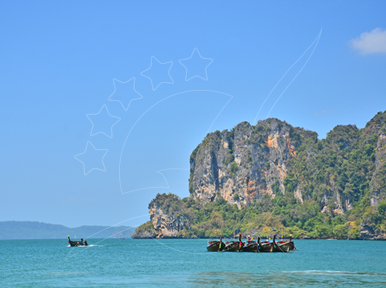
태국에서 가장 아름다운 두 곳인 코야오노이(Koh Yao Noi)와 라일레이(Railay) 사이를 여행해보세요. 이 경로는 여행자에게 코야오노이의 고요한 아름다움과 라일레이의 숨막히는 절벽 및 깨끗한 해변을 결합하여 비교할 수 없는 경험을 약속합니다. 모험을 즐기는 분, 고독을 좋아하는 분, 사진을 좋아하시는 분이라면 코야오노이에서 라일레이 페리 또는 쾌속정까지의 항해는 모든 사람에게 특별한 것을 선사합니다. 특히 11월부터 4월까지의 성수기에는 더욱 그렇습니다.
코 야오 노이(Koh Yao Noi)에서 라일레이(Railay)까지 일정 및 가격
코 야오 노이(Koh Yao Noi)에서 라일레이(Railay)의 수정처럼 맑은 바다와 아름다운 풍경을 탐험하려는 여행자에게는 편리한 페리 및 쾌속정 서비스를 포함한 다양한 옵션이 있습니다. 이러한 서비스는 라일레이(Railay)뿐만 아니라 피피섬(Koh Phi Phi), 란타섬(Koh Lanta)과 같은 안다만 해의 다른 보석으로 가는 관문을 제공하여 태국 최고의 해양 생물을 보여주는 당일 여행과 스노클링 투어를 위한 완벽한 출발점이 됩니다.
출발 세부정보:
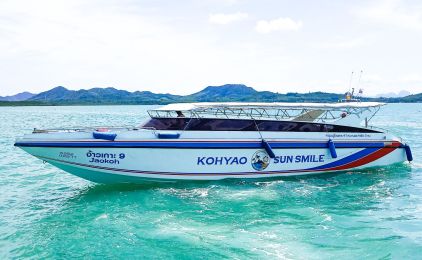
코 야오 선 스마일(Koh Yao Sun Smile): 라일레이 해변으로 쉽게 여행하고 길을 따라 안다만 해의 멋진 전망을 즐기세요. 가까운 곳에서 오든 먼 곳에서 오든 유연한 출발 시간을 제공해 드립니다. 오전 출발(오전 9시 10분, 오전 11시 10분) 중에서 선택하거나 오후 13시 10분 오후 출발을 선택하세요. 이 아름다운 여행의 마지막 목적지인 라일레이(Railay)로 향하기 전에 아오낭(Ao Nang)에 잠깐 들러보세요.
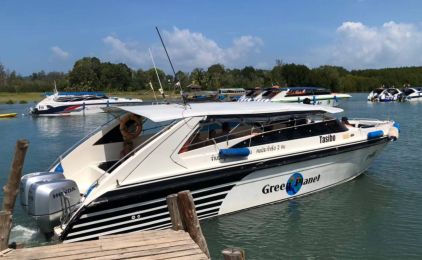
그린 플래닛 서비스(Green Planet Service): 오후 15시 30분경에 출발하여 먼저 코야오야이(Koh Yao Yai)로 이동한 다음 아오낭(Ao Nang)의 노파랏 타라 부두(Nopparat Thara Pier)로 이동하는 경치 좋은 여행을 떠나세요. 도착하면 공용 미니밴을 타고 아오남마오(Ao Nam Mao) 부두로 이동하세요. 여행은 그림 같은 롱테일 보트 탑승으로 마무리되며, 목가적인 최종 목적지인 라일레이(Railay)로 곧장 이동합니다.
가격정보
개인 또는 단체 여행객 모두에게 이상적인 페리 서비스를 통해 바다의 편안함을 즐겨보세요. 성수기는 안다만 해의 아름다움을 생생하게 선사하며 라일레이 해변으로 여행하기에 완벽한 시기입니다. 가격은 지갑에서 저렴하며 페리 티켓은 650~770THB부터 시작하여 예산 친화적인 모험을 보장합니다.
체크인 지침:
코 야오 노이(Koh Yao Noi)에서 라일레이(Railay) 해변까지 원활한 출발을 위해 여행자는 예정된 출발 최소 30분 전에 체크인하는 것이 좋습니다. 예약 확인, 신분증 등의 서류가 필요할 수 있으므로 필요한 모든 서류를 준비하는 것이 중요합니다.
중요한 여행 정보
- 준비물: 여행에 필요한 간식, 물과 함께 자외선 차단제, 모자, 선글라스 등 필수품을 권장합니다.
- 날씨 고려 사항: 여행하기 가장 좋은 시기는 스노클링, 해변 탐험과 같은 야외 활동에 가장 적합한 날씨인 11월부터 4월입니다.
- 여행 제한 및 주의보: 모든 주의보를 숙지하는 것이 안전하고 즐거운 여행의 핵심이며 모험을 방해하는 일이 없도록 보장합니다.
-현지 통화: 소액 구매, 팁, 특히 더 멀리 떨어진 해변 지역에서 신용 카드를 받지 않는 곳을 위해 약간의 태국 바트를 준비하세요.
코 야오 노이(Koh Yao Noi)에서 라일레이(Railay) 쾌속정이나 페리로 여행을 떠나세요. 장엄한 풍경과 푸른 바다가 여러분의 여행을 잊을 수 없는 모험으로 바꿔 놓을 것입니다. 전 세계 어디에서든 여행자를 환영하는 이 경로는 아름다움과 평온함의 완벽한 조화를 제공하며 단순한 여행이 아니라 태국의 아름다운 자연의 중심으로 연결되는 발견의 항해를 약속합니다.
자주 묻는 질문
페리 티켓을 인쇄해야 하나요, 모바일로도 되나요?
티켓을 인쇄하실 필요는 없습니다. 탑승 바우처는 계정에 있습니다. 예약을 열고 여행 세부 정보 보기를 누른 다음 PDF 다운로드를 클릭하세요. 여행 당일 티켓에 적힌 선착장에서 페리 운영사 직원에게 그 안의 QR 코드를 보여 주시면 됩니다(휴대폰 화면도 괜찮습니다). 직원이 배로 안내해 드립니다.
종이가 편하시다면 PDF를 직접 인쇄하세요.
날씨 때문에 페리가 취소되면 어떻게 되나요?
날씨로 운항이 중단되어 죄송합니다. 페리는 보통 비가 와도 운항하지만, 스피드보트는 파도가 거칠면 더 자주 운항이 중단됩니다.
날씨 때문에 여행이 취소되면 저희 팀이 취소를 확인한 후 예약의 예약 내역에 안내 메시지가 표시됩니다. 그러면 이 예약을 변경하세요로 다음 운항편으로 옮기거나, 취소 및 환불로 취소하여 전액 환불받을 수 있습니다.
운항은 하는데 본인이 여행하지 않기로 한 경우에는 일반 취소 정책이 적용됩니다.
계정의 이메일 주소를 변경하려면 어떻게 해야 하나요?
My Account 메뉴의 Security 페이지에서 Email Address 항목을 통해 직접 변경할 수 있습니다.
- 새 이메일 주소를 입력한 후 Send verification code를 클릭하세요.
- 새 주소로 6자리 인증 코드를 이메일로 보내드립니다. 확인하기 전까지는 현재 주소가 계속 활성 상태로 유지됩니다.
- 코드를 입력하고 Confirm change를 클릭하세요. 코드가 도착하지 않으면 Resend code를 클릭하세요.
새 이메일 주소는 다른 Liva 계정에서 이미 사용 중인 주소일 수 없습니다. Google, Facebook 또는 LINE으로 가입하여 아직 비밀번호가 없는 경우, 먼저 동일한 Security 페이지에서 비밀번호를 설정한 후 이메일을 변경하세요. 이메일 주소는 My Profile 페이지에서는 수정할 수 없으며, Security 페이지를 이용해야 합니다. 예약 관련 이메일은 계정에 등록된 주소로 발송되므로, 자주 확인하는 주소인지 꼭 확인하세요.
계정에 접속할 수 없거나 코드가 도착하지 않는 경우, 저희에게 문의해 주세요.
여행사 회원님께: 에이전트 크레딧은 어떻게 이용하나요?
여행사는 에이전트 크레딧으로 결제합니다. 충전은 계좌 이체로 진행됩니다. 여행사 예약이 취소되면 환불 금액은 에이전트 크레딧 잔액으로 다시 적립되며, 보통 2~3분 이내에 다음 예약에 바로 사용하실 수 있습니다. 에이전트 크레딧은 은행 계좌로 출금되지 않습니다.
배 안에 물건을 두고 내렸어요. 어떻게 해야 하나요?
예약 번호와 분실물에 대한 설명을 가지고 최대한 빨리 저희에게 연락해 주세요. 운영사에 전달한 후 결과를 알려드리겠습니다. 운영사는 최선을 다해 도와드리지만, 선내에 남겨진 물품에 대한 책임은 지지 않습니다.
실수로 결제를 두 번 했어요. 어떻게 해야 하나요?
두 예약 참조번호를 모두 알려주시면 바로 확인 후 중복 결제 건을 환불해 드립니다. Cancel & refund 메뉴에서 두 예약 중 하나를 직접 취소하실 수도 있지만, 이 경우 취소 정책과 환불 수수료가 적용되므로 먼저 저희에게 문의하시는 편이 더 좋습니다.