कोह बुलोन से कोह क्राडन: स्पीडबोट शेड्यूल और कीमतें
- क्रॉसिंग समय 45m–50m
- ऑपरेटर 2
- प्रतिदिन प्रस्थान 2
900+ THB
अनुसूचियां और कीमतें


 पिक-अप
 ड्रॉप-ऑफ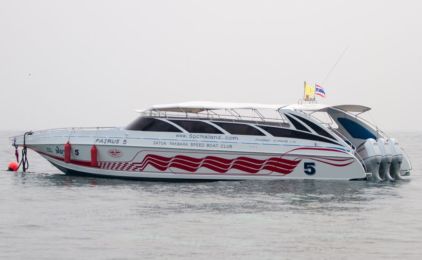

यह यात्रा चयनित तिथियों के दौरान उपलब्ध नहीं है
कोह बुलोन से कोह क्राडन कैसे जाएं
स्पीडबोट से Koh Bulon से Koh Kradan: शेड्यूल और मूल्य
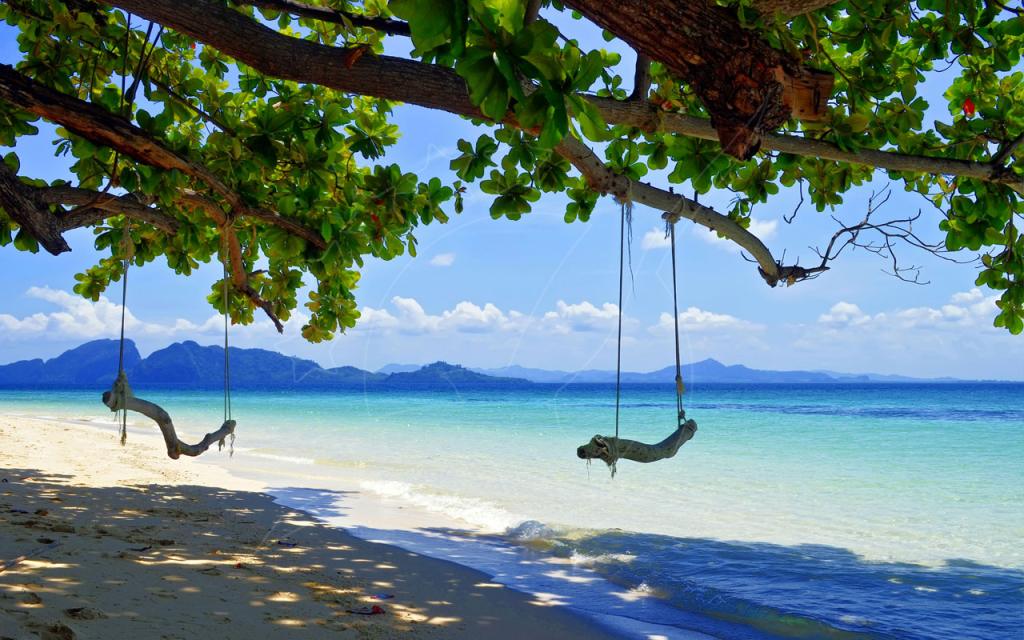
क्या आप Koh Bulon और Koh Kradan के बीच एक त्वरित और मनोरम यात्रा की तलाश में हैं? फेरी से? 45 से 50 मिनट की स्पीडबोट यात्रा के साथ, आप इन दो शानदार द्वीपों के बीच की 65 किमी (40 मील) की दूरी आसानी से तय कर सकते हैं। Andaman Sea को पार करते हुए, आप थाईलैंड के उष्णकटिबंधीय द्वीपों की अद्भुत सुंदरता का अनुभव करेंगे। यहाँ Koh Bulon से Koh Kradan तक की फेरी के बारे में वह सब कुछ है जो आपको जानना चाहिए, जिसमें शेड्यूल, मूल्य और यात्रा टिप्स शामिल हैं।
Koh Bulon से Koh Kradan शेड्यूल और मूल्य
यात्री प्रतिदिन दो स्पीडबोट प्रस्थानों में से चुन सकते हैं, जिससे लचीलापन और सुविधा सुनिश्चित होती है। Satun Pakbara Speed Boat Club जैसे विश्वसनीय प्रदाताओं द्वारा संचालित, यह मार्ग इन द्वीपों के बीच यात्रा करने का सबसे तेज़ और सबसे कुशल तरीका है।
प्रस्थान समय: सुबह 10:00 बजे
अवधि: लगभग 45–50 मिनट (मौसम पर निर्भर)
मूल्य: THB 900 (USD 26) प्रति व्यक्ति
स्पीडबोट Koh Bulon Pier से प्रस्थान करती हैं और Beach Jetty Koh Kradan पर पहुँचती हैं, जो अपने मनोरम सफेद रेत के समुद्र तटों और क्रिस्टल-क्लियर पानी के लिए जाना जाने वाला गंतव्य है। यह मार्ग उन लोगों के लिए एकदम सही है जो Koh Bulon पर Bulone Resort या Koh Kradan पर Reef Resort जैसे नज़दीकी आवास में ठहरते हैं।
प्रस्थान विवरण
Koh Bulon Pier इस मार्ग के लिए प्रस्थान बिंदु के रूप में कार्य करता है। Koh Bulon पर Sunset Beach और Paradise Beach के पास सुविधाजनक रूप से स्थित, यह द्वीप पर ठहरने वाले यात्रियों के लिए आसानी से सुलभ है। Beach Jetty Koh Kradan पर पहुँचने पर, आप खुद को Koh Kradan Beach जैसे लोकप्रिय स्थानों से पैदल दूरी पर पाएंगे, जो शानदार दृश्य और उत्कृष्ट स्नॉर्कलिंग के अवसर प्रदान करता है।
Koh Kradan, Trang Islands का हिस्सा है और Koh Libong, Koh Ngai (Ngai Koh), और Koh Lanta या Koh Lipe जैसे नज़दीकी द्वीपों का प्रवेश द्वार है। यह क्षेत्र अपने शांत वातावरण और प्राकृतिक सुंदरता के लिए प्रसिद्ध है, जो इसे घूमने और आराम करने की चाह रखने वाले किसी भी व्यक्ति के लिए एक आदर्श गंतव्य बनाता है।
चेक-इन निर्देश
सुगम यात्रा सुनिश्चित करने के लिए, इन चेक-इन निर्देशों का पालन करें:
चेक-इन करने और अपनी सीट सुरक्षित करने के लिए प्रस्थान से 30 मिनट पहले Koh Bulon Pier पर पहुँचें।
सत्यापन के लिए अपनी बुकिंग पुष्टि और पासपोर्ट प्रस्तुत करें।
हल्का सामान पैक करें, क्योंकि सामान संबंधी नीतियाँ स्पीडबोट ऑपरेटर के अनुसार भिन्न हो सकती हैं। Satun Pakbara Speed Boat Club से सामान की सीमा की पुष्टि करने की सलाह दी जाती है।
अपनी यात्रा के दौरान, Andaman Sea की सुंदरता को कैद करने का मौका न चूकें, जहाँ आपको समुद्री जीवन देखने या Koh Ngai और Koh Libong जैसे नज़दीकी द्वीपों की झलक मिल सकती है।
महत्वपूर्ण यात्रा जानकारी
Koh Bulon से Koh Kradan तक की फेरी इस मार्ग के लिए एकमात्र परिवहन विकल्प है, इसलिए पहले से योजना बनाना आवश्यक है।
यात्रा Andaman Sea के पार, मौसम की स्थिति के कारण, विशेष रूप से मानसून के मौसम में, अवधि में थोड़ी भिन्न हो सकती है।
Koh Kradan कई अविश्वसनीय स्थानों का घर है, जैसे Emerald Cave और Sunset Beach, जो यात्रियों को अनोखे अनुभव और यादगार दृश्य प्रदान करते हैं।
Reef Resort और Koh Kradan Beach पर स्थित Kradan Beach Resort जैसे आवास एक आरामदायक ठहराव के लिए बेहतरीन विकल्प प्रदान करते हैं।
यदि आप अन्य द्वीपों की खोज कर रहे हैं, तो अपनी यात्रा को Koh Ngai, Koh Libong, या Koh Lanta या Koh Lipe की यात्राओं के साथ जोड़ने पर विचार करें, ये सभी Koh Kradan से आसानी से पहुँचे जा सकते हैं।
Koh Kradan स्वयं सुविधा और विविधता का एक आदर्श मिश्रण है, जो शानदार बीचफ्रंट ठहराव से लेकर कोरल रीफ पर स्नॉर्कलिंग या हरे-भरे जंगलों में हाइकिंग जैसे साहसिक भ्रमण तक सब कुछ प्रदान करता है।
निष्कर्ष
Koh Bulon से Koh Kradan तक की यात्रा दैनिक स्पीडबोट सेवा के साथ तेज़, सुविधाजनक और सुरम्य है। चाहे आप पानी के भीतर की दुनिया का पता लगाना चाहें, Koh Kradan के सफेद रेत के समुद्र तटों पर आराम करना चाहें, या नज़दीकी Paradise Beach और Sunset Beach का आनंद लेना चाहें, यह मार्ग हर तरह के यात्री के लिए आदर्श है। अभी अपने टिकट बुक करें और Andaman Sea की शांत सुंदरता का अनुभव करें।
अक्सर पूछे जाने वाले प्रश्न
क्या मुझे अपना फेरी टिकट प्रिंट करना होगा या मोबाइल चलेगा?
आपको अपना टिकट प्रिंट करने की ज़रूरत नहीं है। आपका बोर्डिंग वाउचर आपके खाते में है: बुकिंग खोलें, फिर यात्रा विवरण देखें चुनें और पीडीएफ डाउनलोड करें पर क्लिक करें। यात्रा के दिन उस पर दिया गया QR कोड — फ़ोन पर दिखाना भी ठीक है — अपने टिकट पर बताए गए घाट पर फेरी ऑपरेटर के स्टाफ़ को दिखाएँ, और वे आपको आपकी नाव तक भेज देंगे।
अगर आप कागज़ पर चाहते हैं, तो PDF खुद प्रिंट कर लें।
यदि मौसम के कारण मेरी फ़ेरी रद्द हो जाए तो क्या होगा?
मौसम के कारण नौका सेवा रुकने पर हमें खेद है। फ़ेरी आमतौर पर बारिश में चलती हैं; स्पीडबोट अक्सर तेज़ लहरों के कारण रुक जाती हैं।
यदि आपकी यात्रा मौसम के कारण रद्द हो जाती है, तो हमारी टीम के रद्दीकरण की पुष्टि करते ही बुकिंग में आपकी बुकिंग एक संदेश दिखाती है। तब आप इस बुकिंग को बदलें से अगली उपलब्ध सेवा में जा सकते हैं, या पूर्ण रिफंड के लिए रद्द करें और वापसी से रद्द कर सकते हैं।
यदि नौका सेवा चल रही है लेकिन आप यात्रा न करने का निर्णय लेते हैं, तो सामान्य रद्दीकरण नीति लागू होती है।
मैं अपने खाते में ईमेल पता कैसे बदलूं?
आप इसे My Account मेनू में Security पेज पर, Email Address के अंतर्गत स्वयं बदल सकते हैं।
- अपना नया ईमेल पता टाइप करें और Send verification code पर क्लिक करें।
- हम नए पते पर 6-अंकों का कोड ईमेल करते हैं। जब तक आप पुष्टि नहीं करते, आपका मौजूदा पता सक्रिय रहता है।
- कोड दर्ज करें और Confirm change पर क्लिक करें। अगर यह न पहुंचे, तो Resend code पर क्लिक करें।
नया पता पहले से किसी अन्य Liva खाते से जुड़ा हुआ नहीं होना चाहिए। अगर आपने Google, Facebook या LINE से साइन अप किया है और अभी तक आपका कोई पासवर्ड नहीं है, तो पहले उसी Security पेज पर पासवर्ड सेट करें, फिर अपना ईमेल बदलें। आपका ईमेल पता My Profile पेज पर संपादित नहीं किया जा सकता; इसके लिए Security का उपयोग करें। बुकिंग ईमेल आपके खाते में दर्ज पते पर भेजे जाते हैं, इसलिए सुनिश्चित करें कि यह वही पता हो जिसे आप पढ़ते हैं।
अगर आप खाते में नहीं जा पा रहे हैं या कोड आप तक नहीं पहुंच रहा है, तो हमसे संपर्क करें।
ट्रैवल एजेंट्स के लिए: एजेंट क्रेडिट कैसे काम करता है?
एजेंसियां एजेंट क्रेडिट से भुगतान करती हैं। टॉप-अप बैंक ट्रांसफर के ज़रिए किए जाते हैं। जब कोई एजेंसी बुकिंग रद्द की जाती है, तो रिफंड आपके एजेंट क्रेडिट बैलेंस में वापस चला जाता है और आमतौर पर 2–3 मिनट के भीतर आपकी अगली बुकिंग के लिए उपलब्ध हो जाता है। एजेंट क्रेडिट को बैंक खाते में भुगतान नहीं किया जाता।
मैं नाव में कुछ भूल आया/आई हूँ। मुझे क्या करना चाहिए?
जैसे ही संभव हो, अपने बुकिंग संदर्भ और वस्तु के विवरण के साथ हमसे संपर्क करें। हम इसे ऑपरेटर तक पहुंचाएंगे और आपको सूचित करेंगे। ऑपरेटर मदद करने की पूरी कोशिश करते हैं, लेकिन जहाज़ पर छूटी वस्तुओं के लिए वे ज़िम्मेदार नहीं हैं।
मुझसे गलती से दो बार भुगतान हो गया। मैं क्या कर सकता हूँ?
तुरंत हमें दोनों बुकिंग रेफरेंस के साथ संपर्क करें, और हम जांच कर डुप्लिकेट का रिफंड कर देंगे। आप Cancel & refund के तहत खुद भी दोनों में से एक बुकिंग कैंसल कर सकते हैं, लेकिन तब कैंसलेशन पॉलिसी और रिफंड फीस लागू होगी, इसलिए पहले हमसे संपर्क करना बेहतर है।