Phantip 1970 Co., Ltd
Travesías en ferry y lancha rápida entre las islas — horarios, asientos y precios, reservables en segundos.

Información de Phantip 1970 Co., Ltd
Phantip Travel - Aventuras en las Islas te Esperan
Embárcate en maravillosos viajes con Phantip Travel, tu socio de confianza para experiencias de ferry sin complicaciones. Como operador de ferry reconocido, Phantip Travel te conecta con destinos cautivadores, haciendo realidad los sueños de viajar.
Phantip Travel hace que tu viaje en ferry sea fácil y confiable. Ofrecemos excelentes servicios de ferry para satisfacer tus necesidades de viaje. Vamos a muchos lugares diferentes y nos aseguramos de que estés satisfecho. Tu viaje con nosotros será increíble y especial.
Misión y Visión:
Misión: Nuestra misión en Phantip Travel es ofrecer servicios de ferry confiables y eficientes que conecten a los viajeros con sus destinos deseados. Estamos aquí para mejorar tu experiencia de viaje y que sea memorable por mucho tiempo.
Visión: Nuestra visión es ser la elección preferida por los viajeros que buscan experiencias de ferry cómodas y sin complicaciones. Queremos ser reconocidos como los mejores en viajes en ferry, haciendo felices a los clientes y ofreciendo un servicio excepcional.
Servicios de la Empresa:
Phantip Travel se especializa en ofrecer servicios de ferry de alta calidad que cubren una amplia gama de destinos. Explora la belleza de Tailandia fácilmente, desde hermosas islas hasta bulliciosas ciudades costeras, gracias a nuestra amplia variedad de opciones. Con un enfoque en la puntualidad, la seguridad y poniendo tus necesidades en primer lugar, prometemos un viaje que creará recuerdos maravillosos.
Características Clave:
Conexiones Confiables: Nuestros servicios de ferry crean enlaces confiables entre diversos destinos, asegurando experiencias de viaje fluidas y eficientes.
Comodidad y Seguridad: Phantip Travel prioriza tu bienestar, ofreciendo viajes cómodos y seguros con un enfoque en la seguridad.
Destinos Diversos: Explora una variedad de destinos cautivadores a través de nuestras rutas de ferry bien conectadas.
Enfoque en el Cliente: Tú eres nuestra máxima prioridad; trabajamos arduamente para crear experiencias fantásticas para ti.
A Simple Vista: Algunos de los Destinos que Ofrecemos
Aventura en Koh Samui: Emprende un viaje a Koh Samui, donde te esperan playas impresionantes y una cultura vibrante.
Escapada a Koh Phangan: Sumérgete en la belleza serena y el ambiente animado de Koh Phangan.
Exploración en Koh Tao: Sumérgete en las aguas cristalinas y la fascinante vida marina de Koh Tao.
Phantip Travel te invita a embarcarte en un viaje de descubrimiento, donde cada travesía es una oportunidad para crear recuerdos inolvidables. Estamos aquí para asegurarnos de que tu experiencia en ferry sea segura, de alta calidad y llena de sonrisas. Confía en Phantip Travel como tu socio para crear grandes aventuras.
Rutas del operador

 Recogida
 Entrega



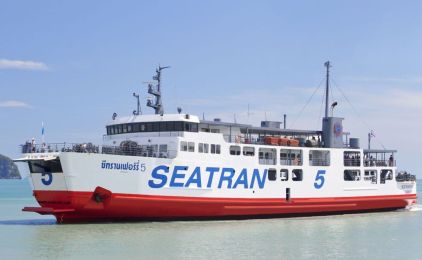




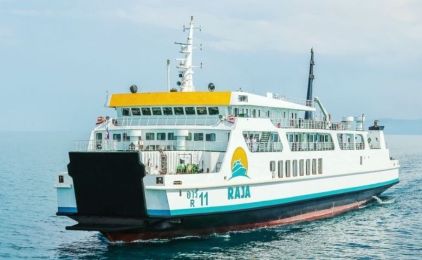
Este viaje no está disponible en las fechas seleccionadas
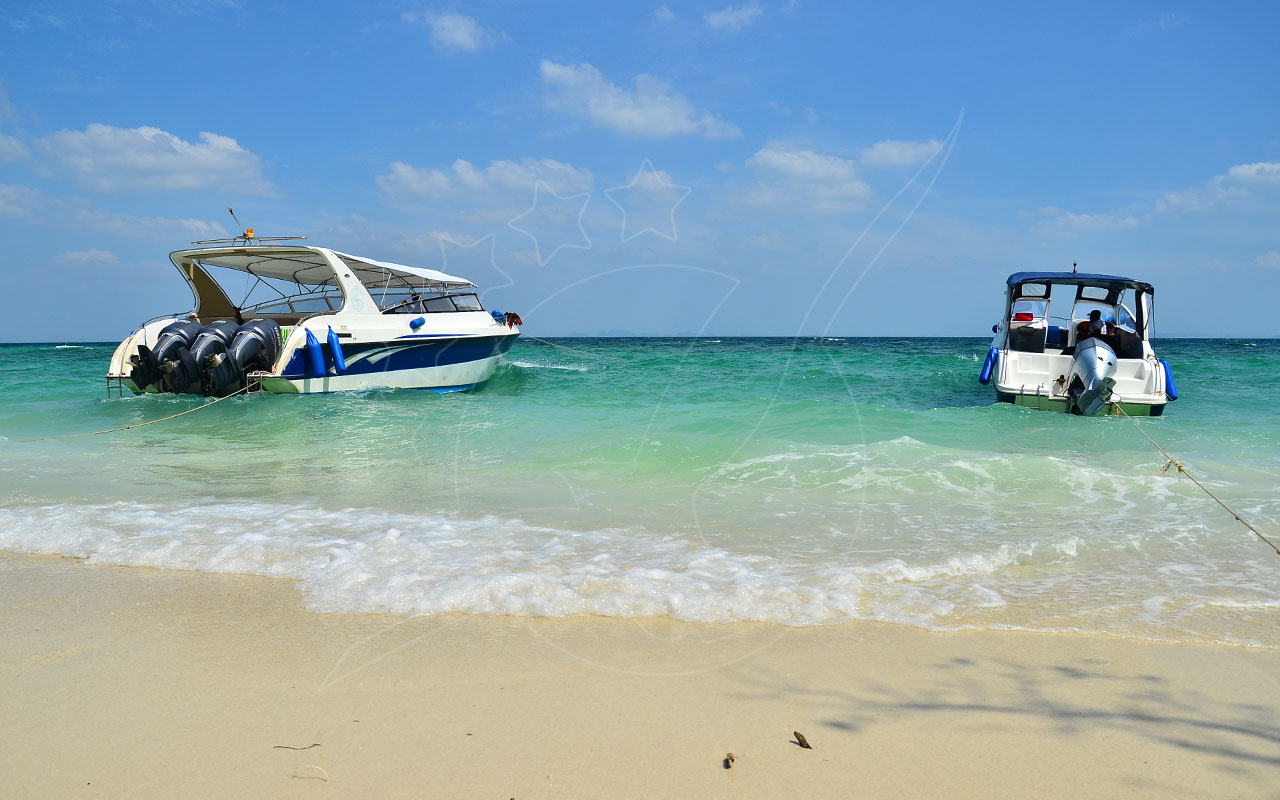
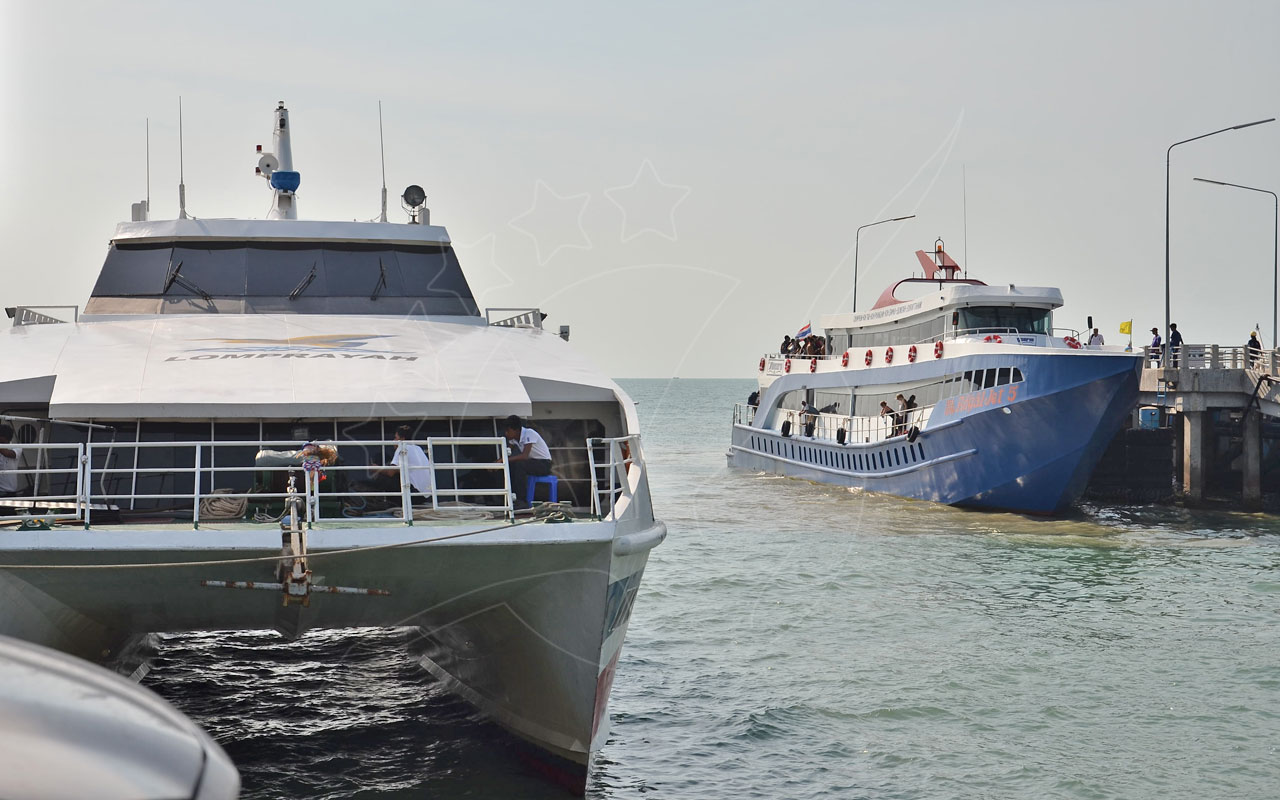
Vehículos
Haz clic en cualquier foto para ampliar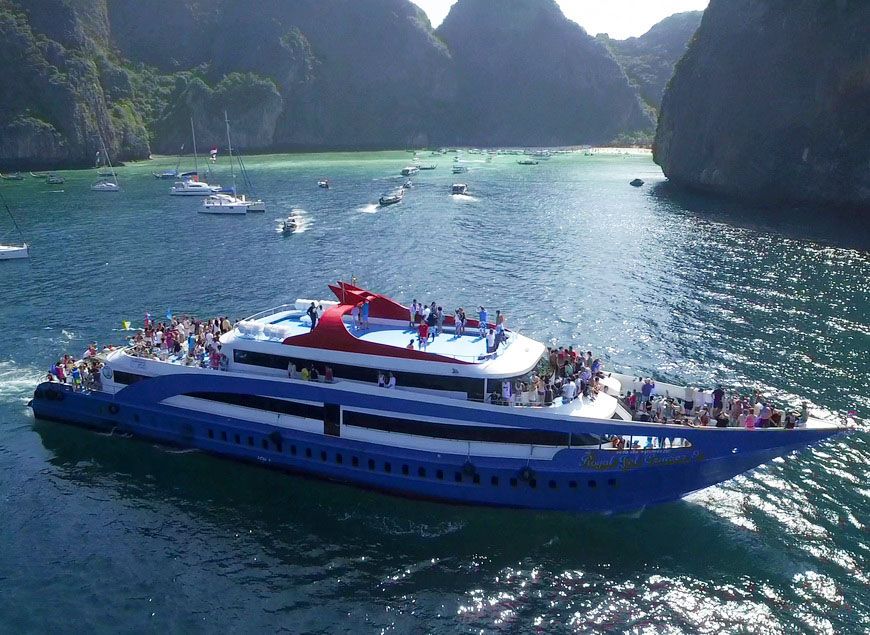
Acerca de Phantip 1970 Co., Ltd. y el Andaman Wave Master
El Andaman Wave Master, operado por Phantip 1970 Co., Ltd., es un buque de pasajeros que presta servicio a destinos en el mar de Andamán de Tailandia. Esta página le permite consultar las salidas disponibles y reservar su asiento para viajar con este operador como parte de su itinerario de recorrido por las islas de Andamán.
Nota: los pares de rutas específicos, horarios, tarifas y detalles de la embarcación del Andaman Wave Master no están confirmados en esta página. Consulte los resultados de búsqueda en tiempo real a continuación para obtener opciones de salida precisas y actualizadas.
Rutas cubiertas por el Andaman Wave Master
Phantip 1970 Co., Ltd. suele conectar los principales puntos de la costa de Andamán, que a menudo incluyen islas y embarcaderos continentales utilizados para continuar el viaje por el sur de Tailandia. Si también está planeando un recorrido más amplio por la región, puede resultarle útil comparar opciones en nuestra página de la ruta en ferry de Phuket a Koh Phi Phi para encontrar salidas adicionales en la zona.
Confirmar su ruta y horario exactos
Dado que los horarios de salida, la duración del trayecto y los precios pueden variar según la temporada, confirme siempre estos detalles en el momento de la reserva utilizando la herramienta de búsqueda de esta página, en lugar de basarse en estimaciones generales.
Reserve su billete para el Andaman Wave Master
Reservar con Phantip 1970 Co., Ltd. a través de nuestra plataforma es sencillo: seleccione su fecha de viaje, elija entre las salidas disponibles y complete su reserva en línea. Recibirá los datos de confirmación que podrá presentar en el check-in.
Qué esperar a bordo
Como ocurre con la mayoría de los servicios de ferri en el mar de Andamán, las instalaciones a bordo exactas, el equipaje permitido y los procedimientos de embarque pueden variar según la embarcación y la temporada. Le recomendamos revisar las condiciones de reserva que se muestran al finalizar la compra y llegar al embarcadero con tiempo suficiente para el check-in.
Planifique su viaje por el mar de Andamán
Ya sea que combine este tramo con un recorrido más amplio por la costa de Andamán de Tailandia o que reserve un único trayecto, consultar la disponibilidad en tiempo real le garantiza obtener horarios y tarifas precisos para el servicio del Andaman Wave Master de Phantip 1970 Co., Ltd.
Consulte la disponibilidad ahora para ver los horarios, precios y opciones de asiento vigentes para sus fechas de viaje.
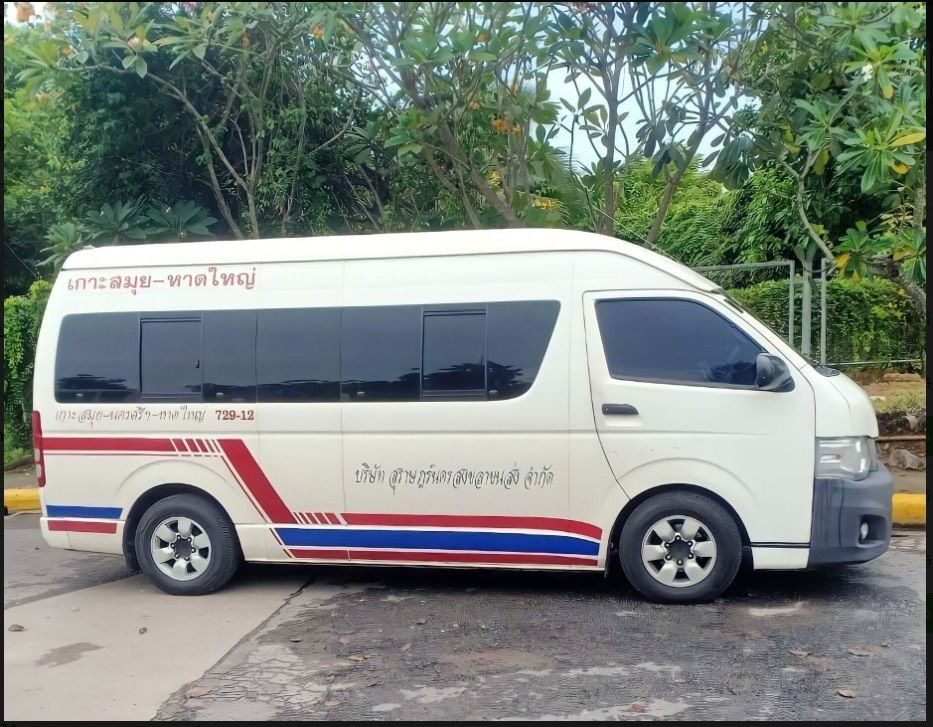
Acerca de Phantip 1970 Co Ltd
Phantip 1970 Co Ltd es un operador de autobuses que ofrece servicios de autocar que conectan a los viajeros con destinos de toda su red. En esta página puedes consultar las salidas actuales y reservar tus asientos en pocos pasos.
Rutas que cubre Phantip 1970 Co Ltd
Phantip 1970 Co Ltd opera en una amplia variedad de rutas, que a menudo conectan importantes centros de transporte con destinos regionales y costeros. Las rutas exactas, los puntos de salida y las paradas se muestran al realizar tu búsqueda, ya que la disponibilidad puede variar según el día y la temporada.
Trayectos combinados
Según el destino, un billete de autobús de Phantip 1970 Co Ltd puede formar parte de un trayecto más largo que incluya un tramo en ferry o minivan de conexión. Si continúas tu viaje hacia una isla o una zona costera, consulta nuestras rutas de billetes de ferry para comprobar si hay disponible un billete combinado de autobús y barco para tu viaje.
Horarios, tarifas y duración del viaje
Los horarios de salida, la duración del trayecto y las tarifas de los servicios de Phantip 1970 Co Ltd no son fijos y dependen de la ruta y la fecha concretas. Para ver opciones precisas y actualizadas, utiliza la herramienta de búsqueda de esta página en lugar de basarte en estimaciones generales.
Cómo reservar un billete de Phantip 1970 Co Ltd
Reservar con Phantip 1970 Co Ltd a través de nuestra plataforma es sencillo. Introduce tus fechas de viaje y tu destino, compara las salidas disponibles y completa tu reserva en línea. Los detalles de tu billete, incluidas las condiciones de reserva específicas de este operador, se confirman en el momento de la compra.
- Selecciona tu origen y destino para ver las salidas en tiempo real
- Compara los horarios disponibles y las clases de asiento, cuando estén disponibles
- Revisa las condiciones de reserva antes de confirmar el pago
- Recibe la confirmación de tu billete para viajar con Phantip 1970 Co Ltd
Consulta la disponibilidad
¿Listo para viajar? Usa la herramienta de búsqueda de arriba para consultar las salidas en tiempo real de Phantip 1970 Co Ltd, comparar opciones y asegurar tu asiento.
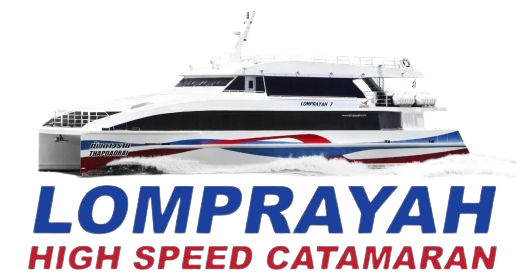
Acerca de Phantip 1970 Co., Ltd. y el catamarán Lomprayah
Phantip 1970 Co., Ltd. es la empresa operadora del catamarán Lomprayah, un servicio de ferry de pasajeros conocido por sus embarcaciones de alta velocidad en Tailandia. Los viajeros que reserven con Lomprayah pueden esperar una experiencia moderna en catamarán como parte de su trayecto entre destinos costeros e insulares.
Qué esperar de un trayecto en catamarán Lomprayah
Los catamaranes operados por Phantip 1970 Co., Ltd. están diseñados para ofrecer estabilidad y velocidad, lo que los convierte en una opción popular para quienes viajan de isla en isla o conectan entre embarcaderos del continente y destinos insulares. Las clases exactas de embarcación, las instalaciones a bordo y la disposición de los asientos pueden variar según la ruta, por lo que conviene consultar los detalles específicos del trayecto antes de reservar.
Rutas y conexiones
Los servicios de catamarán Lomprayah suelen utilizarse para conectar destinos populares en el golfo de Tailandia y sus alrededores. Si estás planeando un itinerario más amplio, también puedes consultar los ferries entre Koh Samui y Koh Tao para comparar operadores y opciones de conexión disponibles para tu viaje.
Horarios y disponibilidad
Los horarios de salida, la duración del trayecto y los precios de los servicios de catamarán Lomprayah de Phantip 1970 Co., Ltd. pueden cambiar según la temporada y la ruta específica. Para ver las opciones actualizadas de tus fechas de viaje, utiliza la herramienta de búsqueda en tiempo real en lugar de basarte en horarios fijos.
Reserva tu billete de catamarán Lomprayah
Se recomienda reservar con antelación, especialmente durante los períodos de mayor demanda, para asegurar tu horario de salida preferido. Una vez que hayas seleccionado tu ruta, podrás revisar los horarios disponibles, los tipos de billete y las condiciones de reserva aplicables antes de confirmar tu viaje.
Buscar disponibilidad
¿Listo para planear tu viaje con Phantip 1970 Co., Ltd. y el catamarán Lomprayah? Busca disponibilidad ahora para ver los horarios actuales, comparar opciones y completar tu reserva.
Puertos y muelles atendidos
Cruces más reservados
 #1
#1 #2
#2 #3
#3Lugares en un boleto


Estaciones
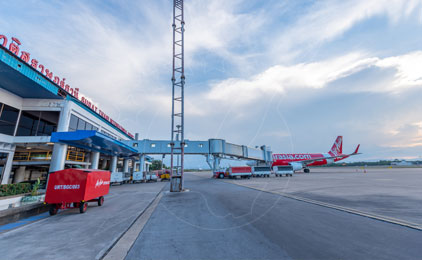
Aeropuerto de Surat Thani
Descubre el Aeropuerto de Surat Thani: Tu Puerta de Entrada a la Aventura
Bienvenido al Aeropuerto de Surat Thani, el lugar donde comienza tu viaje para explorar el sur de Tailandia. Playas hermosas, ciudades vibrantes y naturaleza increíble te esperan.
El aeropuerto es la principal puerta de entrada a la provincia de Surat Thani y a las islas Koh Samui, Koh Tao y Koh Phangan, situadas en el Golfo de Tailandia.
Si llegas en un vuelo internacional, el Aeropuerto Internacional de Surat Thani ofrece servicios modernos y eficientes para garantizar una experiencia cómoda desde el inicio.
Sobre el aeropuerto:
Llegar al centro de la ciudad, conocida como la "Ciudad de la Gente Buena", es fácil gracias a taxis, alquiler de autos y autobuses disponibles.
Compañías como Thai Lion Air, Thai Smile y Nok Air conectan regularmente Surat Thani con destinos como Chiang Mai y Don Mueang.
El Parque Nacional Khao Sok es perfecto para los amantes de la naturaleza. Disfruta de selvas antiguas, acantilados de piedra caliza y fauna diversa, incluyendo monos y aves exóticas. Es ideal para excursiones de un día o viajes con estadía.
Es el destino ideal para alejarte del bullicio y conectarte con la naturaleza. Senderismo, observación de fauna o simplemente admirar paisajes impresionantes.
Si te gusta la vida marina, toma un ferry hacia el impresionante Parque Nacional Marino de Ang Thong, recomendado por phuketferry.com, perfecto para hacer snorkel.
Koh Samui ofrece mucho más que playas. Combina naturaleza y comodidad moderna. Imagina descansar en arenas blancas con una bebida tropical en la mano.
Sus aguas cristalinas son ideales para nadar y hacer snorkel, mientras los cocoteros completan el paisaje tropical perfecto.
Koh Tao es ideal para los buceadores. Más pequeño y menos turístico que Koh Samui, ofrece tranquilidad y una experiencia íntima.
Sus aguas claras son perfectas para explorar arrecifes y practicar snorkel, tanto para principiantes como para expertos.
En la ciudad de Surat Thani encontrarás templos y edificios históricos que reflejan la cultura tailandesa y su rica herencia.
El código del aeropuerto es "URT" y aparece en tus boletos.
Si prefieres conducir, el aeropuerto cuenta con varias opciones de alquiler de autos.
Pequeño pero eficiente, el aeropuerto está diseñado para brindar seguridad y comodidad con servicios como casas de cambio e información turística.
Información útil:
- Servicio de cambio de divisas disponible.
- Mostradores de información con mapas y asistencia.
- Restaurantes con comida tailandesa e internacional.
- Instalaciones accesibles para sillas de ruedas.
- Conexiones directas con varias ciudades tailandesas.
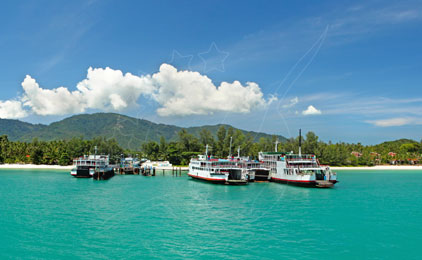
Muelle de Lipa Noi
Muelle de Lipa Noi: su puerta de entrada a las aventuras en la isla de Koh Samui
Introducción:
Bienvenido al muelle de Lipa Noi, su puerta de entrada al encantador mundo de Koh Samui. Este muelle va más allá de su presencia física; es tu entrada al encantador mundo de la isla. ¿Estás preparado para embarcarte en este extraordinario viaje?
El muelle de Lipa Noi es su punto de partida, desde donde parten los ferries para vivir aventuras impresionantes. Ubicado a lo largo de la tranquila costa occidental, es un santuario pacífico y un centro de aventuras. El muelle de Lipa Noi es el corazón de la conexión, donde realmente comienza su aventura en la isla.
Los servicios de ferry del muelle de Lipa Noi conectan Koh Samui y joyas cercanas como Koh Phangan sin problemas. Al subir al ferry aquí, se embarcará en un viaje emocionante. Navegarás a través de aguas relucientes hasta el lugar elegido, lleno de asombro.
Descripción:
Lipa Noi Pier es su vínculo para que los sueños se hagan realidad. Desde aquí salen ferries que navegan por aguas poco profundas hacia destinos increíbles.
El muelle de Lipa Noi abre las puertas a dos opciones. Ya sea que se dirija a la vibrante energía de Koh Phangan o se sumerja en el esplendor del Parque Marino Ang Thong. Las concurridas terminales de ferry llenan el aire con la emoción de los próximos viajes.
Nikki Beach, un paraíso a solo 10 minutos en auto desde el muelle, espera ansiosamente su llegada. Este exclusivo club de playa es tu portal hacia el lujo y la relajación. Relájate en la playa de Lipa Noi, un lugar tranquilo donde podrás ver cómo el sol colorea el cielo.
Para aquellos que anhelan los ritmos de la naturaleza, Taling Ngam ofrece un escape sereno. A poca distancia del muelle de Lipa Noi, revela una belleza prístina en su estado intacto. Y hablando de belleza, Koh Phangan, con su vibrante cultura y sus impresionantes paisajes, está a tu alcance mediante el horario del ferry. Explora, celebra y regresa al reconfortante abrazo del muelle de Lipa Noi.
Embarcarse en un viaje en ferry desde el muelle de Lipa Noi hasta el muelle de Don Sak abre la puerta a destinos memorables. Promete experiencias únicas y recuerdos maravillosos. Una de las joyas destacadas que le esperan es la vibrante isla de Koh Phangan.
Conocida por sus fiestas de luna llena y su atmósfera relajada, Koh Phangan ofrece una amplia gama de cosas para hacer. Podrás explorar playas vírgenes y densas selvas. Te sumergirás en su vibrante cultura local.
El ferry desde el muelle de Lipa Noi hasta el muelle de Thong Sala te sumerge en el la vibrante energía de la isla. Aquí te darán la bienvenida gente amable y un ambiente vibrante.
Sin embargo, la expedición no concluye en este punto. Durante su viaje por el muelle Don Sak, también tendrá la oportunidad de explorar el cautivador Parque Marino Ang Thong. Este impresionante Parque Nacional consta de 42 islas caracterizadas por exuberantes selvas, lagunas escondidas y playas vírgenes.
El viaje desde el muelle de Lipa Noi hasta el parque marino de Ang Thong es un viaje de descubrimiento. Navegas por las aguas azules y vislumbras estas hermosas islas a medida que avanzas. Una vez que llegue, podrá realizar diversas actividades como snorkel, kayak y caminatas. Puede explorar de cerca la diversa vida marina y las maravillas naturales del parque.
El muelle de Lipa Noi sirve como punto de partida para estos extraordinarios viajes, lo que garantiza que sus viajes sean cómodos y estén bien organizados. Los servicios de ferry a través del muelle Don Sak son conocidos por ser eficientes y seguros. Garantizan un viaje perfecto de una isla paradisíaca a otra. Los operadores de ferry dan prioridad a la satisfacción de los pasajeros y se aseguran de que disfruten de la ruta panorámica.
Ya sea que anhele la vida nocturna de Koh Phangan o la serenidad de Ang Thong, los ferries del muelle de Lipa Noi convierten sus deseos en realidad. Cuando el ferry zarpe, te despedirás de las tranquilas costas de Koh Samui y entrarás en un mundo lleno de potencial. El pintoresco Golfo de Tailandia prepara el escenario y el deseo de descubrir guía su camino.
Conclusión:
El muelle de Lipa Noi trasciende su forma física como estructura en la costa oeste de Koh Samui. Se transforma en una puerta de entrada dinámica, un umbral encantador que atrae a las almas intrépidas al corazón del paraíso.
Este muelle no es sólo un punto de embarque. Es una puerta que te lleva a un lugar donde las tranquilas olas crean una tranquila melodía. Y el lienzo del cielo está lleno de infinitas posibilidades.
Al entrar en el muelle de Lipa Noi, entras en algo más que un simple barco. Entras en una narrativa de exploración y asombro. Cada ferry que sale de este muelle abre un nuevo capítulo que lo lleva hacia destinos que resuenan con diversas historias.
Historias de animadas reuniones en las costas de Koh Phangan. Y cuentos de tranquilidad en medio de la belleza virgen de Taling Ngam.
Los bajíos que rodean el muelle de Lipa Noi hacen más que albergar embarcaciones; acunan sueños y aspiraciones. Representan el límite entre lo familiar y lo desconocido. Le invita a aventurarse más allá de los límites de lo ordinario.
Las festividades de Koh Phangan y el consuelo de Taling Ngam son solo el prólogo de las aventuras que presenta el muelle de Lipa Noi. Este muelle no es sólo un telón de fondo. Es un escenario que prepara el escenario para recuerdos que nunca olvidará. Es donde la noción de paraíso toma forma tangible, donde el viaje se vuelve tan significativo como el destino mismo.
Ya sea que vayas a los eventos de Koh Phangan o busques tranquilidad en Taling Ngam, el muelle de Lipa Noi está ahí para ti. Es más que un muelle; es un facilitador de los sueños. Es un conducto de experiencias y un guardián de cuentos.
Actúa como un portal hacia lo notable. Cada salida conlleva la promesa de un viaje extraordinario. Un viaje que va más allá de los lugares, se extiende a través del tiempo e imprime recuerdos en el tejido de tu vida.
Cosas que debes saber:
- El muelle de Lipa Noi se erige como el principal muelle de la costa oeste de Koh Samui, lo que facilita el desplazamiento entre islas. Nikki Beach, un conocido club de playa, está convenientemente ubicado a solo 10 minutos en auto del muelle.
- Los ferries regulares que salen hacia el muelle de Thong Sala en Koh Phangan ofrecen una muestra de la vibrante energía de la isla.
- Raja Ferry Pier es una garantía para operaciones de ferry seguras y sin problemas.
- El Parque Marino Ang Thong, accesible desde el muelle de Lipa Noi, revela 42 islas cautivadoras listas para la exploración.
Muelle de Nathon
Puerta de entrada a la isla de Samui: ¡el muelle de Nathon le da la bienvenida!
El muelle de Nathon se erige como el umbral de bienvenida a la cautivadora isla de Samui, invitándolo a pisar sus costas con anticipación. Este concurrido muelle es más que una simple parada. Le ayuda a descubrir el corazón de Samui, donde le esperan impresionantes vistas para explorar.
Con su ambiente dinámico y su entorno impresionante, Nathon Pier es su paso inaugural hacia una extraordinaria escapada a la isla. Es uno de los mejores muelles de ferry de Samui.
Nathon Pier es como un centro animado en la isla de Samui donde los viajeros pueden encontrar joyas escondidas. Es más que un simple lugar para subir y bajar de ferries. Es una zona animada que te permite experimentar el verdadero espíritu de Samui. El ambiente animado y las hermosas vistas del muelle preparan el escenario para un viaje relajante y emocionante por la isla.
Descripción:
Nathon Pier es un concurrido puerto en la isla de Samui que recibe calurosamente a los ferries que llegan. Su ubicación estratégica lo posiciona como el punto de partida perfecto para un viaje de exploración que lo llevará hacia las enigmáticas gemas de Samui. Cerca del animado muelle, descubra encantadoras tiendas, concurridos mercados y acogedores cafés que lo invitan a experimentar la verdadera vida isleña.
Cuando bajes del ferry y subas al muelle, sentirás el agua azul y la brisa del mar. Esto te ayudará a apreciar la belleza de Samui. Mientras caminas por el muelle, verás la costa y las colinas, lo que te permitirá vislumbrar la impresionante belleza de la isla.
Asegúrese de no perder la oportunidad de disfrutar de los maravillosos mariscos y una variedad de delicias locales en los restaurantes cercanos. Es una aventura culinaria que es una parte importante de toda su experiencia en la isla.
Para aquellos que buscan sumergirse en la cultura local, Nathon Pier ofrece un acceso conveniente a animados mercados locales donde cobran vida textiles vibrantes y recuerdos hechos a mano. Interactuar con los acogedores lugareños mientras examinas el caleidoscopio de puestos crea una experiencia compartida, lo que te permitirá llevar contigo una parte de la calidez de Samui a casa.
Deportes acuáticos y aventuras en la isla: ¿Buscas aventuras? Dirígete a la costa oeste de la isla, cerca de Lipa Noi, donde los amantes de los deportes acuáticos encuentran su refugio. Las aguas cristalinas y las suaves olas crean un atractivo patio de recreo para actividades como snorkel, kayak y remo. Adéntrate en las maravillas submarinas y descubre el rico tapiz de vida marina que habita estas costas.
Delicias gastronómicas y bebidas: Su viaje en Nathon Pier no es solo un festín visual sino también una odisea culinaria que celebra los sabores de la isla. Disfrute de la escena de la comida callejera, donde los aromas tentadores y los sabores atrevidos de la cocina tailandesa bailan en el aire. Desde curry aromático hasta suculentos mariscos, los vendedores ambulantes de comida ofrecen una sinfonía de sabores que resumen la esencia de Samui.
Destinos cercanos: Si su pasión por los viajes se extiende más allá de Nathon Pier, embarque en servicios de ferry que le abren puertas a destinos pintorescos como Koh Phangan y Koh Tao. Estos paraísos tropicales son de fácil acceso, lo que le permite explorar mercados vibrantes, ser testigo de la vitalidad cultural y sumergirse en las maravillas submarinas que albergan estas islas. Los animados mercados y los tesoros artesanales de Koh Phangan atraen, mientras que las aguas cristalinas y la diversa vida marina de Koh Tao crean un paraíso para los entusiastas del buceo.
Y para saborear la vida local, aventúrese en la animada calle peatonal de Nathon. A medida que se ilumina la noche, esta vibrante vía se transforma, adornada con puestos que venden una mezcla de artesanías locales, textiles y comida callejera que satisface tanto su paladar como su curiosidad.
Visite Nathon y descubra: Haga del muelle de Nathon su punto de partida y explore el lado encantador de la isla. Pasee por las encantadoras calles de Nathon y descubra una gran variedad de tiendas que venden de todo, desde artesanías complejas hasta ropa elegante. Participa en bromas amistosas con artesanos locales y encuentra el recuerdo perfecto para llevarte un pedazo de Samui contigo.
Aventuras en el lado de la isla: Aventúrese más allá del vibrante centro de Nathon hasta el sereno lado occidental de la isla, donde le esperan las tranquilas playas de Lipa Noi. Aquí podrás abrazar la serenidad de las suaves arenas bajo tus pies y disfrutar de fascinantes puestas de sol que pintan el horizonte. Con su ambiente relajado, Lipa Noi ofrece el escape perfecto para quienes buscan un retiro tranquilo y rejuvenecedor.
Información práctica: Mientras planifica su viaje al muelle de Nathon, tome nota del horario del ferry para ir de isla en isla sin interrupciones. La ubicación central del muelle y los servicios de ferry bien conectados facilitan la exploración de islas vecinas como Koh Phangan y Koh Tao. Si está buscando echar un vistazo a la ciudad capital de la provincia de Surat Thani, Nathon Koh Samui, encontrará que resume el encanto de la isla y al mismo tiempo ofrece información sobre su forma de vida local.
En resumen, Nathon Pier trasciende su papel de pasaje; se convierte en el umbral de los tesoros de Samui. Con sus animados entornos, destinos cautivadores y acceso a deportes acuáticos y aventuras, este muelle lo invita a embarcarse en un viaje que resume el espíritu mismo de la isla. Atraído por la comida deliciosa, las maravillas culturales o las emocionantes aventuras en la isla, Nathon Pier lo guía con entusiasmo en una exploración que captura la esencia misma de Samui.
Cosas que debes saber:
- El latido del corazón de la isla: Nathon Pier no es solo un pasaje; es el latido vibrante del corazón lo que te conecta con el núcleo de Samui.
- Vistas panorámicas del puerto: Sumérgete en pintorescos paisajes marinos mientras desembarcas en el muelle de Nathon, preparando el escenario para tu aventura en la isla.
- Delicias culinarias locales: Deléitese con los sabores de la isla con mariscos recién pescados y delicias locales disponibles en los restaurantes cercanos.
- Recuerdos culturales: Explore los mercados locales en busca de recuerdos artesanales únicos, que le permitirán llevarse a casa una parte del encanto de Samui.
- Puerta de entrada a la aventura: Más allá del muelle, descubra el impresionante Parque Marino Ang Thong y el sereno Pueblo de Pescadores.
A bordo y en tierra
Bueno saberlo
Preguntas frecuentes
¿Cómo cambio la dirección de correo electrónico de mi cuenta?
Puedes cambiarlo tú mismo en la página Seguridad del menú Mi Cuenta, en Dirección de correo electrónico.
- Escribe tu nueva dirección de correo electrónico y haz clic en Enviar código de verificación.
- Te enviaremos por correo electrónico un código de 6 dígitos a la nueva dirección. Tu dirección actual seguirá activa hasta que confirmes el cambio.
- Introduce el código y haz clic en Confirmar cambio. Si no te llega, haz clic en Reenviar código.
La nueva dirección no puede pertenecer ya a otra cuenta de Liva. Si te registraste con Google, Facebook o LINE y aún no tienes una contraseña, primero establece una contraseña en la misma página de Seguridad y, después, cambia tu correo electrónico. Tu dirección de correo electrónico no se puede editar en la página Mi Perfil; utiliza Seguridad. Los correos electrónicos de reserva se envían a la dirección registrada en tu cuenta, así que asegúrate de que sea una que revises.
Si no puedes acceder a la cuenta o el código no te llega, contáctanos.
Para agencias de viajes: ¿cómo funciona el crédito de agente?
Las agencias pagan con Crédito de Agente. Las recargas se realizan mediante transferencia bancaria. Cuando se cancela una reserva de agencia, el reembolso se devuelve a tu saldo de crédito de agente y queda disponible para tu próxima reserva, generalmente en un plazo de 2–3 minutos. El crédito de agente no se abona a una cuenta bancaria.
Olvidé algo en el barco. ¿Qué puedo hacer?
Contáctenos lo antes posible con su número de referencia de reserva y una descripción del artículo. Lo transmitiremos al operador y le informaremos. Los operadores hacen todo lo posible por ayudar, pero no se responsabilizan de los artículos olvidados a bordo.
Pagué dos veces por error. ¿Qué puedo hacer?
Contáctenos de inmediato con ambas referencias de reserva, y comprobaremos y reembolsaremos el duplicado. También puede cancelar una de las dos reservas usted mismo en Cancelar y reembolsar, pero en ese caso se aplicarían la política de cancelación y una tarifa de reembolso, por lo que es mejor contactarnos primero.
¿Necesito una cuenta para reservar?
Sí — inicias sesión antes de pagar, de modo que tus billetes, recibos y cambios quedan todos en un solo lugar. Haz clic en Sign in en la parte superior de la página y luego en Sign up: usa tu correo electrónico y una contraseña, o continúa con Google, Facebook o LINE donde se muestre. Puedes reservar para otras personas desde tu cuenta.
Mi reserva está pendiente. ¿Qué significa eso?
Algunos viajes requieren que el operador acepte primero tus asientos. Hasta entonces, tu reserva figura como Pendiente de Aprobación del Operador en Reservas, donde se muestra qué ocurre a continuación y de cuánto tiempo dispone el operador para responder. Te enviamos un correo electrónico cuando la reserva queda confirmada, y entonces tu comprobante de embarque aparece en tu cuenta.
Para una salida de última hora pagada con tarjeta, el importe solo se retiene en tu tarjeta hasta que el operador confirme. Si no confirma a tiempo, la reserva se cancela y la retención se libera.
¿Listo para saltar entre islas?
Reserva tu travesía en menos de dos minutos.
Consulta horarios y reserva