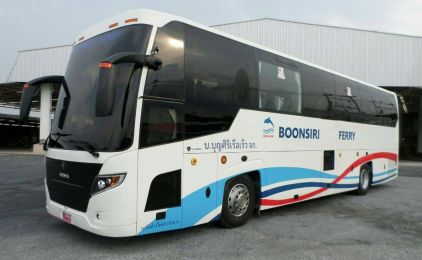
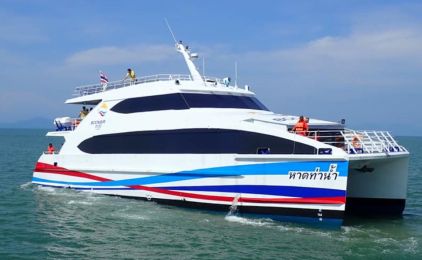
Перейти к основному содержанию

Паром из Бангкока в Ко Мак: расписание и цены

Ключевые факты
  • Время в пути 7h 15m
  • Операторы 1
  • Рейсов в день 2
Сезон навигации Этот маршрут работает круглый год.

1,100+ THB

Варианты паромов из Бангкока до Кох Мака: расписание и цены
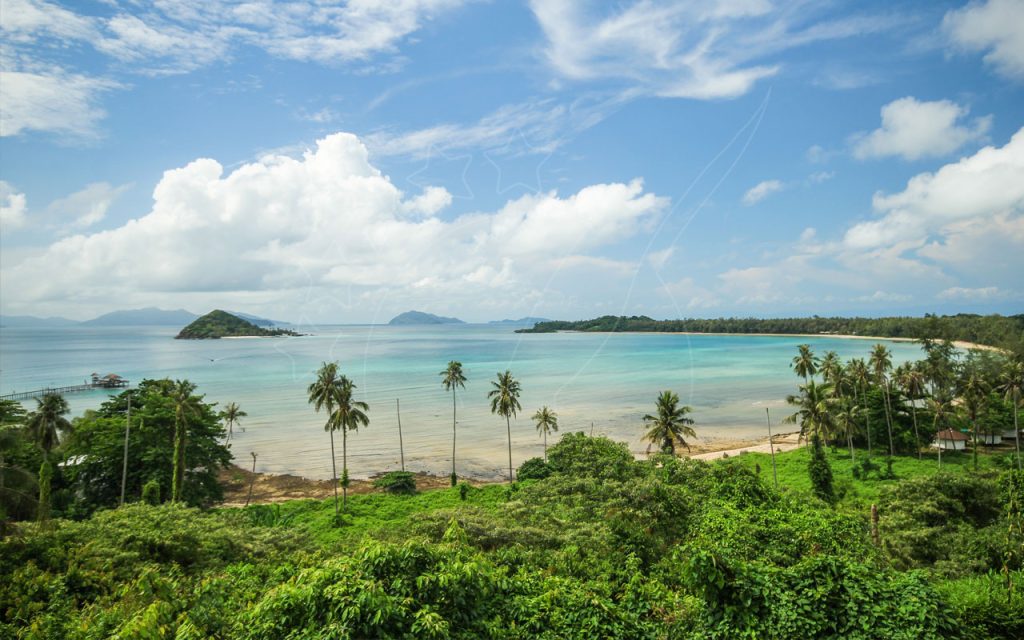
Тропическая бухта с бирюзовой водой, пальмами, лесистыми холмами и небольшим пирсом под синим небом

Расписание и цены Bangkok — Koh Mak


Планируете поездку из Bangkok на остров Koh Mak? Узнайте, как проще всего добраться до этого прекрасного острова, из нашего подробного гида по расписанию и ценам. Ищете ли вы лучшие варианты паромов или информацию о автобусных рейсах — мы всё учли.

Поездка из Bangkok в Koh Mak включает сочетание автобуса и парома. Общее расстояние составляет 350 километров (220 миль) от Khaosan Road (офис Boonsiri) в Bangkok до Ao Nid Pier на Koh Mak. В зависимости от выбранного транспорта поездка занимает от 5 часов 30 минут до 7 часов 45 минут.


Цена:

Стоимость билета — 1100 THB (примерно 33 USD).

Рейсов в день:
Ежедневно из Bangkok в Koh Mak отправляются 2 рейса.

  • Первое отправление: 6:00

  • Второе отправление: 8:00


Подробности отправления


При поездке из Bangkok в Koh Mak на автобусе и пароме ваш маршрут начинается на Khaosan Road (офис Boonsiri) и заканчивается на Ao Nid Pier, откуда отправляется паром на Koh Mak.

Автобусная станция: Автобусы отправляются с Khaosan Road (офис Boonsiri) в Bangkok, что делает начало поездки удобным. Автобусы оснащены кондиционером для вашего комфорта.

Пирс: Laem Sok Pier в Trat — это точка отправления паромов и спидботов на Koh Mak. Некоторые рейсы могут отправляться с Krom Luang Pier или Laem Ngop Pier, особенно в высокий сезон.


Инструкции по регистрации


Чтобы поездка прошла гладко, следуйте этим инструкциям по регистрации:

  1. Приезжайте заранее: Прибудьте на автобусную станцию как минимум за 30 минут до запланированного времени отправления.

  2. Держите билет под рукой: Держите билеты на автобус и лодку, а также удостоверение личности, наготове для проверки.

  3. Багаж: Убедитесь, что ваш багаж соответствует ограничениям по размеру и весу, установленным для автобуса и парома.

  4. Подтвердите расписание: Дважды проверьте время отправления и информацию о платформе.


Важная информация для поездки


  • Сочетание автобуса и парома: Ваша поездка будет включать автобусный переезд из Bangkok до Laem Sok Pier в Trat, а затем паром или спидбот до Ao Nid Pier на Koh Mak. Поездка на автобусе и пароме — единственный доступный вариант.

  • Время в пути: Вся поездка занимает от 5 часов 30 минут до 7 часов 45 минут в зависимости от трафика и расписания паромов.

  • Удобный доступ: Убедитесь, что выбранный вами вид транспорта отвечает вашим особым потребностям или требованиям, если таковые имеются.

  • Погодные условия: Расписание паромов и спидботов может меняться из-за погодных условий. Рекомендуется проверить прогноз погоды перед поездкой.

  • Высокий сезон: В высокий сезон может быть больше рейсов и выше спрос на билеты на лодку. Рекомендуется бронировать заранее.

  • Компании спидботов: Среди вариантов — Panan Speed boat, Leelawadee Speedboat и Boonsiri High speed Ferries, предлагающие более быстрое время в пути и комфортное обслуживание.


Как добраться из Bangkok в Koh Mak


Чтобы добраться из Bangkok в Koh Mak на автобусе и пароме, выполните следующие шаги:

Автобус: Сядьте на автобус с Khaosan Road (офис Boonsiri) в Bangkok до Laem Sok Pier в Trat. Автобусное сообщение надёжное, автобусы оснащены кондиционером для вашего комфорта.
Паром или спидбот: От Laem Sok Pier сядьте на паром или спидбот, которым управляют такие компании, как Boonsiri Ferry, Panan Speedboat или Leelawadee Speedboat, и который доставит вас прямо на Ao Nid Pier на Koh Mak.
Альтернативные пирсы: В высокий сезон рейсы также могут отправляться с Krom Luang Pier или Laem Ngop Pier, что даёт больше вариантов для поездки на Koh Kood.


Дополнительные советы


  • Аэропорт Trat: При желании вы можете прилететь в аэропорт Trat и сесть там на автобус до Laem Sok Pier, сэкономив время в пути.
  • Отели Koh Mak: По прибытии на Ao Nid Pier рядом расположены многие отели Koh Mak, что обеспечивает удобный доступ к месту проживания.
  • Билеты на лодку: Обязательно приобретайте билеты на лодку заранее, особенно в высокий сезон, чтобы гарантированно занять место на нужном пароме или спидботе.
  • Паромы и спидботы: Доступны как паромы, так и спидботы, при этом спидботы, например от Boonsiri High Speed Ferries, предлагают более быстрое время в пути.


Заключение


Добраться из Bangkok в Koh Mak просто благодаря надёжному сочетанию автобуса и парома. Два ежедневных рейса, автобусы с кондиционером и разнообразные варианты паромов и спидботов делают планирование поездки проще, чем когда-либо. Выберете ли вы традиционный паром или более быстрый спидбот — понимание расписания и цен поможет спланировать путешествие максимально эффективно. Забронируйте билет на паром Bangkok — Koh Mak уже сегодня и насладитесь беспроблемной поездкой к этому потрясающему острову!


Часто задаваемые вопросы

Часто задаваемые вопросы

Нужно ли распечатывать паромный билет или можно показать его на телефоне?

Печатать билет не нужно. Ваш посадочный ваучер находится в вашем аккаунте: откройте Бронирования, затем Просмотреть детали поездки и нажмите Скачать PDF. В день поездки покажите QR-код на нём — можно с телефона — сотрудникам паромного оператора на пирсе, указанном в вашем билете, и они подскажут, как пройти к вашему судну.

Если вы предпочитаете бумагу, распечатайте PDF самостоятельно.

Что будет, если мой паром отменят из-за погоды?

Мы сожалеем, когда погода не позволяет выйти в рейс. Паромы обычно ходят в дождь; скоростные катера чаще останавливаются из-за сильного волнения.

Если ваша поездка отменена из-за погоды, в разделе Бронирования появится сообщение, как только наша команда подтвердит отмену. Тогда вы можете либо перейти на ближайший доступный рейс через Изменить это бронирование, либо отменить через Отмена и возврат с полным возвратом.

Если рейс выполняется, но вы решили не ехать, действуют обычные условия отмены.

Защитите свою учётную запись с помощью двухэтапной проверки

Способы добавить вторую проверку при входе: приложение-аутентификатор и электронная почта, а также SMS или WhatsApp там, где мы их предлагаем.

Раздел «Двухфакторная безопасность» со всеми четырьмя способами проверки

Двухэтапная проверка означает, что после пароля мы запрашиваем короткий код. Даже если кто-то узнает ваш пароль, он не сможет войти в ваш аккаунт без этого кода.

Всё находится на странице Безопасность, в разделе Двухфакторная безопасность. У каждого способа своя карточка с кнопкой для его настройки или отключения.

Способы

  • Приложение-аутентификатор (TOTP) — приложение на вашем телефоне создаёт 6-значный код. Оно работает без интернета, что удобно в поездках.
  • Проверка по электронной почте — мы отправляем вам 6-значный код на почту при каждом входе. Устанавливать приложение не нужно.
  • Проверка по SMS — мы отправляем 6-значный код SMS на ваш мобильный номер, там, где это предлагается.
  • Проверка через WhatsApp — мы отправляем 6-значный код на ваш мобильный в WhatsApp, там, где это предлагается.

SMS и WhatsApp используют один и тот же подтверждённый мобильный номер.

Настройка приложения-аутентификатора

  • Нажмите Настроить двухфакторную аутентификацию.
  • Отсканируйте QR-код приложением-аутентификатором — подойдут Google Authenticator, 1Password, Aegis и другие. Если отсканировать не получается, введите ключ, показанный под кодом.
  • Введите 6-значный код, который показывает приложение, затем нажмите Подтвердить и включить.

Настройка электронной почты, SMS или WhatsApp

  • Нажмите Настроить на нужной карточке. Для SMS и WhatsApp введите свой мобильный номер или оставьте поле пустым, чтобы использовать номер, который у нас уже есть.
  • Мы отправим вам 6-значный код.
  • Введите его и нажмите Подтвердить и включить. Если код не пришёл, нажмите Отправить код повторно.

Сохраните резервные коды

Когда вы включаете приложение-аутентификатор, мы показываем набор резервных кодов. Сразу сохраните их в надёжном месте — они показываются только один раз.

Каждый код действует один раз и заменяет код из приложения, если вы потеряете телефон. На странице показано, сколько кодов осталось, и выводится предупреждение, когда их остаётся мало. Чтобы получить новый набор, введите текущий код и нажмите Создать резервные коды заново.

Отключение способа

  • Приложение-аутентификатор: введите текущий код из приложения, затем нажмите Отключить двухфакторную аутентификацию.
  • Электронная почта, SMS и WhatsApp: нажмите Отключить на соответствующей карточке.

Можно включить несколько способов. При входе на экране проверки предлагаются все включённые вами способы — используйте тот, который в данный момент удобнее. Если вы используете приложение-аутентификатор, резервный код также можно ввести вместо обычного кода.

Навигация по разделу «Мой аккаунт»

Краткое руководство по каждому пункту меню «Мой аккаунт», чтобы вы всегда знали, куда нажимать.

Меню «Мой аккаунт»

Когда вы входите, вы попадаете в раздел Мой аккаунт. Меню слева одинаково на всех его страницах. На телефоне нажмите ‹ Мой аккаунт вверху страницы, чтобы вернуться в меню. В верхней части меню вы видите своё фото, имя и значок конверта. Конверт открывает ваши Входящие. Небольшое число рядом — это количество непрочитанных сообщений. Если новых нет, показывается 0.

Для чего нужен каждый пункт меню

  • Панель — ваша главная страница: количество ваших бронирований и сообщений, а также ожидающие и предстоящие поездки.
  • Мой профиль — ваше фото, имя, контактные данные и паспортные данные.
  • Избранное — маршруты, которые вы отметили как любимые, и сохранённые вами поисковые запросы.
  • Бронирования — все ваши бронирования: предстоящие, завершённые, отменённые и ожидающие одобрения оператора.
  • Групповые бронирования — ваши запросы для больших групп и предложения, которые отправляет вам наша команда.
  • Пассажиры — путешественники, которых вы сохраняете один раз и используете при бронировании.
  • Планировщик поездки — составьте поездку из нескольких участков на карте, сохраните её и отправьте в корзину.
  • Кредит LiVa Voucher — ваш туристический кредит и ваши ваучеры. Этот пункт появляется только там, где предлагаются ваучеры.
  • Мои отзывы — поездки, о которых можно оставить отзыв, и отзывы, которые вы уже написали.
  • Счета — ваши счета-фактуры, кредитные ноты и квитанции.
  • Способы оплаты — сохранённые вами карты, которые можно добавить или удалить.
  • Безопасность — ваш пароль и способ подтверждения входа.
  • Мои фотографии — фотографии, которыми вы с нами поделились, и как попросить нас убрать одну из них.
  • Правовая информация и конфиденциальность — ваши настройки маркетинга и cookie, ваши права на защиту данных и закрытие аккаунта.

Если ваш аккаунт — аккаунт турагента, вы также увидите Центр турагента.

Под меню указано, как с нами связаться: наш телефон, часы работы офиса, WhatsApp, LINE и адрес электронной почты.

Редактировать профиль

Как обновить фото, личные данные и паспортные данные — и где теперь найти ваш пароль.

Карточка «Фото профиля» с кнопкой «Изменить фото»

Откройте Мой профиль в меню «Мой аккаунт». Также можно нажать Редактировать профиль под вашим фото.

Изменение фото

  • Нажмите Изменить фото.
  • Выберите изображение на вашем устройстве. Принимаются файлы JPG, PNG, WEBP и GIF размером до 3 МБ.
  • Новое фото появится сразу.

Данные аккаунта

В этом разделе показаны ваш адрес электронной почты, дата регистрации и тип аккаунта.

Карточка «Данные аккаунта» на странице «Мой профиль»

  • Адрес электронной почты и дата регистрации показаны только для информации. На этой странице их изменить нельзя. Чтобы изменить адрес электронной почты в аккаунте, воспользуйтесь разделом Адрес электронной почты на странице Безопасность: введите новый адрес и 6-значный код, который мы на него отправим.
  • Тип аккаунта: выберите Личный или Компания. Если вы выберете «Компания», появятся дополнительные поля для названия компании, регистрационного номера, налогового номера и адреса.

Ваши данные

Укажите обращение, имя, фамилию, гражданство, дату рождения и номер телефона. Имя и фамилия обязательны — они отмечены звёздочкой (*).

Ваш паспорт

Добавьте номер паспорта или удостоверения личности, срок его действия и страну выдачи. Для некоторых маршрутов эти данные запрашиваются, поэтому, сохранив их здесь, вам не придётся вводить их при каждом бронировании.

Подписки на электронную почту

Поставьте галочку, если хотите получать письма о наших акциях. Снимите её, чтобы перестать их получать.

Сохранение изменений

Нажмите Сохранить внизу страницы. Кнопка Отмена сбрасывает введённые данные.

Куда делся мой пароль?

Пароля больше нет на этой странице. Он перемещён вместе с проверкой при входе на страницу Безопасность. Короткая заметка на странице профиля ведёт вас прямо туда.

Измените или задайте свой пароль

Как создать новый пароль — в том числе что делать, если вы зарегистрировались через Google или Facebook и у вас никогда не было пароля.

Карточка «Изменить пароль» с кнопками показа и скрытия пароля

Откройте Безопасность в меню «Мой аккаунт». Блок пароля находится в верхней части страницы.

Если у вас уже есть пароль

Блок называется Изменить пароль.

  • Введите новый пароль в первое поле.
  • Введите точно такой же пароль ещё раз в поле Подтвердите пароль.
  • Нажмите Обновить пароль.

Если вы зарегистрировались через Google или Facebook

Вместо этого блок называется Задать пароль, и в нём объясняется, что у вашего аккаунта пока нет пароля. Это нормально — вы входили через Google или Facebook.

Установка пароля не отменяет этот способ. Она даёт вам второй способ входа: после этого вы также сможете входить с помощью адреса электронной почты и пароля.

Шаги те же. Введите новый пароль дважды, затем нажмите Обновить пароль.

Правила для пароля

Пароль должен содержать не менее 8 символов, включая строчную букву, заглавную букву, цифру и символ.

Три совета по выбору хорошего пароля:

  • Чем длиннее, тем надёжнее.
  • Не используйте пароль от другого сайта.
  • Не используйте своё имя, адрес электронной почты или дату рождения.

Полезно знать

Вводить старый пароль здесь не нужно — достаточно быть в своём аккаунте.

Если вы вообще не можете войти, потому что забыли пароль, эта страница вам не поможет: пароль нужно сбросить на странице входа. Воспользуйтесь ссылкой Восстановление пароля в окне входа — мы отправим вам по электронной почте безопасную ссылку для сброса.

Мы отправим вам письмо с подтверждением изменения, а в нашем мобильном приложении вы будете выведены из аккаунта, поэтому войдите там снова с новым паролем. Если вы думаете, что к вашему аккаунту мог получить доступ кто-то другой, также включите двухэтапную проверку, описанную ниже.

Когда пароль установлен, мы рекомендуем добавить вторую проверку при входе. См. Защитите свой аккаунт с помощью двухэтапной проверки.

Просмотреть все справочные статьи