
เกาะจำ ไป อ่าวนาง
สรุป
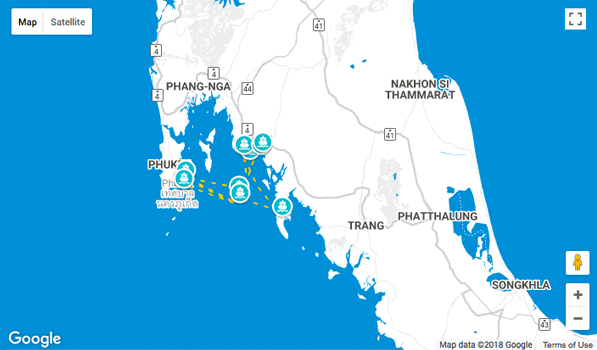
ยืนยันทันทีแผนที่
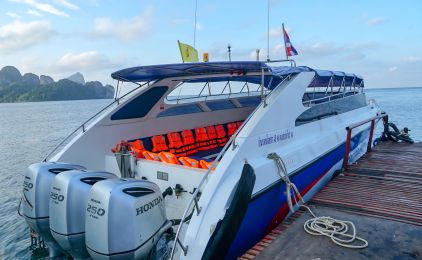
- 13:00 หาดยาว เกาะพีพี เกาะจำ เรือเร็ว ประมาณ 45m
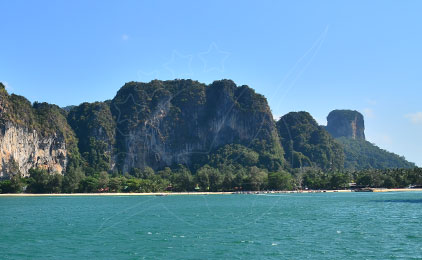
- · อ่าวไร่เลย์ ไร่เลย์ เรือเร็ว ประมาณ 15m
- 14:30 หาดนพรัตน์ธารา อ่าวนาง
หมุดที่ทำเครื่องหมายไว้ approx. แสดงศูนย์กลางเมือง — เราไม่มีตำแหน่งท่าโดยสารที่แน่นอนสำหรับสถานีหยุดเหล่านี้จนถึงขณะนี้
ข้อแนะนำในการเดินทาง
- มาถึงก่อน 30 นาที
- อีทิกเก็ตบนมือถือ
- เวลาอาจเปลี่ยนแปลง
- ไม่อนุญาตสัตว์เลี้ยง
- หนังสือเดินทาง / ตรวจคนเข้าเมือง
- กฎเกี่ยวกับสัมภาระ
ข้อกำหนดและเงื่อนไข
- คืนเงินเต็มจำนวน
- ยกเลิกได้ถึง 24h ก่อนออกเดินทาง
- เปลี่ยนแปลงได้ถึง 24h ก่อนออกเดินทาง
- น้อยกว่า 1h — แชทกับเรา
- Cancellations made 24h or more in advance will receive a full refund.
| วิธีการชำระเงิน | บัตรกำนัล LiVa | คืนเงินไปยังวิธีการชำระเงินเดิม | การโอนเงินผ่านธนาคาร |
|---|---|---|---|
| Credit / Debit Card1 | ✓ฟรี | ✓5% | ✓ประเทศไทย 1.5% (ขั้นต่ำ 50 THB)ต่างประเทศ 3,500 THB |
| PromptPay2,1 ให้บริการใน: TH |
✓ฟรี | Not Applicable | ✓ประเทศไทย 1.5% (ขั้นต่ำ 50 THB)ต่างประเทศ 3,500 THB |
| TrueMoney Wallet2,1 ให้บริการใน: TH |
✓ฟรี | Not Applicable | ✓ประเทศไทย 1.5% (ขั้นต่ำ 50 THB)ต่างประเทศ 3,500 THB |
| Rabbit LINE Pay2,1 ให้บริการใน: TH |
✓ฟรี | Not Applicable | ✓ประเทศไทย 1.5% (ขั้นต่ำ 50 THB)ต่างประเทศ 3,500 THB |
| Mobile Banking1,3 ให้บริการใน: TH |
✓ฟรี | ✓5% | ✓ประเทศไทย 1.5% (ขั้นต่ำ 50 THB)ต่างประเทศ 3,500 THB |
| Internet Banking2,1 ให้บริการใน: TH |
✓ฟรี | Not Applicable | ✓ประเทศไทย 1.5% (ขั้นต่ำ 50 THB)ต่างประเทศ 3,500 THB |
| Alipay2,1 | ✓ฟรี | Not Applicable | ✓ประเทศไทย 1.5% (ขั้นต่ำ 50 THB)ต่างประเทศ 3,500 THB |
| Installments2,1 ให้บริการใน: TH |
✓ฟรี | Not Applicable | ✓ประเทศไทย 1.5% (ขั้นต่ำ 50 THB)ต่างประเทศ 3,500 THB |
| Google Pay2,1 | ✓ฟรี | Not Applicable | ✓ประเทศไทย 1.5% (ขั้นต่ำ 50 THB)ต่างประเทศ 3,500 THB |
ระยะเวลาคืนเงินโดยประมาณ บัตรกำนัล LiVa ทันที·คืนเงินไปยังวิธีการชำระเงินเดิม ภายใน 7-15 วัน·การโอนเงินผ่านธนาคาร ภายใน 2-21 วัน
- 1 Bank transfer refunds carry a transfer fee.
- 2 This payment method cannot be refunded back to its original source.
- 3 Refunds for this payment method are not processed automatically.
การคืนเงินทั้งหมดดำเนินการเป็นเงินบาทไทย (THB) หากบัญชีธนาคารหรือบัตรของคุณเป็นสกุลเงินอื่น จะมีการใช้อัตราแลกเปลี่ยนและค่าธรรมเนียมการแปลงสกุลเงินตามที่ธนาคารของคุณกำหนด จำนวนเงินคืนจะเป็นไปตามนโยบายการยกเลิกของผู้ให้บริการสำหรับการจองของคุณเสมอ คอลัมน์เหล่านี้อธิบายวิธีการคืนเงิน ไม่ใช่จำนวนเงินที่จะได้คืน
หากคุณเลือกเครดิตบัตรกำนัล LiVa บัตรกำนัล LiVa ไม่มีค่าธรรมเนียมและจะส่งถึงคุณทันทีที่คำขอของคุณได้รับการอนุมัติ มีอายุการใช้งาน 12 เดือนนับจากวันที่คุณชำระเงิน — ไม่ใช่นับจากวันที่ออกบัตร — และสามารถใช้ได้กับการจองมากกว่าหนึ่งครั้ง
- Booking changes or cancellations must be made up to 24h before your departure date. However, round-trip tickets cannot be cancelled or refunded after the first trip's cancellation deadline.
- Allowed without penalty if written notice is made over 24h prior to departure. Amendment is subject to availability and new rates may apply.
- อนุญาตให้ทำการแก้ไขเพื่อเปลี่ยนแต่เพียงเวลาหรือวันที่ของเส้นทางเดียวกัน (ตัวดำเนินการ ยานพาหนะ เส้นทาง และราคาเดียวกัน)
- For all late bookings under 1h please คุยกับเรา directly.
สิ่งที่น่าทำ — อ่าวนาง
All of อ่าวนาง →-
หาดอ่าวนาง จังหวัดกระบี่
Attraction หาดตากอากาศหลักบนแผ่นดินใหญ่ของกระบี่ และเป็นจุดออกเรือหางยาวไปไร่เลย์และหมู่เกาะต่าง ๆ
- หาดนพรัตน์ธารา จังหวัดกระบี่ Attraction หาดยาวในเขตอุทยานแห่งชาติทางเหนือของอ่าวนาง มีแนวสันทรายที่เดินออกไปยังเกาะได้ตอนน้ำลง
- หาดไผ่ปล้อง (เส้นทางลิง) จังหวัดกระบี่ Attraction อ่าวเล็กที่ปิดล้อม เดินจากอ่าวนางไปตามทางเดินเลียบหน้าผาที่เรียกกันว่าเส้นทางลิง
คำถามที่พบบ่อย
ฉันต้องพิมพ์ตั๋วเรือข้ามฟากหรือใช้บนมือถือได้เลย?
คุณไม่จำเป็นต้องพิมพ์ตั๋ว บัตรขึ้นเรือของคุณอยู่ในบัญชีของคุณ เปิด การจอง จากนั้นเลือก ดูรายละเอียดการเดินทาง แล้วคลิก ดาวน์โหลด PDF ในวันเดินทาง ให้แสดง QR code บนบัตร — แสดงบนโทรศัพท์ก็ได้ — ให้เจ้าหน้าที่ของผู้ประกอบการเรือข้ามฟากที่ท่าเรือตามที่ระบุในตั๋วของคุณ แล้วเจ้าหน้าที่จะนำคุณไปยังเรือของคุณ
หากต้องการแบบกระดาษ ให้พิมพ์ไฟล์ PDF ด้วยตัวคุณเอง
จะเกิดอะไรขึ้นหากเรือของฉันถูกยกเลิกเพราะสภาพอากาศ
เราขออภัยเมื่อสภาพอากาศทำให้เรือออกเดินทางไม่ได้ โดยปกติเรือเฟอร์รี่ยังเดินเรือในช่วงฝนตก ส่วนเรือสปีดโบ๊ตมักถูกงดเพราะทะเลมีคลื่นแรง
หากการเดินทางของคุณถูกยกเลิกเพราะสภาพอากาศ การจองของคุณใน การจอง จะแสดงข้อความเมื่อทีมงานของเรายืนยันการยกเลิกแล้ว จากนั้นคุณเลือกได้ว่าจะย้ายไปเที่ยวถัดไปที่มีด้วย เปลี่ยนการจองนี้ หรือยกเลิกด้วย ยกเลิกและขอคืนเงิน เพื่อรับเงินคืนเต็มจำนวน
หากเรือออกเดินทางตามปกติแต่คุณเลือกไม่เดินทาง จะใช้นโยบายการยกเลิกตามปกติ
ปกป้องบัญชีของคุณด้วยการยืนยันตัวตนแบบ 2 ขั้นตอน
วิธีเพิ่มการตรวจสอบขั้นที่สองเมื่อคุณเข้าสู่ระบบ: แอปยืนยันตัวตนและอีเมล รวมถึง SMS หรือ WhatsApp ในที่ที่เรามีให้บริการ

การยืนยันตัวตนสองขั้นตอนหมายความว่าหลังจากรหัสผ่านของคุณ เราจะขอรหัสสั้น ๆ ให้คุณ แม้ว่าจะมีคนรู้รหัสผ่านของคุณ ก็ไม่สามารถเข้าบัญชีของคุณได้หากไม่มีรหัสนั้น
ทุกอย่างอยู่ในหน้า ความปลอดภัย ใต้ ความปลอดภัยแบบสองขั้นตอน แต่ละวิธีมีการ์ดของตัวเองพร้อมปุ่มสำหรับตั้งค่าหรือปิด
วิธีการต่าง ๆ
- แอปยืนยันตัวตน (TOTP) — แอปบนโทรศัพท์ของคุณสร้างรหัส 6 หลัก ใช้งานได้แบบออฟไลน์ ซึ่งมีประโยชน์เมื่อคุณเดินทาง
- การยืนยันทางอีเมล — เราส่งรหัส 6 หลักทางอีเมลให้คุณทุกครั้งที่คุณเข้าสู่ระบบ ไม่ต้องติดตั้งแอป
- การยืนยันทาง SMS — เราส่งรหัส 6 หลักทางข้อความไปยังหมายเลขมือถือของคุณ ในที่ที่เรามีให้บริการ
- การยืนยันทาง WhatsApp — เราส่งรหัส 6 หลักไปยังมือถือของคุณทาง WhatsApp ในที่ที่เรามีให้บริการ
SMS และ WhatsApp ใช้หมายเลขมือถือที่ยืนยันแล้วหมายเลขเดียวกัน
ตั้งค่าแอปยืนยันตัวตน
- คลิก ตั้งค่าการยืนยันตัวตนแบบสองขั้นตอน
- สแกน QR code ด้วยแอปยืนยันตัวตนของคุณ — Google Authenticator, 1Password, Aegis และแอปอื่น ๆ ใช้ได้ทั้งหมด หากสแกนไม่ได้ ให้พิมพ์คีย์ที่แสดงใต้โค้ด
- กรอกรหัส 6 หลักที่แอปแสดง แล้วคลิก ยืนยันและเปิดใช้งาน
ตั้งค่าอีเมล SMS หรือ WhatsApp
- คลิก ตั้งค่า บนการ์ดที่คุณต้องการ สำหรับ SMS และ WhatsApp ให้พิมพ์หมายเลขมือถือของคุณ หรือเว้นว่างไว้เพื่อใช้หมายเลขที่เรามีอยู่
- เราจะส่งรหัส 6 หลักให้คุณ
- พิมพ์รหัสแล้วคลิก ยืนยันและเปิดใช้งาน หากไม่ได้รับ ให้คลิก ส่งรหัสใหม่
บันทึกรหัสสำรองของคุณ
เมื่อคุณเปิดใช้แอปยืนยันตัวตน เราจะแสดงรหัสสำรองชุดหนึ่งให้คุณ โปรดบันทึกไว้ในที่ปลอดภัยทันที — รหัสจะแสดงเพียงครั้งเดียว
รหัสแต่ละรหัสใช้ได้หนึ่งครั้งแทนรหัสจากแอป หากคุณทำโทรศัพท์หาย หน้านี้แสดงจำนวนรหัสที่เหลือและเตือนคุณเมื่อเหลือน้อย หากต้องการชุดใหม่ ให้พิมพ์รหัสปัจจุบันแล้วคลิก สร้างรหัสสำรองใหม่
การปิดวิธีการ
- แอปยืนยันตัวตน: พิมพ์รหัสปัจจุบันจากแอปของคุณ แล้วคลิก ปิดการยืนยันตัวตนแบบสองขั้นตอน
- อีเมล SMS และ WhatsApp: คลิก ปิด บนการ์ดนั้น
คุณเปิดใช้ได้มากกว่าหนึ่งวิธี เมื่อเข้าสู่ระบบ หน้าจอยืนยันตัวตนจะแสดงทุกวิธีที่คุณเปิดใช้ — เลือกวิธีที่สะดวกที่สุดในขณะนั้น หากคุณใช้แอปยืนยันตัวตน รหัสสำรองก็ใช้แทนรหัสได้เช่นกัน
การใช้งานใน My Account
คู่มือสั้น ๆ สำหรับทุกรายการในเมนูบัญชีของฉัน เพื่อให้คุณรู้เสมอว่าต้องคลิกที่ไหน

เมื่อคุณเข้าสู่ระบบ คุณจะเข้าสู่พื้นที่ บัญชีของฉัน เมนูทางซ้ายจะเหมือนเดิมในทุกหน้าที่นี่ บนโทรศัพท์ ให้แตะ ‹ บัญชีของฉัน ที่ด้านบนของหน้าเพื่อกลับไปที่เมนู ที่ด้านบนของเมนู คุณจะเห็นรูปภาพ ชื่อ และไอคอนซองจดหมายของคุณ ซองจดหมายจะเปิดกล่องข้อความของคุณ ตัวเลขเล็ก ๆ ข้างไอคอนคือจำนวนข้อความที่ยังไม่ได้อ่าน และจะแสดง 0 เมื่อไม่มีอะไรใหม่
แต่ละรายการในเมนูใช้ทำอะไร
- แดชบอร์ด — หน้าแรกของคุณ: จำนวนการจองและข้อความของคุณ รวมถึงการเดินทางที่รอดำเนินการและกำลังจะมาถึง
- โปรไฟล์ของฉัน — รูปภาพ ชื่อ รายละเอียดการติดต่อ และรายละเอียดหนังสือเดินทางของคุณ
- รายการโปรดของฉัน — เส้นทางที่คุณทำเครื่องหมายเป็นรายการโปรดและการค้นหาที่คุณบันทึกไว้
- การจอง — การจองทั้งหมดของคุณ: ที่กำลังจะมาถึง เสร็จสมบูรณ์ ยกเลิกแล้ว และที่รอการอนุมัติจากผู้ประกอบการ
- การจองแบบกลุ่ม — คำขอของคุณสำหรับกลุ่มขนาดใหญ่ และข้อเสนอที่ทีมงานของเราส่งให้คุณ
- ผู้โดยสาร — ผู้เดินทางที่คุณบันทึกไว้ครั้งเดียวและใช้ซ้ำเมื่อจอง
- วางแผนการเดินทาง — สร้างการเดินทางที่มีหลายช่วงบนแผนที่ บันทึก และส่งไปยังตะกร้าของคุณ
- เครดิต LiVa Voucher — เครดิตการเดินทางและบัตรกำนัลของคุณ รายการนี้จะแสดงเฉพาะในที่ที่มีบัตรกำนัลให้บริการ
- รีวิวของฉัน — การเดินทางที่คุณรีวิวได้ และรีวิวที่คุณเขียนไปแล้ว
- การเรียกเก็บเงิน — ใบแจ้งหนี้ ใบลดหนี้ และใบเสร็จของคุณ
- วิธีการชำระเงิน — บัตรที่คุณบันทึกไว้ สำหรับเพิ่มหรือนำออก
- ความปลอดภัย — รหัสผ่านของคุณ และวิธีที่คุณยืนยันการเข้าสู่ระบบ
- รูปภาพของฉัน — รูปภาพที่คุณแบ่งปันกับเรา และวิธีขอให้เราลบรูปภาพ
- ข้อกฎหมายและความเป็นส่วนตัว — ความต้องการด้านการตลาดและคุกกี้ของคุณ สิทธิ์ในการคุ้มครองข้อมูลของคุณ และการปิดบัญชีของคุณ
หากบัญชีของคุณเป็นบัญชีตัวแทนท่องเที่ยว คุณจะเห็น ศูนย์ตัวแทนท่องเที่ยว ด้วย
ใต้เมนูคือช่องทางติดต่อเรา: หมายเลขโทรศัพท์ เวลาทำการ WhatsApp LINE และอีเมล
แก้ไขโปรไฟล์ของคุณ
วิธีอัปเดตรูปภาพ รายละเอียดส่วนตัว และข้อมูลหนังสือเดินทางของคุณ รวมถึงที่ที่คุณจะพบรหัสผ่านในตอนนี้

เปิด โปรไฟล์ของฉัน ในเมนูบัญชีของฉัน หรือคลิก แก้ไขโปรไฟล์ของคุณ ใต้รูปภาพของคุณ
เปลี่ยนรูปภาพของคุณ
- คลิก เปลี่ยนรูปภาพ
- เลือกรูปภาพจากอุปกรณ์ของคุณ รองรับไฟล์ JPG, PNG, WEBP และ GIF ขนาดไม่เกิน 3 MB
- รูปภาพใหม่ของคุณจะแสดงทันที
รายละเอียดบัญชี
ส่วนนี้แสดงที่อยู่อีเมล วันที่ลงทะเบียน และประเภทบัญชีของคุณ

- ที่อยู่อีเมลและวันที่ลงทะเบียนของคุณแสดงเพื่อให้ข้อมูลเท่านั้น คุณแก้ไขในหน้านี้ไม่ได้ หากต้องการเปลี่ยนที่อยู่อีเมลของบัญชี ให้ใช้ ที่อยู่อีเมล ในหน้า ความปลอดภัย โดยกรอกที่อยู่ใหม่และรหัส 6 หลักที่เราส่งไปยังที่อยู่นั้น
- ประเภทบัญชี: เลือก ส่วนบุคคล หรือ บริษัท หากคุณเลือกบริษัท จะมีช่องเพิ่มเติมสำหรับชื่อบริษัท เลขทะเบียน เลขประจำตัวผู้เสียภาษี และที่อยู่
รายละเอียดของคุณ
กรอกคำนำหน้าชื่อ ชื่อ นามสกุล สัญชาติ วันเกิด และหมายเลขโทรศัพท์ของคุณ ชื่อและนามสกุลเป็นช่องที่ต้องกรอก โดยมีเครื่องหมายดอกจัน (*) กำกับ
หนังสือเดินทางของคุณ
เพิ่มหมายเลขหนังสือเดินทางหรือบัตรประจำตัว วันหมดอายุ และประเทศที่ออกให้ บางเส้นทางข้ามฟากต้องใช้ข้อมูลเหล่านี้ การบันทึกไว้ที่นี่จึงทำให้คุณไม่ต้องพิมพ์ทุกครั้งที่จอง
การสมัครรับอีเมล
ติ๊กช่องหากคุณต้องการรับอีเมลเกี่ยวกับโปรโมชั่นของเรา เอาเครื่องหมายออกเพื่อหยุดรับ
บันทึกการเปลี่ยนแปลงของคุณ
คลิก บันทึก ที่ด้านล่างของหน้า ยกเลิก จะทิ้งสิ่งที่คุณพิมพ์ไว้
รหัสผ่านของฉันหายไปไหน?
รหัสผ่านของคุณไม่ได้อยู่ในหน้านี้อีกต่อไป โดยย้ายไปพร้อมกับการยืนยันตัวตนเมื่อเข้าสู่ระบบที่หน้า ความปลอดภัย ข้อความสั้น ๆ ในหน้าโปรไฟล์จะลิงก์คุณไปที่นั่นโดยตรง
เปลี่ยนหรือตั้งรหัสผ่านของคุณ
วิธีสร้างรหัสผ่านใหม่ — รวมถึงวิธีดำเนินการหากคุณสมัครด้วย Google หรือ Facebook และไม่เคยมีรหัสผ่านมาก่อน

เปิด Security ในเมนู My Account กล่องรหัสผ่านอยู่ด้านบนสุดของหน้า
หากคุณมีรหัสผ่านอยู่แล้ว
กล่องนี้มีชื่อว่า Change Password
- พิมพ์รหัสผ่านใหม่ของคุณในช่องแรก
- พิมพ์รหัสผ่านเดิมอีกครั้งให้ตรงกันทุกตัวอักษรในช่อง Confirm Password
- คลิก Update Password
หากคุณสมัครด้วย Google หรือ Facebook
กล่องนี้จะมีชื่อว่า Set a Password แทน และจะอธิบายว่าบัญชีของคุณยังไม่มีรหัสผ่าน ซึ่งเป็นเรื่องปกติ — เพราะที่ผ่านมาคุณเข้าสู่ระบบผ่าน Google หรือ Facebook
การตั้งรหัสผ่านไม่ได้ยกเลิกวิธีเดิม แต่จะเพิ่มอีกช่องทางหนึ่งในการเข้าสู่ระบบ หลังจากนี้ คุณจะสามารถเข้าสู่ระบบด้วยอีเมลและรหัสผ่านของคุณได้ด้วย
ขั้นตอนเหมือนกัน คือพิมพ์รหัสผ่านใหม่สองครั้ง แล้วคลิก Update Password
กฎของรหัสผ่าน
รหัสผ่านของคุณต้องมีความยาวอย่างน้อย 8 ตัวอักษร และประกอบด้วยตัวพิมพ์เล็ก ตัวพิมพ์ใหญ่ ตัวเลข และสัญลักษณ์
เคล็ดลับ 3 ข้อในการเลือกรหัสผ่านที่ดี:
- ยิ่งยาวยิ่งปลอดภัย
- อย่านำรหัสผ่านจากเว็บไซต์อื่นมาใช้ซ้ำ
- อย่าใช้ชื่อของคุณ อีเมลของคุณ หรือวันเกิดของคุณ
ข้อมูลที่ควรรู้
คุณไม่จำเป็นต้องพิมพ์รหัสผ่านเดิมในหน้านี้ — เพียงแค่ต้องลงชื่อเข้าใช้บัญชีของคุณอยู่แล้วเท่านั้น
หากคุณลงชื่อเข้าใช้ไม่ได้เลยเพราะลืมรหัสผ่าน หน้านี้จะไม่สามารถช่วยคุณได้ — คุณต้องรีเซ็ตรหัสผ่านจากหน้าลงชื่อเข้าใช้แทน โดยใช้ลิงก์ Forgot password บนหน้าต่างลงชื่อเข้าใช้ เราจะส่งอีเมลลิงก์ที่ปลอดภัยให้คุณเพื่อรีเซ็ตรหัสผ่าน
เราจะส่งอีเมลยืนยันการเปลี่ยนแปลงให้คุณ และระบบจะลงชื่อออกจากแอปมือถือของเราให้คุณ ดังนั้นคุณจะต้องลงชื่อเข้าใช้อีกครั้งด้วยรหัสผ่านใหม่ หากคุณคิดว่าอาจมีคนอื่นเข้าถึงบัญชีของคุณได้ ให้เปิดใช้งานการยืนยันแบบ 2 ขั้นตอนด้านล่างนี้ด้วย
เมื่อตั้งรหัสผ่านเรียบร้อยแล้ว เราแนะนำให้เพิ่มการตรวจสอบขั้นที่สองเมื่อลงชื่อเข้าใช้ ดูที่ Protect your account with 2-step verification